
/https://www.ilsoftware.it/app/uploads/2025/04/foto-michele-nasi.jpg)
/https://www.ilsoftware.it/app/uploads/2026/10/audiorouter-gestione-audio-migliorata-mixer-windows-11.jpg "AudioRouter cambia la gestione dell'audio su Windows 11: ecco come")
Gestire l’audio su Windows 11 diventa complicato quando entrano in gioco più applicazioni, microfoni, cuffie, programmi di registrazione ed effetti sonori. Il mixer integrato nel sistema operativo permette di regolare i volumi e scegliere i dispositivi di uscita, ma offre possibilità limitate quando si desidera elaborare il segnale di un microfono, distribuirlo contemporaneamente a più applicazioni oppure registrare separatamente le diverse sorgenti. AudioRouter è un’applicazione (software libero sotto licenza GNU GPLv3; download gratuito) che affronta il problema con un approccio differente: trasforma la gestione dell’audio in uno schema visivo, nel quale ogni sorgente, effetto e destinazione corrisponde a un blocco collegabile agli altri.
Il progetto, sviluppato da Patrick Desjardins, si rivolge soprattutto a chi utilizza Windows 11 per streaming, videogiochi, podcast, videoconferenze e produzione di contenuti audio. L’obiettivo è riunire in un’unica applicazione operazioni che spesso richiedono programmi differenti: instradamento dei segnali, equalizzazione, compressione, registrazione multitraccia e trasferimento dell’audio tra computer collegati alla stessa rete.
A partire da Windows Vista, Microsoft ha introdotto una nuova architettura audio basata su Windows Audio Session API (WASAPI), con la possibilità di gestire sessioni audio indipendenti per le applicazioni. Windows 10 e Windows 11 hanno successivamente reso più accessibile la scelta degli ingressi e delle uscite per singolo programma, senza però offrire un ambiente completo per costruire percorsi di elaborazione audio personalizzati.
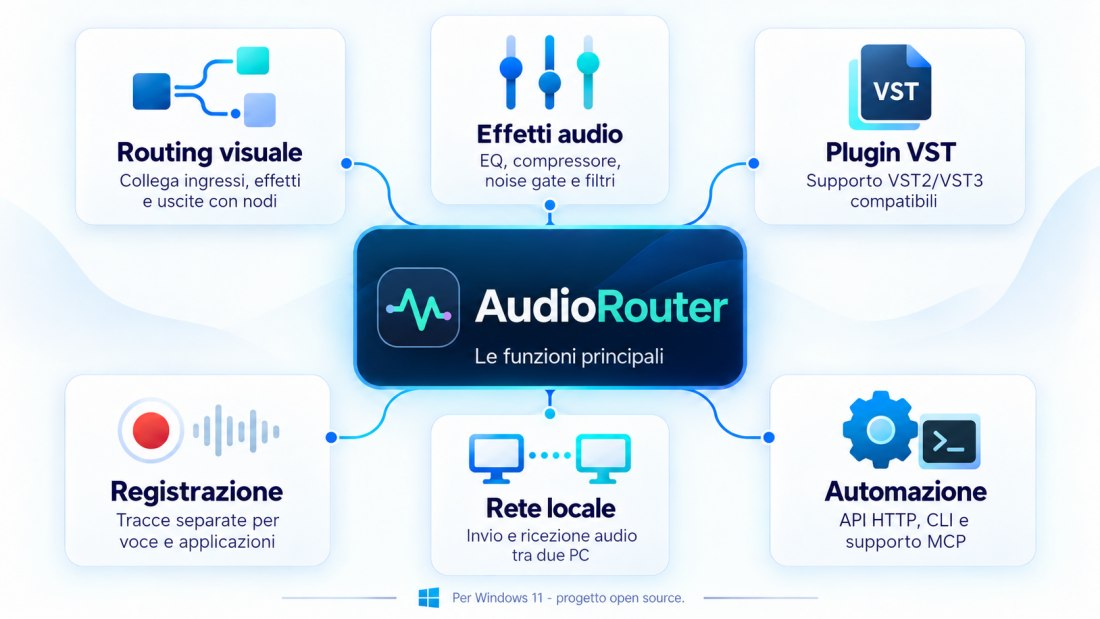
Come funziona AudioRouter: un mixer audio visuale per Windows 11
Per ottenere funzionalità audio più avanzate in ambiente Windows, molti utenti ricorrono ancora a mixer virtuali come Voicemeeter, driver audio aggiuntivi o software dedicati allo streaming.
AudioRouter prova a semplificare tale lavoro attraverso un’interfaccia a nodi, oltre 30 strumenti di elaborazione integrati, il supporto agli effetti VST e alcune interfacce di automazione. La caratteristica più evidente di AudioRouter è la sua area di lavoro grafica, chiamata canvas. Invece di configurare ogni passaggio attraverso finestre di dialogo separate, l’utente costruisce un percorso audio collegando blocchi che svolgono funzioni precise.
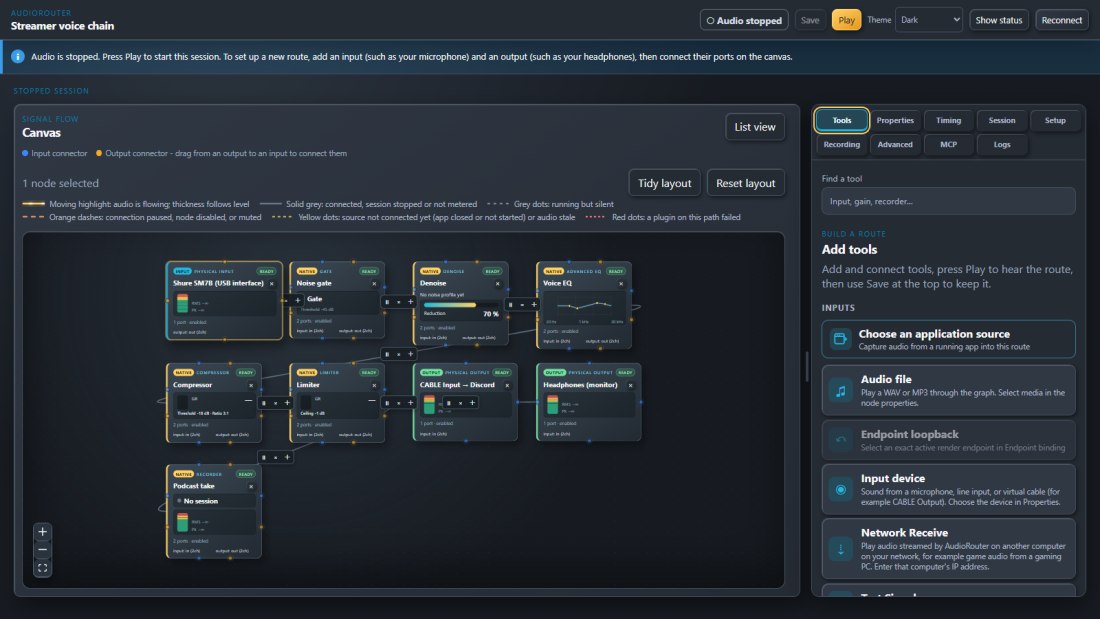
Un esempio concreto è la gestione della voce durante una videoconferenza. Si può partire dal microfono USB, collegarlo a un filtro che elimina i rumori quando non si parla, aggiungere un equalizzatore per correggere la risposta in frequenza e infine un compressore per contenere le variazioni di volume. Dal punto finale della catena, il segnale può raggiungere contemporaneamente le cuffie, un dispositivo audio virtuale e un registratore.
Durante l’esecuzione, AudioRouter mostra indicatori di livello e attività che permettono di capire dove passa l’audio e individuare più facilmente eventuali interruzioni: è un’intuizione vincente perché nei mixer tradizionali le relazioni tra ingressi, effetti e uscite possono risultare meno immediate.
Il catalogo degli strumenti comprende sorgenti fisiche, acquisizione dell’audio delle applicazioni, mixer, dispositivi di uscita, effetti e registratori. Sono inoltre disponibili sessioni salvabili, utili per passare da una configurazione dedicata ai videogiochi a una predisposta per podcast o riunioni.
Plugin VST2 e VST3: AudioRouter può utilizzare effetti professionali
Chi possiede già una raccolta di plugin per l’elaborazione audio può integrarli: AudioRouter supporta effetti VST3 a 64 bit compatibili e determinati plugin VST2 x64, purché superino i requisiti di compatibilità previsti dal programma.
Il supporto ai plugin esterni permette di estendere le funzionalità integrate con equalizzatori, processori dinamici e altri effetti sviluppati da terze parti.
AudioRouter esegue gli effetti compatibili all’interno di processi separati, anziché caricarli direttamente nel processo principale del motore audio. La separazione riduce il rischio che un plugin instabile provochi l’arresto dell’intera applicazione.
Registrare audio separato da microfono, browser e applicazioni
Un altro impiego pratico di AudioRouter riguarda la registrazione su tracce separate. Durante una trasmissione o un podcast, registrare tutto in un unico file rende più complicata la successiva modifica dei volumi, la rimozione di rumori e il trattamento della voce rispetto agli altri suoni.
Il microfono può alimentare un registratore, mentre un secondo acquisisce l’audio desktop o quello proveniente da un’applicazione specifica. I file possono essere salvati nei formati WAV e FLAC, entrambi adatti a conservare il segnale senza la compressione con perdita tipica di MP3 e di altri codec lossy.
Nel caso di una registrazione con due tracce, la voce potrà essere elaborata successivamente senza modificare l’audio del programma acquisito. La separazione risulta utile anche per chi produce tutorial: permette, ad esempio, di correggere la narrazione senza alterare i suoni dimostrativi dell’applicazione.
AudioRouter può acquisire il suono di una singola applicazione
Windows permette di scegliere uscite differenti per molti programmi, ma AudioRouter aggiunge la possibilità di acquisire il flusso audio di una specifica applicazione e inserirlo in una catena di elaborazione. Il progetto utilizza funzionalità di acquisizione e gestione dei dispositivi offerte dall’infrastruttura audio di Windows.
La cattura audio per applicazione è utile quando si desidera registrare un videogioco senza includere le notifiche di sistema, elaborare l’audio di un browser oppure separare la voce degli interlocutori da altre sorgenti.
Bisogna distinguere tale possibilità dal classico loopback audio, che acquisisce ciò che transita attraverso un determinato dispositivo di riproduzione. Il loopback di un endpoint può includere più applicazioni contemporaneamente; l’acquisizione riferita a uno specifico processo consente invece un isolamento più selettivo, entro i limiti delle API e delle modalità di riproduzione utilizzate.
Usare AudioRouter con Discord, OBS e altri programmi: serve un dispositivo virtuale
Una delle limitazioni da conoscere prima dell’installazione riguarda il collegamento con software che accettano l’audio attraverso i normali dispositivi di ingresso di Windows.
AudioRouter è in grado di elaborare il segnale e inviarlo alle cuffie o agli altoparlanti, ma per far riconoscere l’uscita della catena come un microfono a programmi quali Discord e OBS può essere necessario un cavo audio virtuale: il progetto suggerisce soluzioni esistenti come VB-CABLE o gli endpoint virtuali messi a disposizione da Voicemeeter.
Una configurazione tipica per migliorare la voce su Discord prevede di selezionare il microfono fisico come sorgente, collegare noise gate, equalizzatore e compressore, quindi scegliere CABLE Input come uscita di AudioRouter. Nelle impostazioni vocali di Discord bisogna selezionare CABLE Output come dispositivo di ingresso. Le denominazioni possono sembrare invertite, ma riflettono il punto di vista delle due applicazioni: CABLE Input riceve l’audio in riproduzione, mentre CABLE Output lo espone come flusso acquisibile.
Il repository contiene anche il codice di un driver virtuale del progetto che però non è ancora ufficialmente distribuito: la sua disponibilità richiederà il completamento dello sviluppo e delle procedure di firma necessarie per l’installazione dei driver audio su Windows.
Trasferire l’audio tra due PC attraverso la rete locale
AudioRouter integra strumenti denominati Network Send e Network Receive, pensati per trasferire flussi sonori tra computer collegati alla stessa rete. È una possibilità particolarmente utile per chi utilizza un PC per giocare e un secondo sistema per gestire la trasmissione in diretta.
In una configurazione del genere, il computer dedicato al gioco può acquisire e miscelare il suono del videogioco con quello del microfono, quindi inviare il risultato al secondo PC. Quest’ultimo riceve il segnale e lo indirizza verso una destinazione compatibile con il software di streaming, eventualmente conservando anche una registrazione.
La comunicazione prevede endpoint espliciti e un jitter buffer configurabile: il buffer serve a compensare le irregolarità nell’arrivo dei pacchetti sulla rete: aumentarlo può aiutare a ridurre le interruzioni in presenza di variazioni del ritardo, ma introduce una maggiore latenza.
Come installare AudioRouter su Windows 11
AudioRouter è disponibile sul sito ufficiale e attraverso il repository GitHub, nella sezione Releases. Il requisito dichiarato è Windows 11; il progetto non presenta attualmente alcuna versione per Windows 10, macOS o Linux.
L’installazione tramite eseguibile avviene nell’account Windows dell’utente e non richiede privilegi amministrativi.
Dopo l’avvio, la prima configurazione è piuttosto semplice: si aggiunge un blocco di ingresso, si seleziona il microfono desiderato, si crea un blocco di uscita associato alle cuffie e si collegano le due estremità. Premendo Play, il programma richiede eventualmente il consenso necessario per accedere ai dispositivi e avvia il trasferimento del segnale.
Per verificare l’elaborazione basta inserire un equalizzatore o un noise gate tra ingresso e uscita: gli indicatori grafici consentono di controllare se il segnale arriva correttamente a ciascun blocco. Una volta ottenuto il risultato desiderato, la configurazione può essere salvata come sessione ed esportata in un file con estensione .audiorouter.
Le sessioni locali risiedono nell’area dati dell’applicazione sotto %LOCALAPPDATA%\AudioRouter. Il salvataggio e l’esportazione sono utili anche per conservare una copia delle configurazioni prima di installare una nuova versione sperimentale.
AudioRouter è davvero un’alternativa a Voicemeeter?
Il confronto con Voicemeeter è inevitabile perché entrambi i programmi affrontano la gestione di più sorgenti e destinazioni sonore su Windows. La differenza principale riguarda il modo in cui l’utente costruisce il proprio ambiente di lavoro.
Voicemeeter presenta un’impostazione più vicina a quella di un mixer tradizionale, con ingressi, bus e controlli organizzati secondo una struttura relativamente definita. AudioRouter lascia invece maggiore libertà nella disposizione dei blocchi e nella creazione di diramazioni, rendendo visibile l’intero percorso del segnale.
Il vantaggio è evidente quando la configurazione richiede più catene di elaborazione indipendenti: chi vuole applicare un equalizzatore soltanto al microfono, comprimere separatamente l’audio del browser e inviare una terza sorgente a un registratore può rappresentare ogni passaggio senza affidarsi esclusivamente alla logica dei bus di un mixer convenzionale.
D’altro canto, Voicemeeter è una soluzione consolidata, AudioRouter deve ancora completare le verifiche previste per una versione destinata a un pubblico più ampio. Il software di VB-Audio dispone, ad esempio, di una propria infrastruttura di dispositivi virtuali, mentre AudioRouter, nella release attualmente disponibile, dipende ancora da soluzioni esterne per alcune comunicazioni tra applicazioni.
Il punto di forza di AudioRouter è piuttosto la combinazione di tre elementi: instradamento visuale, elaborazione modulare e controllo tramite interfacce programmabili. Non serve essere tecnici del suono per costruire un percorso elementare, ma chi conosce già i principi del trattamento digitale dell’audio può realizzare configurazioni decisamente più articolate.
/https://www.ilsoftware.it/app/uploads/2026/10/dot-net-framework-scomparso-windows-11-26h2.jpg "Windows 11 26H2, segnalazioni di .NET Framework disabilitato dopo l'aggiornamento")
/https://www.ilsoftware.it/app/uploads/2026/10/PowerToys.jpg "PowerToys aggiunge due funzioni mouse che Windows avrebbe dovuto avere da sempre")
/https://www.ilsoftware.it/app/uploads/2026/10/refs-blocco-unita-usb-windows-11.jpg "Windows 11 bloccherà ReFS sulle unità USB: Microsoft spiega perché")
/https://www.ilsoftware.it/app/uploads/2026/10/HDR-Windows-11.jpg "Windows 11, l'app che promette di proteggere gli OLED dal burn-in: funziona davvero?")