

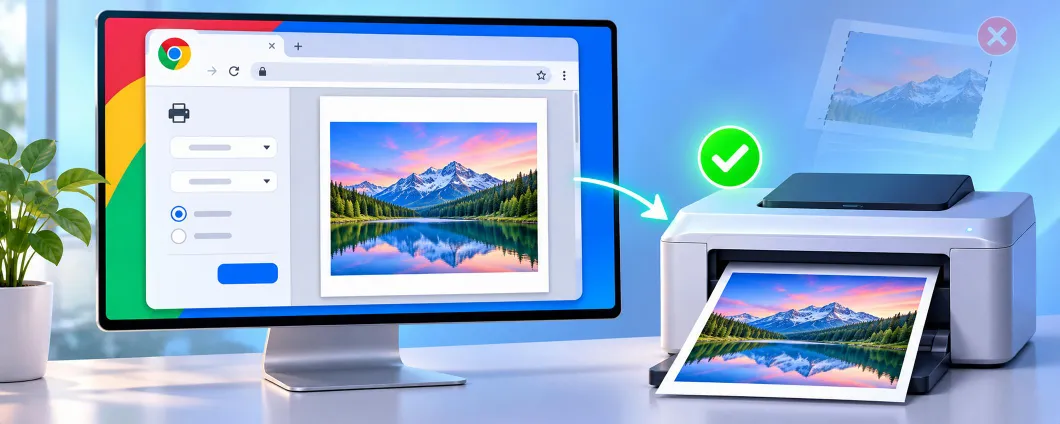
Vuoi stampare una fotografia, un’infografica (creata magari usando un chatbot o comunque un modello AI) oppure un’immagine trovata sul Web, ma quando fai clic con il tasto destro e scegli Stampa in Google Chrome compare l’anteprima dell’intera pagina Web, completa di testi, menu e altri elementi inutili? È un inconveniente comune, soprattutto quando interessa trasferire su carta una sola immagine, senza doverla ritagliare o modificare con programmi esterni.
La soluzione è più semplice di quanto sembri: Chrome permette di stampare un’immagine isolandola dal resto della pagina. Bastano pochi clic, ma bisogna prestare attenzione alle impostazioni di stampa per evitare bordi tagliati, proporzioni alterate e immagini troppo piccole.
Come stampare soltanto un’immagine da Chrome
Il sistema più rapido non richiede estensioni né applicazioni aggiuntive. Funziona con le immagini che il browser riesce ad aprire direttamente, comprese quelle nei formati JPEG, PNG e WebP.
- Apri con Chrome la pagina Web contenente l’immagine che vuoi stampare.
- Porta il puntatore sull’immagine e premi il tasto destro del mouse.
- Seleziona Apri immagine in un’altra scheda.
- Passa alla nuova scheda: dovresti vedere soltanto l’immagine, senza il contenuto della pagina originale.
- Premi
CTRL+Pper visualizzare l’anteprima di stampa. - Seleziona la stampante e verifica l’anteprima prima di cliccare su Stampa.
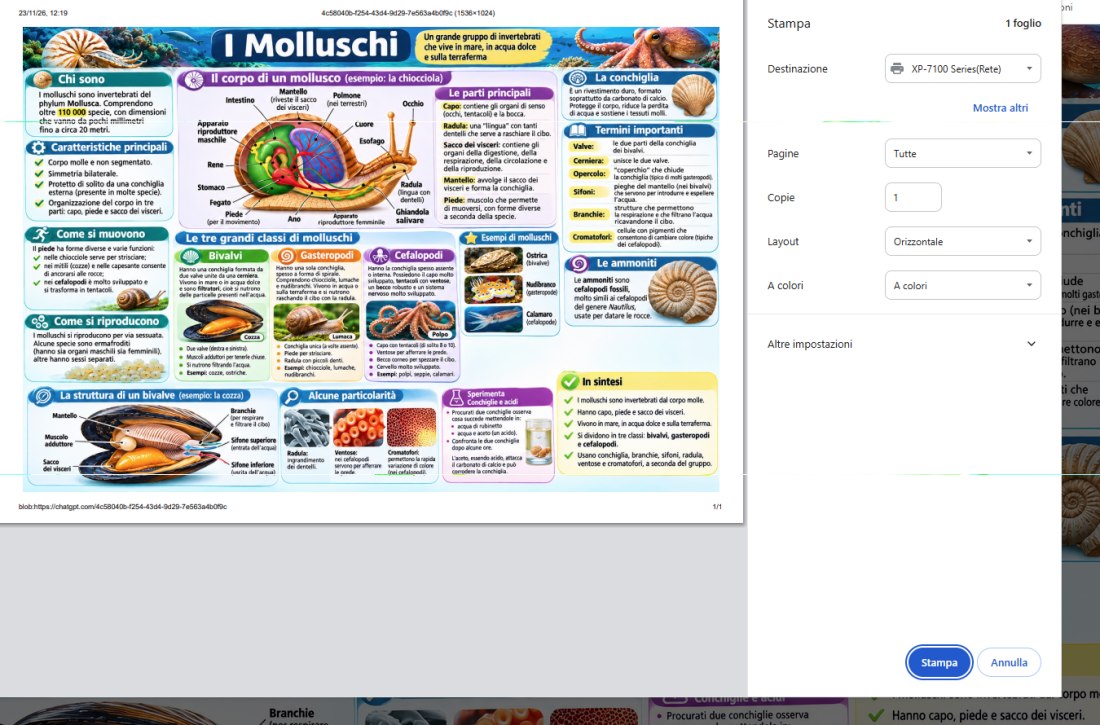
Il passaggio decisivo è il terzo: aprendo l’immagine separatamente, Chrome non deve più impaginare l’articolo o il sito che la contiene. La stampa riguarda infatti soltanto il contenuto grafico. È una soluzione particolarmente comoda per fotografie, grafici, disegni, mappe e schemi didattici.
Come stampare un’immagine su A4 senza tagliarla
Non tutte le immagini possono occupare un intero foglio A4 senza subire ritagli. Un foglio A4 misura 210 × 297 millimetri e ha un rapporto tra i lati di circa 1,41. Una fotografia 16:9, invece, è molto più larga rispetto alla sua altezza. Se cerchiamo di riempire completamente il foglio, parte dell’immagine rischia di finire fuori dall’area stampabile.
Per evitare il problema, nella finestra aperta con CTRL+P:
- Imposta A4 come formato della carta, eventualmente espandendo Altre impostazioni.
- Scegli Orizzontale per immagini larghe e Verticale per fotografie o documenti sviluppati in altezza.
- Controlla l’opzione Scala. Se l’immagine non rientra nel foglio, prova a ridurre gradualmente la percentuale.
- Verifica i Margini, scegliendo un’impostazione compatibile con l’area stampabile della periferica.
- Controlla che nell’anteprima tutti e quattro i bordi dell’immagine siano visibili.
Un’immagine completa, senza ritagli, può comunque lasciare spazi bianchi: è la conseguenza delle differenti proporzioni tra immagine e carta. Per eliminare completamente gli spazi bianchi, bisogna accettare un ritaglio più o meno pronunciato oppure modificare preventivamente l’immagine.
Se si fosse già provveduto a scaricare un’immagine in locale, è possibile riaprirla direttamente con Chrome da una nuova scheda (CTRL+T) premendo la combinazione di tasti CTRL+O e selezionando, attraverso la finestra di dialogo, il file di cui si era precedentemente effettuato il download.
Se Chrome continua a tagliare l’immagine: la soluzione con Windows 11
Quando le regolazioni disponibili in Chrome non producono un risultato soddisfacente, Windows 11 offre un’alternativa concreta.
Dopo aver salvato l’immagine in locale, si può aprire Esplora file, cliccare con il tasto destro sopra l’elemento e scegliere Stampa. Se il comando non compare, bisogna cliccare su Mostra altre opzioni.
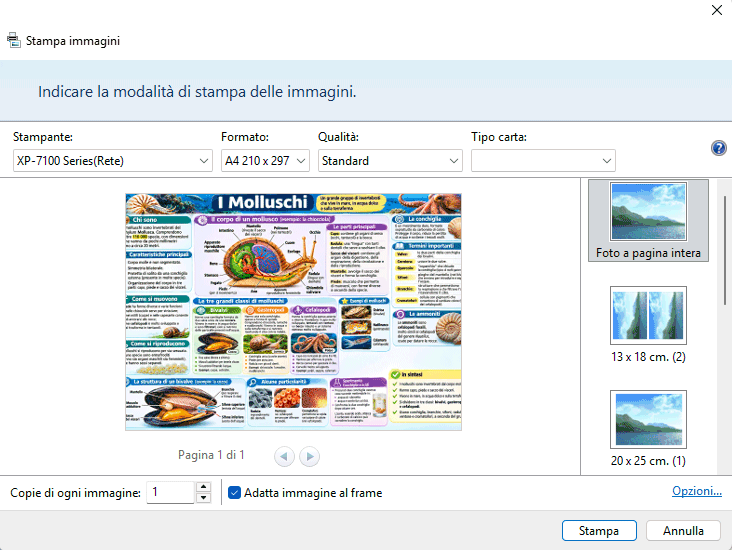
La finestra di stampa delle immagini di Windows consente di scegliere il formato della carta, la qualità e differenti disposizioni delle fotografie sul foglio. Con un clic su Opzioni, in basso a destra, si possono applicare una serie di preferenze legate al funzionamento della stampante selezionata.
Un’impostazione particolarmente importante è Adatta immagine al frame: se attiva, può ingrandire l’immagine fino a riempire lo spazio previsto, sacrificandone una parte lungo i bordi. Disattivandola si può evitare il ritaglio, accettando eventualmente margini bianchi.
Per approfondire le possibilità offerte dagli strumenti integrati di Windows, rimandiamo alla guida su come stampare fotografie senza installare programmi aggiuntivi.
Perché l’immagine stampata è sgranata o poco nitida?
Le dimensioni dell’immagine visualizzate sul monitor sono una cosa, la risoluzione effettiva del file un’altra: un’immagine può apparire perfetta in Chrome ma risultare sfocata quando la si ingrandisce fino a occupare un foglio A4.
Per esempio, un’immagine larga 800 pixel, stampata su una larghezza di 20 centimetri, raggiunge una densità di circa 102 pixel per pollice. Per una stampa fotografica di buona qualità, 300 pixel per pollice rappresentano un riferimento comune, anche se il valore realmente necessario dipende dal contenuto e dalla distanza di osservazione.
Ridurre o aumentare la scala di Chrome non aggiunge dettagli mancanti al file. Per ottenere stampe migliori bisogna partire da immagini con una risoluzione adeguata.
Abbiamo approfondito la relazione tra pixel, DPI e dimensioni fisiche nella guida dedicata a come stampare un’immagine con dimensioni precise in Windows.
Salvare l’immagine in PDF prima di stamparla
C’è infine un accorgimento utile quando si volesse controllare il risultato prima di consumare carta e inchiostro. Dopo aver aperto l’immagine in una scheda separata del browser, si può premere CTRL+P e, nel menu Destinazione, selezionare Salva come PDF. Qui è possibile impostare orientamento, formato A4 e scala, quindi salvare il documento.
Aprendo il PDF si può verificare l’effettiva disposizione dell’immagine sulla pagina e conservarne una versione già impaginata, pronta da stampare o condividere.
Il PDF non migliora però la risoluzione dell’immagine originale e non impedisce eventuali ridimensionamenti introdotti successivamente dalla stampante.
Se invece l’obiettivo fosse quello stampare una pagina Web completa eliminando pubblicità e altri elementi superflui, la procedura cambia: ne abbiamo parlato nell’approfondimento su come stampare pagine Web senza pubblicità, immagini e sfondi.


