
/https://www.ilsoftware.it/app/uploads/2025/04/foto-michele-nasi.jpg)
/https://www.ilsoftware.it/app/uploads/2026/05/scaricare-referti-smartphone-chiavetta-usb.jpg "Scaricare referti sullo smartphone: come salvare TAC, esami e immagini mediche senza PC")
Per anni il ritiro di un referto medico ha significato quasi sempre una visita allo sportello dell’ospedale o del laboratorio analisi, con consegna di fogli stampati, buste e, nel caso di TAC, risonanze magnetiche ed esami radiologici, di CD o DVD. In Italia questo modello sta però cambiando rapidamente.
Diverse aziende sanitarie italiane stanno accelerando verso la completa dematerializzazione dei documenti clinici: i referti sono pubblicati online, le immagini diagnostiche scaricabili tramite portali web e il Fascicolo Sanitario Elettronico (FSE) assume progressivamente il ruolo di archivio centrale.
Per molte persone il problema non è tanto accedere al referto, quanto riuscire a gestirlo spesso senza avere un computer tradizionale. Una parte crescente degli utenti utilizza infatti esclusivamente uno smartphone Android o un iPhone, senza particolare esperienza nella gestione dei file.
Ci è capitato proprio in questi giorni di raccogliere le testimonianze di tanti cittadini: “io ho solo il telefono, come faccio a scaricare i referti?” E ancora: “come faccio a passarli al mio medico?”
Per scaricare i referti non sempre serve SPID: arrivano anche via email
Molti utenti pensano che per scaricare un referto sanitario sia sempre obbligatorio utilizzare SPID o Carta d’Identità Elettronica (CIE). In realtà diverse strutture sanitarie utilizzano modalità differenti: oltre al FSE, molte ASL e strutture private permettono infatti di ricevere un’email con link diretto al referto; confermare preventivamente il proprio indirizzo email sul quale ricevere il referto; ricevere un codice temporaneo di accesso; scaricare PDF e immagini tramite link personale; utilizzare QR code stampati sul promemoria dell’esame.
In alcuni casi il sistema funziona così:
- durante l’accettazione viene richiesto l’indirizzo email o consegnata una documentazione per segnalare il proprio indirizzo email previo inserimento di un codice;
- l’utente conferma il consenso alla consegna digitale;
- quando il referto è pronto arriva un messaggio email;
- il link consente il download diretto senza SPID.
Spesso il collegamento resta valido solo per alcuni giorni o settimane. In alcuni casi le email sanitarie finiscono potrebbero finire nelle cartelle Promozioni o Aggiornamenti di Gmail. È quindi fondamentale controllare anche le cartelle spam (posta indesiderata), Promozioni e Aggiornamenti in modo da non perdere messaggi indispensabili.
Come sono distribuite oggi immagini e referti
Le strutture sanitarie italiane utilizzano più modalità: il referto testuale è quasi sempre distribuito in formato PDF, facilmente leggibile anche da smartphone. Va nel FSE ed è quindi visionabile e scaricabile accedendo con SPID o CIE.
Le immagini diagnostiche possono invece essere fornite come link (generalmente temporanei) da scaricare tramite browser: queste rappresentano il sostituto della consegna del vecchio CD/DVD. In questo caso, il link consente di scaricare il referto in formato DICOM, lo standard utilizzato per archiviare e condividere immagini mediche diagnostiche come TAC, risonanze magnetiche e radiografie.
Il peso di un singolo file ZIP contenente il referto dell’esame può essere di pochi megabyte come nel caso delle radiografie fino ad arrivare a centinaia di megabyte o gigabyte nel caso di TAC e risonanze.
Evidentemente, chi dispone del solo smartphone non è in possesso di uno strumento immediato per la memorizzazione, l’archiviazione e la condivisione sicura di questo materiale.
Come trasferire comodamente referti e immagini mediche su chiavetta USB usando Android e iPhone
Uno degli aspetti più importanti della nuova sanità digitale riguarda la possibilità di salvare rapidamente referti e imaging medico su supporti esterni senza utilizzare un PC.
Sia Android che iPhone supportano ormai il collegamento diretto di memorie USB, anche se esistono differenze pratiche importanti fra i due ecosistemi.
Android: la soluzione generalmente più semplice e flessibile
Nel mondo Android il trasferimento dei file sanitari è spesso molto diretto. La maggior parte degli smartphone recenti supporta infatti USB OTG (USB On-The-Go), una tecnologia che permette al telefono di comportarsi come un vero computer nella gestione delle periferiche USB.
In pratica il telefono può leggere e scrivere dati direttamente su chiavette USB e unità SSD esterne: nella maggior parte dei casi basta collegare una chiavetta USB-C direttamente allo smartphone. Molte chiavette moderne sono già dotate di doppio connettore: USB-C per smartphone, USB-A tradizionale per PC. Quest’ultima soluzione è molto comoda perché permette di usare la stessa memoria sia sul telefono sia eventualmente su computer ospedalieri o studi medici.
Se invece si possedesse una normale chiavetta USB tradizionale, è sufficiente acquistare un piccolo adattatore OTG USB-C: dal punto di vista pratico conviene scegliere adattatori OTG di buona qualità, perché quelli economici possono causare disconnessioni improvvise, trasferimenti corrotti, mancato riconoscimento della chiavetta, problemi di alimentazione.
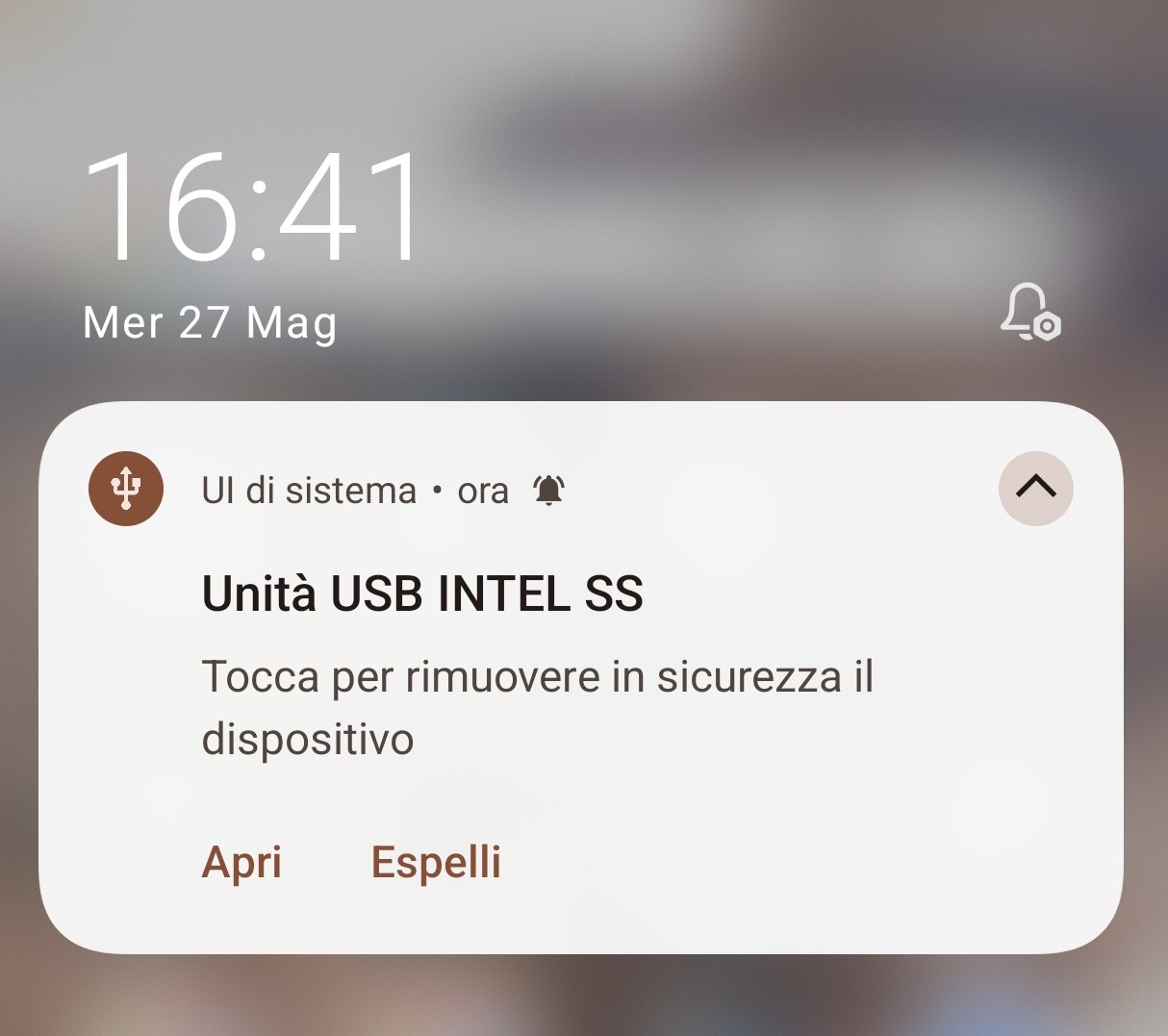
Una volta collegata la chiavetta, Android mostra normalmente una notifica automatica del tipo “Unità USB“: a questo punto basta toccare su Apri per usare il file manager integrato. Sui dispositivi Android si utilizza generalmente Files di Google, Archivio, Gestione File, Solid Explorer oppure l’app personalizzata del produttore.
Da qui è possibile aprire la cartella Download, selezionare PDF, ZIP o cartelle DICOM, scegliere Copia oppure Sposta, aprire la memoria USB e incollare i file.
Al termine bisogna ricordarsi di toccare Espelli in alto, nella notifica, per rimuovere il supporto USB in sicurezza.
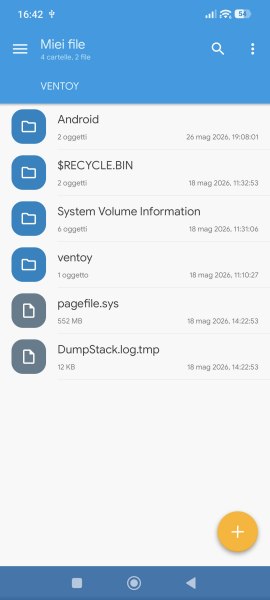
Nell’immagine come si presenta un supporto SSD collegato via USB che avevamo precedentemente configurato per esigenze multiboot e utilizzato anche in ambiente Windows.
iPhone: oggi molto più pratico rispetto al passato
Sugli iPhone recenti basta spesso collegare direttamente una chiavetta USB-C, un SSD esterno oppure un hub USB-C per usare la memoria come supporto di memorizzazione. Nel caso degli iPhone con connettore Lightning più vecchi, invece, serve generalmente un adattatore Lightning-USB compatibile. In alcuni casi gli SSD esterni possono necessitare di un’alimentazione supplementare perché l’iPhone non riesce a fornire energia sufficiente.
Una volta collegata la memoria esterna, tutto si gestisce tramite l’app File integrata in iOS.
La procedura pratica è semplice: basta avviare l’app File, entrare in Download oppure su Il mio iPhone; individuare referti e file ZIP contenenti le immagini DICOM, tenere premuto sul file, scegliere Copia, aprire la chiavetta USB da File quindi premere Incolla.
Il problema dei filesystem: perché alcune chiavette non funzionano
Uno degli aspetti più sottovalutati riguarda il filesystem usato sulla memoria USB esterna: non tutti i telefoni li supportano o li gestiscono allo stesso modo. Di solito non si hanno mai problemi con FAT32 e con exFAT.
La scelta migliore oggi è proprio exFAT perché funziona bene sia con Android sia con iPhone, supporta file enormi ed è compatibile anche con Windows e macOS. FAT32 resta compatibile ma ha un limite importante: non supporta file superiori a 4 GB. Questo può diventare un problema con TAC e risonanze magnetiche complete, particolarmente pesanti.
Il supporto di memorizzazione contenente referto e file DICOM potrà quindi essere consegnato a consulenti, specialisti e personale medico in ambulatorio ogniqualvolta risultasse necessario.
Note finali: chiavette USB e SSD esterni aiutano anche a proteggere la privacy
Salvare referti e immagini mediche direttamente su chiavetta USB o SSD esterno offre un vantaggio ulteriore: riduce la necessità di trasferire dati sanitari sensibili tramite servizi cloud, piattaforme di messaggistica o applicazioni di terze parti.
Molti utenti, non sapendo come gestire file ZIP e immagini DICOM molto pesanti, finiscono infatti per caricarli su cloud storage pubblici, servizi di trasferimento file, chat WhatsApp e piattaforme online non sempre adeguate alla gestione di dati sanitari. Peraltro con trasferimenti che sono spesso problematici visto il peso dei file.
Conservare invece una copia locale su memoria USB permette di mantenere i dati sotto il proprio controllo, evitare upload inutili verso server remoti, ridurre i rischi legati a link condivisi accidentalmente, limitare la circolazione di informazioni cliniche sensibili.
È comunque importante ricordare che chiavette USB e SSD esterni possono essere smarriti facilmente: conviene quindi poi proteggerli con cifratura o almeno conservarli in luoghi sicuri.
Dal punto di vista tecnico, Android e iPhone non consentono quasi mai ai browser come Chrome o Safari di scaricare file molto pesanti direttamente sulla memoria USB esterna collegata al telefono. Nella maggior parte dei casi il download viene infatti salvato prima nella memoria interna dello smartphone, per poi essere copiato manualmente sulla chiavetta o sull’SSD.
Su alcuni dispositivi Android più avanzati e con alcuni file manager è possibile spostare automaticamente i file scaricati verso unità USB esterne, ma non esiste ancora un comportamento uniforme fra produttori, versioni Android e browser.
Soprattutto nel caso di TAC e risonanze magnetiche molto pesanti, è quindi consigliabile verificare preventivamente di avere spazio libero sufficiente sul telefono prima di avviare il download.
/https://www.ilsoftware.it/app/uploads/2026/10/scrcpy-50.jpg "scrcpy 5.0 accelera: decoding hardware, meno CPU e consumi ridotti")
/https://www.ilsoftware.it/app/uploads/2026/10/luminar-android-display-grandi.jpg "Arriva Luminar desktop: Googlebook dimostra che Android può sostituire un vero PC")
/https://www.ilsoftware.it/app/uploads/2026/10/omnicam-webcam-universale-android-windows-mac.jpg "OmniCam trasforma lo smartphone in webcam Windows senza app")
/https://www.ilsoftware.it/app/uploads/2026/10/android-sideloading-blocco30-settembre-2026.jpg "Android e sideloading: cos'è cambiato dal 30 settembre 2026")