
/https://www.ilsoftware.it/app/uploads/2025/04/foto-michele-nasi.jpg)
/https://www.ilsoftware.it/app/uploads/2026/10/file-troppo-grande-filesystem-destinazione-windows.jpg "Il file è troppo grande per il file system di destinazione: perché succede anche se c'è spazio")
Una chiavetta USB da 64 o 128 GB, decine di gigabyte ancora disponibili e un file da appena 5 GB che Windows si rifiuta di copiare. Il messaggio visualizzato suona strano: “il file è troppo grande per il file system di destinazione“. Eppure, lo spazio libero c’è, la chiavetta funziona correttamente e altri file possono essere trasferiti senza difficoltà.
Il motivo dell’errore non ha a che fare con la capacità del dispositivo di memorizzazione e non segnala un malfunzionamento di Windows 11 o Windows 10. Dipende invece dal file system utilizzato per organizzare i dati sull’unità, che può imporre un limite alla dimensione massima di ciascun file, indipendentemente dallo spazio complessivamente disponibile.
Il caso più comune riguarda FAT32, un file system ancora largamente utilizzato su chiavette USB, schede SD e supporti destinati a dispositivi elettronici. FAT32 non può memorizzare un singolo file di dimensioni pari o superiori a 4 GB, anche quando l’unità dispone di centinaia di gigabyte liberi (Microsoft ha di recente aumentato il limite per la dimensione delle unità da 32 GB a 2 TB).
Perché Windows segnala che il file è troppo grande anche se c’è spazio
Una chiavetta da 128 GB può contenere migliaia di documenti, fotografie e video, purché la somma delle loro dimensioni non superi lo spazio disponibile. Il file system, tuttavia, stabilisce anche quanto può essere grande ciascun elemento memorizzato.
Come accennato in precedenza, con lo storico file system FAT32 il limite è pari a 4.294.967.295 byte: un filmato da 6 GB, un’immagine ISO da 5 GB, un archivio ZIP da 10 GB oppure un backup di grandi dimensioni non possono essere copiati su un’unità FAT32, nemmeno se completamente vuota. Al contrario, trasferire una cartella contenente 20 GB di foto non presenta alcun problema, a condizione che ogni singolo file rispetti il limite previsto.
All’interno di una voce di directory FAT32, il campo dedicato alla dimensione del file occupa 32 bit senza segno (unsigned integer); con 32 bit è possibile rappresentare valori compresi tra 0 e 2³² − 1, ossia 4.294.967.295.
Come verificare se la chiavetta USB utilizza FAT32
Prima di formattare un dispositivo o tentare qualsiasi conversione, è bene verificare quale file system utilizza.
Su Windows 11 e Windows 10 basta collegare la chiavetta USB, aprire Esplora file, selezionare Questo PC, fare clic con il tasto destro sull’unità interessata e scegliere Proprietà. Nella scheda Generale compare il campo File system, in cui può essere riportato FAT32, exFAT o NTFS. Se appare FAT32 e il file da copiare supera i 4 GB, la causa dell’errore è chiara.
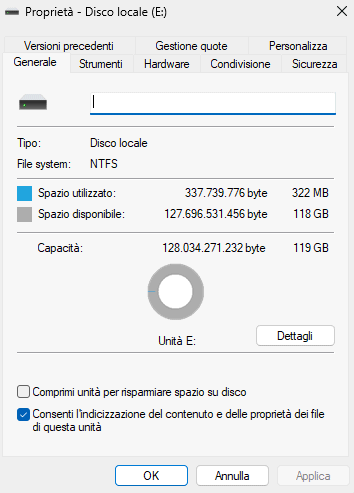
In alternativa, si può ottenere la stessa informazione tramite PowerShell utilizzando il comando che segue:
Get-Volume | Select-Object DriveLetter, FileSystem, Size, SizeRemaining
Il comando mostra le lettere delle unità, il file system, la capacità complessiva e lo spazio disponibile. È particolarmente utile quando al computer sono collegati più dispositivi di archiviazione.
FAT32, exFAT e NTFS: quale file system scegliere
La soluzione più appropriata dipende dall’impiego della memoria USB. FAT32, exFAT e NTFS non sono equivalenti: differiscono per dimensioni supportate, caratteristiche tecniche e compatibilità con i dispositivi. Per una normale chiavetta utilizzata per trasferire file di grandi dimensioni, exFAT è generalmente la scelta più pratica:
| File system | File oltre 4 GB | Utilizzo consigliato |
|---|---|---|
| FAT32 | No | Dispositivi legacy, firmware, supporti di avvio che lo richiedono |
| exFAT | Sì | Chiavette USB, SSD esterni e trasferimenti tra sistemi diversi |
| NTFS | Sì | Dischi Windows, backup e archiviazione con funzionalità avanzate |
La scelta del file system non dovrebbe basarsi esclusivamente sulla dimensione dei file, ma soprattutto sui dispositivi che dovranno accedere ai dati memorizzati in ciascun supporto.
Microsoft ha progettato exFAT come successore di FAT32, conservando un’architettura relativamente semplice ma superando molte limitazioni del predecessore.
NTFS offre invece funzionalità particolarmente utili in Windows, come autorizzazioni granulari, journaling dei metadati e altre caratteristiche destinate alla gestione affidabile dei volumi. Per contro, non tutti i dispositivi elettronici sanno leggere o scrivere su unità NTFS.
Anche exFAT presenta delle differenze rispetto a NTFS: non dispone dello stesso meccanismo di journaling dei metadati ed è quindi importante espellere correttamente l’unità, evitando di scollegarla durante le operazioni di scrittura.
Perché NTFS non è sempre la scelta giusta
Convertire una chiavetta FAT32 in NTFS (ne parliamo più avanti) risolve il limite dei 4 GB, ma può introdurre problemi di compatibilità.
Un TV che prima leggeva correttamente i file potrebbe non riconoscere più il dispositivo; alcuni lettori multimediali, sistemi embedded e apparecchiature industriali supportano infatti FAT32 ma non NTFS.
Anche su macOS esiste una differenza importante: il sistema supporta normalmente la lettura dei volumi NTFS, mentre la scrittura non è disponibile attraverso il supporto standard nelle stesse modalità di exFAT.
Come risolvere l’errore formattando la chiavetta in exFAT
Se la chiavetta serve principalmente per trasferire documenti, video, archivi compressi e altri file tra computer, il passaggio da FAT32 a exFAT rappresenta generalmente la soluzione migliore. La formattazione elimina i dati memorizzati sul volume: basta aprire Esplora file, accedere a Questo PC, fare clic con il tasto destro sull’unità USB e selezionare Formatta. Nella finestra successiva, si deve scegliere exFAT dal menu File system, mantenere le dimensioni predefinite delle unità di allocazione e avviare la procedura.
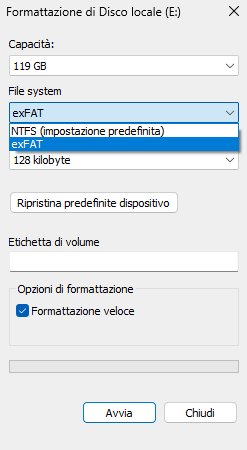
Al termine dell’operazione, il supporto USB può accogliere file di dimensioni superiori a 4 GB, purché disponga di spazio sufficiente.
Microsoft mette a disposizione anche il comando format, che permette di eseguire la stessa operazione dal Prompt dei comandi. Per esempio, supponendo che la chiavetta sia identificata dalla lettera E:, è possibile utilizzare:
format E: /FS:exFAT /Q
L’opzione /Q richiede una formattazione rapida. Il comando è distruttivo per i dati del volume: è indispensabile verificare la lettera dell’unità prima di eseguirlo.
Convertire FAT32 in NTFS senza formattare e senza cancellare i file
Chi utilizza un’unità FAT32 contenente già numerosi dati potrebbe voler evitare la formattazione. Windows mette a disposizione l’utilità convert.exe, che permette di convertire un volume FAT32 in NTFS conservando i file e le directory esistenti.
Supponendo, ancora una volta, che l’unità USB sia identificata dalla lettera E:, si può aprire il Prompt dei comandi con i privilegi di amministratore e digitare quanto segue:
convert E: /fs:ntfs
L’utilità verifica il file system e, se le condizioni lo consentono, procede alla conversione. Potrebbe richiedere l’etichetta del volume oppure segnalare la necessità di eseguire controlli preliminari.
La conversione è progettata per preservare i dati, ma non equivale a un’operazione priva di rischi. Un’interruzione dell’alimentazione, la disconnessione accidentale della chiavetta o problemi preesistenti al file system potrebbero compromettere il risultato. Un backup resta quindi fortemente raccomandato.
Occorre inoltre ricordare che il passaggio è unidirezionale: l’utilità convert.exe integrata in Windows non permette di tornare da NTFS a FAT32 preservando i dati.
Purtroppo, Windows non include un comando equivalente per convertire direttamente FAT32 in exFAT mantenendo i file: se si vuole ottenere un’unità exFAT senza affidarsi a software di terze parti, la procedura consiste nel copiare temporaneamente i dati altrove, formattare l’unità e ripristinare successivamente il contenuto.
Come copiare un file di dimensioni superiori a 4 GB senza cambiare file system
Esiste un’ulteriore possibilità, utile quando bisogna conservare obbligatoriamente FAT32 per ragioni di compatibilità. Invece di modificare il file system, si può suddividere il file originale in più parti, ognuna inferiore al limite consentito.
L’operazione può essere eseguita, ad esempio, con 7-Zip, creando un archivio suddiviso in volumi: dopo aver installato il programma, basta selezionare il file, accedere alla funzione di creazione dell’archivio e impostare una dimensione dei volumi inferiore a 4 GB, ad esempio 2 GB. Un file da 9 GB può così trasformarsi in diversi archivi, ciascuno compatibile con FAT32.
Dividere un file in un archivio da più “spezzoni” non significa renderlo direttamente utilizzabile da qualsiasi dispositivo: per recuperare il contenuto originale occorre disporre di un programma capace di ricomporre le parti gestendo il formato 7-Zip. Se il file è un filmato destinato alla riproduzione su un televisore, la suddivisione mediante un’utilità come 7-Zip potrebbe non risolvere il problema pratico.
In quel caso si può valutare la separazione del video in più segmenti autonomamente riproducibili, ricorrendo a un programma di editing o a uno strumento come FFmpeg, facendo attenzione a non compromettere l’integrità del contenuto.
Per suddividere un video MP4 in più file senza ricodificarlo, mantenendo quindi la qualità originale, si può utilizzare FFmpeg con il muxer segment:
ffmpeg -i video.mp4 -map 0 -c copy -f segment -segment_time 1800 -reset_timestamps 1 "parte_%03d.mp4"
Il comando genera una serie di file (parte_000.mp4, parte_001.mp4,…), ciascuno della durata indicativa di 30 minuti (1.800 secondi). Se lo scopo è trasferire il contenuto su una chiavetta FAT32, occorre scegliere una durata sufficientemente breve affinché ciascuno “spezzone” rimanga sotto il limite dei 4 GB.
/https://www.ilsoftware.it/app/uploads/2026/10/refs-blocco-unita-usb-windows-11.jpg "Windows 11 bloccherà ReFS sulle unità USB: Microsoft spiega perché")
/https://www.ilsoftware.it/app/uploads/2026/10/HDR-Windows-11.jpg "Windows 11, l'app che promette di proteggere gli OLED dal burn-in: funziona davvero?")
/https://www.ilsoftware.it/app/uploads/2026/10/aomei-backupper-attacco-supply-chain.jpg "AOMEI Backupper compromesso: il malware arrivava dagli update ufficiali")
/https://www.ilsoftware.it/app/uploads/2026/10/accelerated-app-launch-windows-11.jpg "Windows 11 avvia le app più velocemente eliminando un passaggio")