
/https://www.ilsoftware.it/app/uploads/2025/04/foto-michele-nasi.jpg)
/https://www.ilsoftware.it/app/uploads/2026/04/installare-windows-11-10-file-nativo-vhdx.jpg "Come installare Windows 11 in un file: il trucco per averlo portatile e usarlo su qualsiasi PC")
L’idea di installare Windows all’interno di un semplice file può sembrare controintuitiva o comunque qualcosa di “esotico”, fuori dal comune. In realtà si tratta di una delle funzionalità più eleganti e potenti offerte dalle versioni moderne del sistema operativo Microsoft. Il formato VHDX (Virtual Hard Disk v2) consente infatti di racchiudere un’intera installazione del sistema in un unico file, trasformandolo in un ambiente portabile, isolato e facilmente gestibile.
Cos’è un file VHDX e perché è diverso da una semplice macchina virtuale
Un file VHDX è un contenitore che simula un’unità di memorizzazione (hard disk o SSD): a differenza di una macchina virtuale gestita tramite software come VMware Workstation o VirtualBox, qui non si virtualizza l’hardware: Windows 10 e Windows 11 possono avviarsi direttamente dal file VHDX tramite il boot nativo.
Questa modalità, chiamata Native Boot VHDX, è supportata ufficialmente da Microsoft: il vantaggio principale è che il sistema operativo gira senza l’overhead legato all’uso della virtualizzazione, utilizzando direttamente CPU, RAM e GPU della macchina fisica.
I file VHDX, tuttavia, sono la scelta primaria per chi si serve di soluzioni per la virtualizzazione come Hyper-V, installabile in Windows a costo zero. All’interno di Hyper-V, le unità VHDX rappresentano lo standard per le macchine virtuali, grazie a caratteristiche come:
- journaling dei metadati (maggiore integrità dei dati);
- migliore gestione delle interruzioni improvvise (ad esempio crash o blackout);
- prestazioni ottimizzate per dischi moderni (settori da 4K);
- possibilità di dischi dinamici e differenziali.
Tuttavia, come spiegato in precedenza, il formato VHDX non implica automaticamente virtualizzazione. Quando utilizzato in ambienti come Hyper-V, il file VHDX è parte di una macchina virtuale completa, che si basa sulla virtualizzazione dell’hardware (CPU virtuale, RAM, dispositivi). In questo caso, il sistema operativo gira in un ambiente isolato e mediato da un hypervisor.
Nel caso del Native Boot citato in precedenza, lo stesso file VHDX viene agganciato direttamente dal bootloader di Windows e avviato come se fosse un disco fisico reale. Non c’è alcun hypervisor in mezzo: il sistema operativo utilizza direttamente l’hardware della macchina.
Possibili usi dell’installazione di Windows 11 e 10 su file VHDX
L’adozione del formato VHDX per installare ed eseguire Windows apre scenari operativi molto più ampi rispetto a una semplice installazione tradizionale.
In primo luogo, il formato VHDX consente di provare Windows senza installarlo realmente sul sistema, sfruttando il boot nativo. In questo caso il sistema operativo è avviato direttamente dal file, senza virtualizzazione e con accesso completo all’hardware. È così possibile, ad esempio, verificare la compatibilità di Windows 11 su macchine non ufficialmente supportate o di testare configurazioni senza alterare il sistema principale.
Un secondo ambito è quello della virtualizzazione con Hyper-V: come osservato in precedenza, il VHDX rappresenta il formato standard per i dischi delle macchine virtuali. Qui il file diventa il cuore di ambienti isolati utilizzati per sviluppo, test e sicurezza. È possibile creare installazioni automatizzate, replicabili e facilmente gestibili, semplificando attività professionali e di laboratorio. Inoltre, il fatto che Hyper-V non elimini automaticamente i file VHDX rende questi ultimi riutilizzabili per nuove VM o altri scenari.
Il terzo utilizzo, forse il più interessante dal punto di vista pratico, è la portabilità estrema tramite supporti USB. Un’installazione di Windows 11 o 10 racchiusa in un VHDX può essere copiata su una chiavetta e avviata su diversi PC, ad esempio con strumenti come Ventoy. Si ottiene una sorta di “Windows portatile“, utile per interventi tecnici, ambienti di lavoro mobili o recupero dati.
Nel complesso, il VHDX non è solo un formato disco, ma un vero strumento per le attività quotidiane: consente di passare con continuità tra test nativi, virtualizzazione e sistemi portatili, mantenendo sempre lo stesso ambiente Windows incapsulato in un unico file.
Uno script unico per installare Windows su file e gestire il contenitore VHDX
Per semplificare tutte le operazioni più delicate, descritte negli articoli citati in precedenza, si può usare un nostro script PowerShell pensato per automatizzare l’intero flusso di lavoro: dalla creazione del file VHDX all’applicazione dell’immagine di Windows, fino all’integrazione nel menu di avvio del PC o, in alternativa, alla preparazione di un disco virtuale già pronto per Hyper-V.
Il vantaggio di un approccio del genere è evidente: invece di intervenire manualmente con comandi come diskpart, DISM, bcdboot e bcdedit, lo script guida passo dopo passo nella scelta della ISO di Windows già montata, dell’edizione da installare, della dimensione del disco virtuale, del tipo di VHDX da usare e, se necessario, anche dei parametri della macchina virtuale Hyper-V.
In più, il nostro script include una funzione per rimuovere in modo interattivo eventuali voci VHDX già presenti nel menu di avvio, rendendolo di fatto uno strumento completo di gestione per chi vuole sperimentare Windows in modalità native boot oppure in ambiente virtualizzato, senza dover ripetere ogni volta procedure manuali lunghe e soggette a errore.
Disclaimer importante
Lo script va eseguito solo da utenti consapevoli di ciò che stanno modificando, perché interviene su componenti delicati del sistema come il menu di boot di Windows, i dischi virtuali e le funzionalità di Hyper-V.
Prima dell’utilizzo è consigliabile effettuare un backup dei dati più importanti e, se possibile, esportare la configurazione BCD corrente.
Anche se l’automazione riduce il rischio di errore operativo, un uso improprio dei parametri o una scelta sbagliata del file VHDX può causare problemi di avvio, configurazioni non funzionanti o la sovrascrittura di file esistenti. Proprio per questo motivo, lo script dovrebbe essere provato inizialmente in un contesto di test e non su sistemi di produzione o macchine contenenti dati critici.
Come usare lo script PowerShell
Per usare lo script che consente di installare Windows in modo nativo su un file VHDX, si deve innanzi tutto aver montato l’immagine ISO del sistema operativo (deve avere una sua lettera identificativa di unità nella finestra Questo PC).
Montare rapidamente un file ISO di Windows è molto semplice: basta fare doppio clic sul file ISO oppure usare la seguente cmdlet PowerShell:
Mount-DiskImage -ImagePath "C:\Percorso\file.iso"
A questo punto, si deve premere Windows+X, scegliere Windows PowerShell (amministratore) oppure Terminale (Admin):
powershell "irm https://bit.ly/creavhdx | iex"
Visitando l’URL indidicato e premendo la combinazione di tasti CTRL+U nel browser, potete verificare il codice sorgente dello script PowerShell.
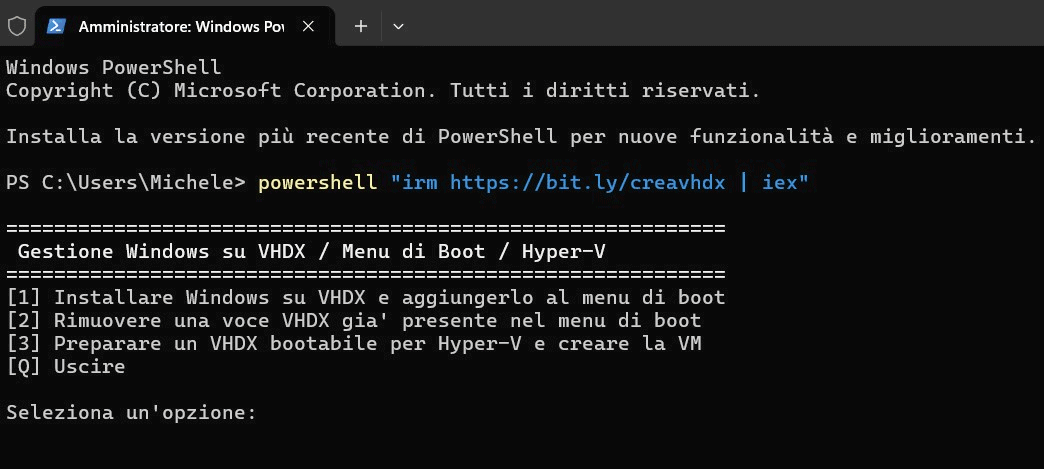
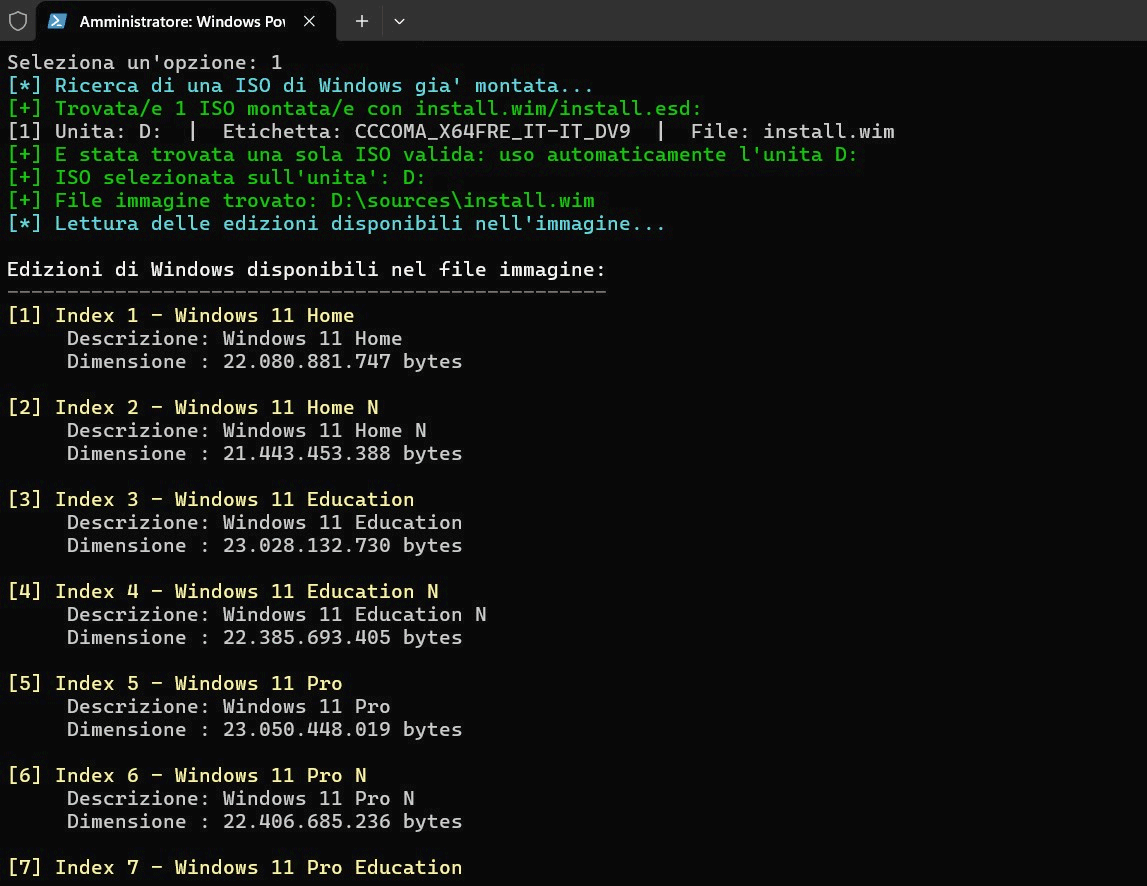
Scegliendo la voce numero 1, Windows è installato in un file VHDX caricato all’avvio del sistema. Si può scegliere l’edizione di Windows da caricare nel file attingendo al contenuto del file ISO montato in precedenza.
Infine, sempre tramite lo script, si può indicare il nome del file VHDX da creare, specificarne la dimensione massima in gigabyte e se il file sia ad espansione automatica (le dimensioni crescono all’aumentare dei dati memorizzati).
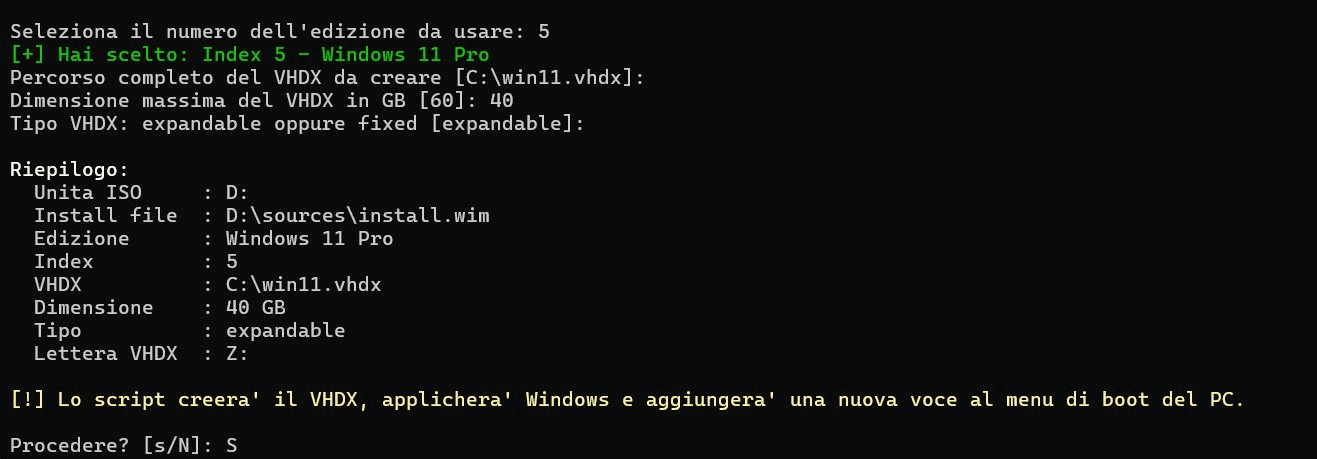
Premendo il tasto Invio, si accettano i valori predefiniti riportati tra parentesi quadre.
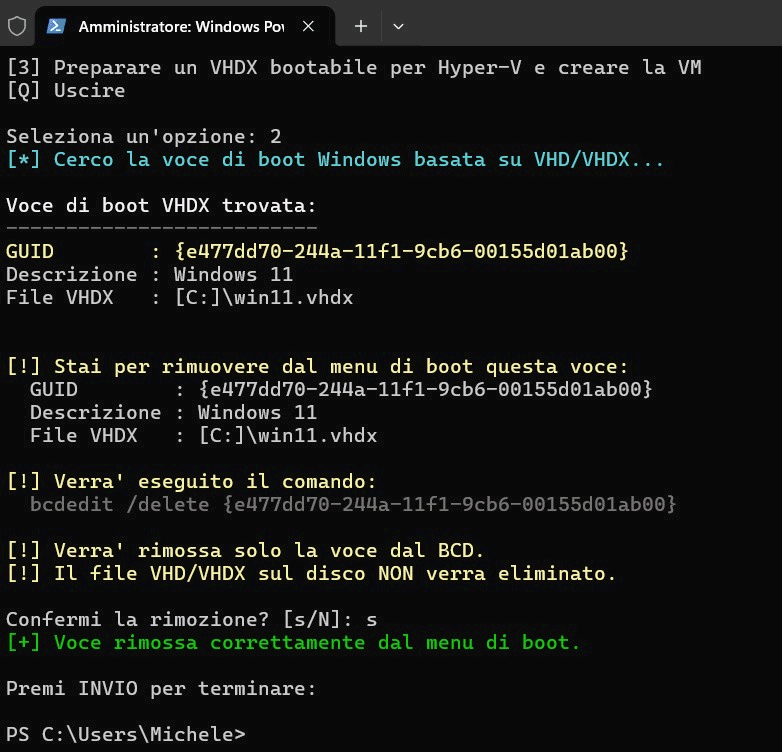
L’opzione 2 del menu principale permetterà, in seguito, di rimuovere eventualmente la voce del menu di boot che punta al contenuto del file VHDX.
Installare Windows 10 e Windows 11 in un file VHDX pronto per Hyper-V e Ventoy
Premesso di aver già installato Hyper-V sul sistema Windows in uso, l’opzione numero 3 è probabilmente una delle più interessanti perché consente di creare un file VHDX avviabile, già strutturato per essere utilizzato all’interno della piattaforma di virtualizzazione Microsoft e, allo stesso tempo, riutilizzabile in scenari più ampi, ad esempio con Ventoy.
Invece di limitarsi a generare un disco virtuale destinato esclusivamente a una macchina virtuale, questa modalità prepara un VHDX completo, con partizione EFI, partizione Windows e file di boot UEFI configurati correttamente tramite bcdboot. Il risultato è un’installazione di Windows 10 o Windows 11 racchiusa in un singolo file, pronta per essere collegata a una VM Hyper-V di seconda generazione oppure impiegata anche come ambiente di avvio esterno.
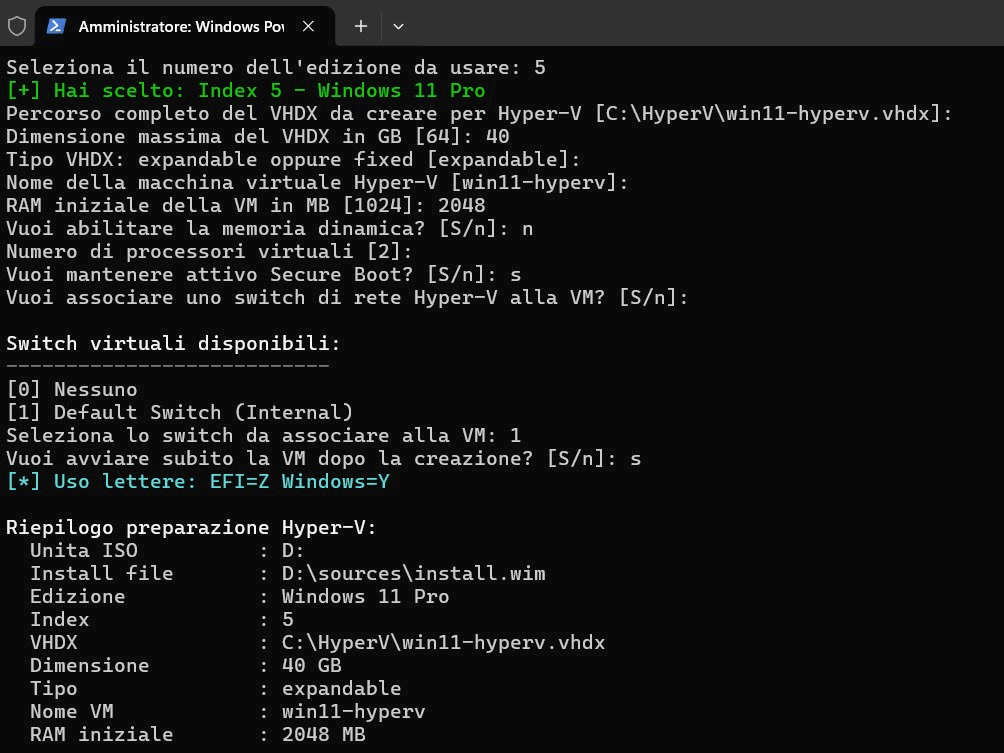
Dopo aver rilevato automaticamente una ISO di Windows già montata nel sistema, il codice analizza il contenuto del file install.wim o install.esd, mostra all’utente le varie edizioni disponibili e consente di scegliere con precisione quale immagine applicare nel VHDX.
A questo punto lo script chiede dove creare il file, quale dimensione assegnargli e se usare un disco dinamico oppure fixed. Un VHDX dinamico occupa inizialmente meno spazio e cresce man mano che il sistema viene utilizzato, risultando adatto a chi vuole flessibilità e un minor impatto immediato sul disco fisico. Un VHDX fixed, invece, riserva subito tutto lo spazio previsto e può offrire un comportamento più prevedibile, soprattutto quando si lavora con carichi continuativi o si desidera ridurre la frammentazione del file contenitore.
Creazione della macchina virtuale Hyper-V
Una volta completata la preparazione del disco virtuale, lo script crea automaticamente una nuova macchina virtuale di seconda generazione all’interno di Hyper-V, le assegna il VHDX appena realizzato, permette di definire RAM iniziale, memoria dinamica, numero di processori virtuali da destinarvi, configurazione Secure Boot e switch di rete, quindi può anche tentare l’avvio immediato della VM.
In pochi minuti si passa da una ISO montata a una macchina virtuale già pronta all’uso, senza dover attraversare il setup tradizionale di Windows all’interno della VM stessa. È un vantaggio concreto in laboratorio, in ambito didattico, nei reparti IT e in tutti i contesti in cui si devono creare ambienti replicabili con rapidità.
Il secondo scenario, come accennato in precedenza, riguarda Ventoy e più in generale la portabilità dell’installazione. Poiché il VHDX generato contiene una struttura di boot UEFI completa, il file può diventare la base per realizzare una sorta di workspace Windows trasportabile.
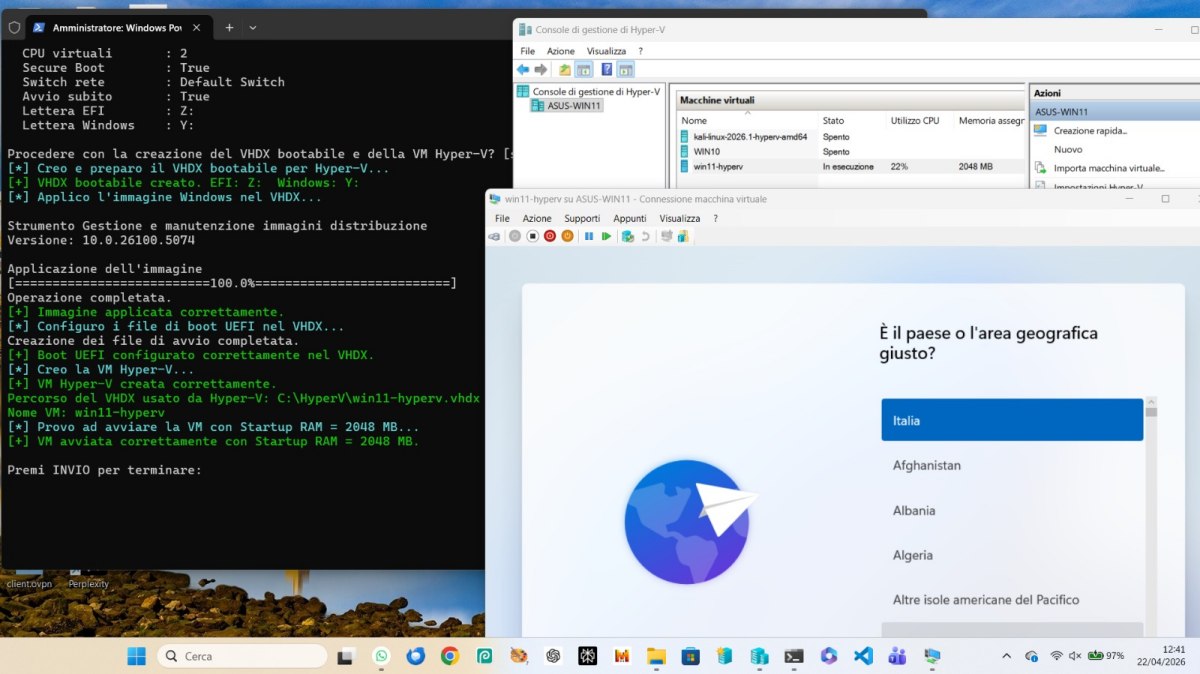
Dopo aver avviato la macchina virtuale dal file VHDX con Hyper-V, basta arrestarla (clic sul menu Azione, Arresta di Hyper-V) e copiare il contenitore VHDX nella chiavetta USB di Ventoy.
Sotto il profilo pratico, il vantaggio più evidente è la convergenza tra virtualizzazione e mobilità. Di norma, una macchina virtuale nasce per restare dentro l’hypervisor che la ospita. In questo caso, invece, il file creato e passato a Ventoy può vivere in più contesti: è possibile usare la stessa chiavetta di boot per avviare più installazioni di Windows.
Dopo la creazione del file VHDX con lo script, raccomandiamo di riavviare il sistema per rimuovere eventuali unità temporanee rimaste visibili.
Come ridimensionare un file VHDX
Se l’installazione di Windows 11 o di Windows 10 installata come file VHDX iniziasse a riportare una scarsa disponibilità di spazio residuo, si può usare la seguente cmdlet PowerShell per ridimensionare il file VHDX:
Resize-VHD -Path "C:\Percorso\disco.vhdx" -SizeBytes 80GB
Dopo il ridimensionamento, l’istanza di Windows nel VHDX vedrà lo spazio come non allocato. Per risolvere, basta premere Windows+X, accedere a Gestione disco quindi cliccare con il tasto destro sull’unità C: per poi scegliere Estendi volume.
Conclusioni
L’installazione di Windows all’interno di un file VHDX rappresenta una soluzione estremamente flessibile, capace di unire in modo efficace tre esigenze spesso considerate separate: test, virtualizzazione e portabilità. La possibilità di racchiudere un intero sistema operativo in un singolo file, avviabile sia in modalità nativa sia tramite hypervisor con Hyper-V, offre un livello di controllo e modularità difficilmente raggiungibile con approcci tradizionali.
Tuttavia, proprio questa potenza richiede un elemento fondamentale: consapevolezza. Lavorare con i file VHDX significa intervenire su meccanismi profondi del sistema, come il bootloader, la gestione dei dischi e la configurazione dell’ambiente di esecuzione. Non si tratta di una semplice procedura “plug and play”, ma di un’operazione che, seppur semplificata da strumenti e script, resta di natura tecnica.
È quindi importante comprendere bene cosa si sta facendo: sapere dove viene creato il file, quale configurazione si sta applicando, come sarà gestito l’avvio del sistema e quali implicazioni ci sono in termini di sicurezza e integrità dei dati.
/https://www.ilsoftware.it/app/uploads/2026/10/dot-net-framework-scomparso-windows-11-26h2.jpg "Windows 11 26H2, segnalazioni di .NET Framework disabilitato dopo l'aggiornamento")
/https://www.ilsoftware.it/app/uploads/2026/10/PowerToys.jpg "PowerToys aggiunge due funzioni mouse che Windows avrebbe dovuto avere da sempre")
/https://www.ilsoftware.it/app/uploads/2026/10/refs-blocco-unita-usb-windows-11.jpg "Windows 11 bloccherà ReFS sulle unità USB: Microsoft spiega perché")
/https://www.ilsoftware.it/app/uploads/2026/10/HDR-Windows-11.jpg "Windows 11, l'app che promette di proteggere gli OLED dal burn-in: funziona davvero?")