
/https://www.ilsoftware.it/app/uploads/2025/04/foto-michele-nasi.jpg)
/https://www.ilsoftware.it/app/uploads/2026/04/windows-11-USB.jpg "Perché dovreste installare Windows 11 su USB")
Nel 2026 l’idea di eseguire Windows 11 da un supporto USB non è più una soluzione di ripiego o un esperimento per appassionati. Con l’evoluzione degli SSD esterni e delle interfacce ad alta velocità, si tratta di una scelta sempre più concreta per chi cerca flessibilità, isolamento e controllo del proprio ambiente di lavoro.
Chi ci segue da tempo sa che utilizziamo questa soluzione, con soddisfazione, da anni: consente di avere un’installazione principale di Windows caricata sull’unità interna e una o più installazioni di Windows comodamente avviabili da un dispositivo USB. Un’installazione, ad esempio, potrebbe essere dedicata allo sviluppo software, un’altra al test di applicazioni, un’altra ancora ad attività di lavoro o allo svago.
Portabilità reale: il vostro sistema Windows 11 sempre con voi
Installare Windows 11 su USB significa trasformare una chiavetta evoluta o, meglio, un SSD esterno in un vero sistema operativo portatile. Non si tratta solo di avere file con sé, ma di portare l’intero ambiente:
- applicazioni già configurate;
- impostazioni personalizzate;
- strumenti di lavoro pronti all’uso.
Non si tratta di una possibilità “non ufficiale” o nata da workaround recenti. La funzione Windows To Go, introdotta da Microsoft stessa anni fa, ha formalizzato il concetto di sistema operativo portatile avviabile da USB.
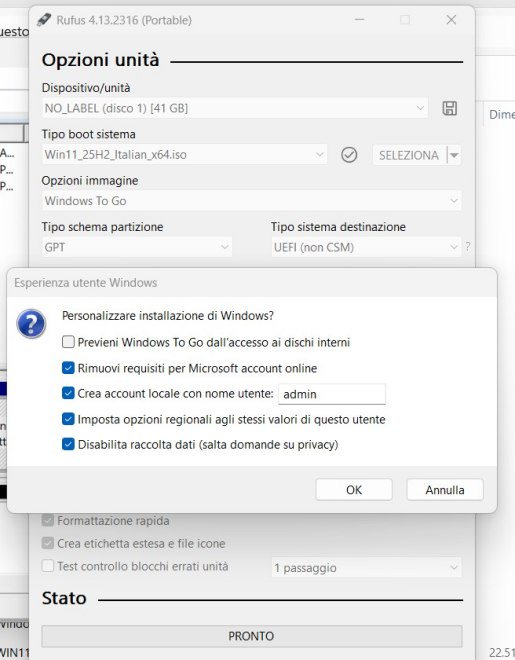
Sebbene oggi non sia più supportata da Microsoft, Windows To Go continua a funzionare senza problemi anche con Windows 11. Strumenti come Rufus permettono di configurare dispositivi USB avviabili con Windows To Go in modo semplice: basta selezionare l’opzione dal menu a tendina Opzioni immagine.
In questo modo Windows 11 (o Windows 10) diventano avviabili al boot del PC da un supporto USB esterno con l’installazione del sistema operativo che risiede interamente su tale unità. In alternativa, è possibile procedere manualmente: esiste una procedura che in pochi passi permette di ottenere un’unità Windows To Go che avvia Windows 11.
Attraverso un semplice menu di scelta, Rufus permette anche di consentire o evitare che il sistema Windows installato nell’unità USB con Windows To Go possa accedere al contenuto delle unità interne del PC.
La questione della licenza: è ammesso?
Dal punto di vista tecnico, Windows 11 o Windows 10 possono essere installati e avviati da USB senza limitazioni. Tuttavia, dal punto di vista delle licenze:
- le licenze OEM sono legate all’hardware su cui vengono attivate;
- le licenze retail possono essere trasferite, ma restano valide su una macchina alla volta;
- Windows To Go, in origine, era pensato per ambienti aziendali con contratti multilicenza.
L’utilizzo di Windows To Go è quindi tecnicamente possibile e diffuso, ma la conformità dipende dal tipo di licenza in possesso e dal contesto d’uso. In ogni caso, è bene attenersi alle condizioni previste da Microsoft.
Il punto importante è che Windows To Go non è un “hack instabile”: è un approccio che nasce da fondamenta progettuali solide e che, proprio per questo, continua a essere affidabile nel tempo.
Avvio su hardware diversi: come si comporta Windows
Uno degli aspetti più interessanti è la capacità di Windows 11 (così come di Windows 10) di adattarsi automaticamente a configurazioni hardware differenti.
Avviando lo stesso sistema da USB su PC diversi, Windows esegue una nuova rilevazione dell’hardware, installare i driver necessari e si riconfigura senza nulla chiedere all’utente. L’intero processo può richiedere un riavvio aggiuntivo al primo utilizzo dell’unità rimovibile su una nuova macchina, ma poi il sistema diventa perfettamente operativo.
Il rovescio della medaglia è che, nel tempo, l’installazione accumula driver relativi a più configurazioni hardware. Non è un problema critico, ma può rendere il sistema meno pulito.
Windows non rimuove i driver delle periferiche non più presenti: per mantenere un sistema ordinato, è comunque possibile intervenire manualmente.
Il metodo più semplice consiste nel premere Windows+X, selezionare Gestione dispositivi quindi scegliere Mostra dispositivi nascosti dal menu Visualizza.
Aprendo le varie categorie (schede di rete, controller, periferiche di sistema,…), si possono individuare i dispositivi in grigio, ovvero non facenti parte della configurazione del sistema in uso. Eventualmente si può procedere con una loro disinstallazione (doppio clic, scheda Driver, Dinsinstalla dispositivo). È opportuno non rimuovere driver generici ma soltanto quelli relativi a configurazioni hardware che si prevede di non riutilizzare.
Più installazioni funzionanti di Windows 11 e Windows 10 sullo stesso supporto USB
Se con Rufus o con la procedura manuale descritta in precedenza si può creare una chiavetta USB avviabile con Windows già installato, che ne direste di avere un unico supporto USB esterno con N versioni di Windows avviabili all’occorrenza.
Nell’articolo su come avviare Windows To Go da una chiavetta USB con Ventoy, abbiamo visto che con una procedura un po’ articolata si può ottenere un dispositivo unico contenente non solo i file ISO per l’installazione di qualunque versione di Windows ma anche uno strumento versatile per l’avvio e la gestione di N installazioni di Windows perfettamente funzionanti.
Per prima cosa si installa Ventoy sul supporto USB: si scarica Ventoy e si esegue Ventoy2Disk.exe. Si seleziona la chiavetta corretta (verrà completamente formattata), si imposta lo schema di partizionamento GPT e filesystem NTFS per poi avviare la configurazione. Al termine, la chiavetta diventa avviabile e pronta per ospitare più sistemi (ISO, VHDX, ecc.) senza ulteriori configurazioni.
Creazione del file VHDX con Windows To Go
Si crea poi un’installazione completa di Windows 11 in formato VHDX. La base di partenza è l’immagine ISO ufficiale di Windows; si utilizza Rufus scegliendo la modalità Windows To Go e come destinazione il file VHDX.
A questo punto si rende avviabile il file VHDX tramite Hyper-V, copiando quindi l’immagine della macchina virtuale nella partizione principale del supporto esterno Ventoy.
All’accensione del PC, selezionando il boot da USB, Ventoy mostra un menu con i file VHDX (Windows To Go) ed eventuali ISO (Windows, Linux, tool vari).
Il risultato è una chiavetta multi-boot estremamente flessibile, capace di eseguire più installazioni di Windows dallo stesso supporto.
Scelta del supporto USB per Windows To Go e prestazioni: cosa aspettarsi davvero
Quando si esegue Windows 11 da USB, le prestazioni sono determinate da tre fattori principali: banda disponibile, latenza del bus e prestazioni I/O casuali del dispositivo. È soprattutto quest’ultimo aspetto a incidere sull’esperienza reale.
Un SSD interno NVMe collegato via PCIe opera con una latenza molto bassa (nell’ordine di poche decine di microsecondi) e può gestire centinaia di migliaia o milioni di IOPS su letture casuali 4K. Questo si traduce in un sistema estremamente reattivo, perché il caricamento di librerie, servizi e componenti avviene attraverso accessi piccoli e distribuiti.
Quando si passa a un’unità esterna USB, entrano in gioco alcuni limiti: il protocollo USB introduce una latenza significativamente più elevata; la profondità della coda (queue depth), cioè il numero di operazioni di input/output che possono essere gestite contemporaneamente, è più bassa nelle connessioni USB rispetto a quelle basate su PCIe, che supportano un livello di parallelismo significativamente maggiore; il controller USB-NVMe aggiunge overhead nella gestione delle richieste.
Anche con interfacce moderne, come USB 3.2 Gen2 (10 Gbps), USB 3.2 Gen2x2 (20 Gbps) o USB4/Thunderbolt, il comportamento resta diverso da quello di un NVMe interno. Tuttavia, le prestazioni restano comunque assolutamente soddisfacenti se si scelgono supporti USB veloci (almeno Gen2 o Gen2x2) e l’interfaccia del sistema host è a sua volta compatibile (in grado cioè di sostenere trasferimenti dati alla massima velocità).
| Tipologia | Velocità sequenziale | Prestazioni random 4K | Latenza |
|---|---|---|---|
| SSD NVMe interno (PCIe 4.0/5.0) | 5.000–14.000 MB/s | 500.000–1.500.000 IOPS | ~20–80 µs |
| SSD esterno NVMe USB 3.2 Gen2 | 800–1.000 MB/s | 20.000–80.000 IOPS | 200–400 µs |
| SSD esterno USB4 / Thunderbolt | 2.500–4.000 MB/s | 80.000–200.000 IOPS | 100–200 µs |
| Chiavette USB tradizionali | 50–300 MB/s | Spesso <5.000 IOPS | Molto elevata (anche >1 ms) |
Windows To Go puro da USB vs VHDX con Ventoy
L’utilizzo di un file VHDX introduce un ulteriore livello di astrazione: ogni accesso all’unità virtuale è automaticamente tradotto in un accesso al file system host; si aggiunge overhead CPU e I/O; aumenta la frammentazione logica degli accessi. In termini pratici, il costo aggiuntivo è contenuto ma comunque misurabile (impatta minimamente sia su latenza che su IOPS). Sui dispositivi veloci l’impatto è marginale; su supporti lenti può diventare significativo.
In generale, per ottenere prestazioni accettabili nell’avvio di Windows da USB con Windows To Go (e tanto più da USB in configurazione multi-boot con VHDX) è necessario evitare i dispositivi progettati per lo storage occasionale.
Una configurazione adeguata dovrebbe prevedere:
- SSD NVMe in box USB con controller di qualità;
- supporto UASP (USB Attached SCSI Protocol) attivo;
- interfaccia almeno USB USB 3.2 Gen2 (10 Gbps), preferibilmente superiore;
- buone prestazioni random (non solo sequenziali dichiarate).
Conclusioni
In definitiva, eseguire Windows 11 da USB nel 2026 è qualcosa di fattibile, affidabile e sorprendentemente versatile, a patto di comprendere limiti e potenzialità.
Le prestazioni, pur inferiori rispetto a un SSD NVMe interno collegato via PCIe, sono oggi più che adeguate per un utilizzo quotidiano, soprattutto se si adottano dispositivi di qualità e interfacce moderne.
Il vero collo di bottiglia non è tanto la velocità sequenziale, quanto la latenza e le operazioni casuali, elementi che incidono direttamente sulla reattività del sistema. Per questo motivo, la scelta dell’hardware resta determinante: un SSD esterno NVMe ben configurato può offrire un’esperienza d’uso fluida, mentre una chiavetta USB tradizionale difficilmente risulta adatta a un sistema operativo completo.
La possibilità di avviare lo stesso ambiente su macchine diverse, creare più installazioni dedicate a scopi specifici e persino gestire configurazioni multi-boot con strumenti come Ventoy amplia notevolmente gli scenari d’uso. Si passa da una semplice soluzione di emergenza a uno strumento strutturato per sviluppo, test, sicurezza e lavoro in mobilità.
Windows To Go, pur non essendo più ufficialmente supportato da parte di Microsoft, continua a dimostrare la solidità del progetto originale: un sistema progettato per essere eseguito da supporti esterni, senza compromessi. Grazie all’evoluzione dell’hardware, quella visione è accessibile e realmente utilizzabile anche al di fuori di contesti aziendali.
/https://www.ilsoftware.it/app/uploads/2026/10/refs-blocco-unita-usb-windows-11.jpg "Windows 11 bloccherà ReFS sulle unità USB: Microsoft spiega perché")
/https://www.ilsoftware.it/app/uploads/2026/10/HDR-Windows-11.jpg "Windows 11, l'app che promette di proteggere gli OLED dal burn-in: funziona davvero?")
/https://www.ilsoftware.it/app/uploads/2026/10/aomei-backupper-attacco-supply-chain.jpg "AOMEI Backupper compromesso: il malware arrivava dagli update ufficiali")
/https://www.ilsoftware.it/app/uploads/2026/10/accelerated-app-launch-windows-11.jpg "Windows 11 avvia le app più velocemente eliminando un passaggio")