
/https://www.ilsoftware.it/app/uploads/2025/04/foto-michele-nasi.jpg)
/https://www.ilsoftware.it/app/uploads/2026/10/frequenza-refresh-monitor-windows-11-60-hz.jpg "Monitor 144 Hz bloccato a 60 Hz: perché Windows 11 non usa la frequenza massima")
Acquistare un monitor a 144, 165 o 240 Hz e scoprire che Windows continua a utilizzarlo a 60 Hz è una situazione più comune di quanto si possa immaginare. Lo schermo funziona, la risoluzione sembra corretta e non compaiono messaggi di errore. Eppure, nelle impostazioni di Windows 11, la frequenza promessa dal produttore potrebbe non essere selezionabile. La frequenza di refresh effettivamente disponibile nasce dalla combinazione di più elementi: scheda grafica, uscita video, cavo, eventuali adattatori, risoluzione, profondità colore e modalità dichiarate dal display.
Nella maggior parte dei casi, è possibile individuare piuttosto facilmente il componente che impedisce di raggiungere la frequenza di aggiornamento desiderata.
Windows 11 mostra soltanto 60 Hz: il primo controllo
Prima di intervenire sui driver o acquistare un nuovo cavo, premiamo Windows+R, digitiamo ms-settings:display e premiamo Invio. Dalla finestra schermo, facciamo clic su Impostazioni schermo avanzate. Qui possiamo verificare il display selezionato, la risoluzione utilizzata, la frequenza corrente e, attraverso il menu Scegli una frequenza di aggiornamento, le alternative disponibili.
Se nell’elenco compaiono 144 Hz, 165 Hz o 240 Hz, basta selezionare il valore desiderato. In alcune configurazioni, Windows 11 mantiene infatti la frequenza predefinita anche quando il monitor supporta modalità superiori. Se invece compare esclusivamente 60 Hz, spesso il sistema operativo non ha ricevuto informazioni sufficienti per proporre altre modalità oppure la configurazione video non riesce a gestirle.
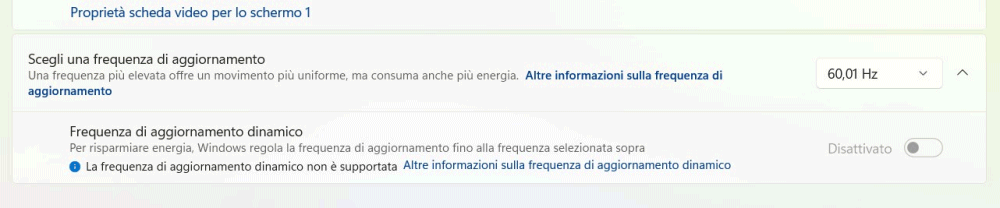
Attenzione anche alla frequenza di aggiornamento dinamico (DRR), disponibile su alcuni dispositivi Windows 11: può modificare automaticamente il refresh per ridurre i consumi. Se presente, possiamo disattivarla temporaneamente per verificare il comportamento dello schermo.
HDMI e DisplayPort: perché un monitor da 165 Hz può fermarsi a 60 Hz
Un errore frequente consiste nel considerare intercambiabili tutte le porte HDMI e DisplayPort.
Un monitor può supportare 165 Hz attraverso DisplayPort, ma limitarsi a 144 Hz oppure 60 Hz utilizzando un determinato ingresso HDMI: la differenza dipende dal controller integrato nel display e dalle modalità previste dal produttore.
La capacità trasmissiva riveste un ruolo fondamentale: HDMI 1.4 offre una larghezza di banda massima nominale di 10,2 Gbps, HDMI 2.0 arriva a 18 Gbps, mentre le configurazioni HDMI 2.1 più performanti raggiungono 48 Gbps. Non tutte le implementazioni HDMI 2.1, tuttavia, offrono necessariamente la massima velocità.
Se un monitor 4K a 144 Hz è collegato a un’uscita HDMI 2.0, non possiamo aspettarci di raggiungere 144 Hz alla risoluzione nativa con un segnale RGB tradizionale a piena qualità: la banda disponibile risulta insufficiente. Viceversa, un monitor Full HD può raggiungere 144 Hz anche attraverso alcune connessioni HDMI meno recenti, purché sorgente e schermo supportino esplicitamente quella modalità.
Il criterio corretto non è quindi stabilire quale interfaccia sia migliore in assoluto, ma verificare quale frequenza il singolo monitor supporta su ciascun ingresso.
Per una prima prova conviene collegare il monitor direttamente alla scheda video, preferibilmente mediante DisplayPort quando disponibile, evitando temporaneamente adattatori e dispositivi intermedi.
Il test decisivo: abbassare la risoluzione per capire se manca banda
C’è un controllo particolarmente utile per distinguere un problema di capacità della connessione da un malfunzionamento generale. Supponiamo di utilizzare un monitor 2560 × 1440 pixel da 165 Hz, ma che Windows proponga soltanto 60 Hz.
Apriamo le impostazioni dello schermo e abbassiamo temporaneamente la risoluzione a 1920 × 1080 pixel. Torniamo quindi nella sezione Impostazioni schermo avanzate e controlliamo le frequenze selezionabili. Se adesso compaiono 120 o 144 Hz, abbiamo ottenuto un’indicazione importante: il collegamento riesce a gestire frequenze elevate, ma non alla risoluzione più elevata.
Non è una prova definitiva che il cavo sia difettoso: potrebbe trattarsi di una limitazione della porta HDMI, del controller video, del dock o della modalità di trasmissione negoziata.
Se invece resta disponibile soltanto 60 Hz, dobbiamo concentrare l’indagine sul riconoscimento del monitor, sulle impostazioni del display e sulla catena di collegamento.
Il test va effettuato senza lasciare permanentemente una risoluzione inferiore: l’obiettivo è diagnosticare il problema, non sacrificare la nitidezza dell’immagine.
Il cavo può impedire di raggiungere 144 o 240 Hz?
Un cavo può essere incapace di trasportare in modo affidabile il segnale richiesto; in altre circostanze, invece, il limite deriva dalle porte e dai dispositivi collegati: sostituire il cavo non cambierà nulla.
Per HDMI, una buona scelta nelle configurazioni che richiedono una banda elevata è un cavo Ultra High Speed HDMI certificato, progettato per collegamenti fino a 48 Gbps. La certificazione è verificabile attraverso il sistema ufficiale HDMI Cable Overview.
Con DisplayPort bisogna considerare la velocità effettivamente supportata, la qualità del cavo e la lunghezza del collegamento.
Un cavo inadeguato può provocare schermate nere, interruzioni del segnale oppure impedire il funzionamento stabile delle modalità più impegnative. Non è però corretto attribuire automaticamente al cavo qualsiasi blocco a 60 Hz.
La prova più affidabile consiste nell’utilizzare un collegamento diretto e un cavo certificato di capacità adeguata, verificando poi se Windows mostra ulteriori frequenze di refresh in aggiunta a quelle disponibili in precedenza.
USB-C, docking station e adattatori: i limiti meno evidenti
Molti notebook moderni si collegano ai monitor attraverso una porta USB-C, spesso utilizzando docking station e hub multifunzione.
Quando il computer utilizza DisplayPort Alt Mode, il segnale video può viaggiare attraverso le linee ad alta velocità del collegamento USB-C. In alcune configurazioni parte delle linee rimane riservata ai dati USB 3.x, riducendo quelle disponibili per il video.
Ne consegue che un monitor da 144 Hz può funzionare alla massima frequenza collegandolo direttamente al notebook, ma fermarsi a 60 Hz quando passa attraverso un hub.
Anche le docking station Thunderbolt e USB4 devono rispettare le capacità effettive dei controller e dei collegamenti utilizzati: la presenza del nome della tecnologia, da solo, non garantisce qualsiasi combinazione di risoluzione e frequenza. Il controllo più efficace consiste quindi nella temporanea esclusione del dock, collegando il monitor direttamente al computer usando un’uscita compatibile.
Se il refresh aumenta, abbiamo individuato il dispositivo che introduce la limitazione: bisognerà allora controllare le specifiche della docking station, soprattutto la frequenza massima supportata alla risoluzione desiderata e con il numero di schermi collegati.
HDR e profondità colore: perché attivandoli spariscono i 144 Hz
La banda video non dipende soltanto dalla risoluzione e dalla frequenza: conta anche la quantità di informazioni trasmessa per ogni pixel.
Un segnale RGB a 8 bit per componente richiede evidentemente meno banda rispetto a uno a 10 bit. Attivare HDR può comportare l’utilizzo di modalità cromatiche più impegnative e, in presenza di connessioni limitate, ridurre le frequenze disponibili.
Per verificare se il problema nasce qui, apriamo ms-settings:display, selezioniamo il monitor e disattiviamo temporaneamente HDR, se attivo.
Schede NVIDIA
Con una scheda NVIDIA, facciamo clic con il tasto destro del mouse sul desktop, apriamo il Pannello di controllo NVIDIA e scegliamo Schermo, Modifica risoluzione. Selezioniamo il monitor interessato e, nella sezione dedicata alle impostazioni colore, attiviamo Usa impostazioni colore NVIDIA. Possiamo quindi controllare le voci Profondità colore dell’output e Formato colore dell’output, provando a impostare rispettivamente 8 bpc (bits per component, ossia bit per componente di colore) e RGB.
GPU AMD e Intel
Se utilizziamo una GPU AMD Radeon, apriamo AMD Software: Adrenalin Edition, cerchiamo Display e accediamo alle impostazioni dello schermo. Quando disponibili, possiamo modificare Color Depth (profondità colore) e Pixel Format (formato dei pixel), selezionando 8 bpc e RGB 4:4:4.
Con le GPU Intel, possiamo controllare le opzioni disponibili nell’applicazione Intel Graphics Command Center. La modifica manuale della profondità colore non è sempre consentita: Intel precisa che, per diverse configurazioni, i relativi controlli sono disponibili soltanto con collegamenti HDMI nativi e non attraverso DisplayPort, USB-C o adattatori.
Verifica della configurazione con 8 bpc
Dopo aver selezionato 8 bpc, torniamo in Impostazioni, Sistema, Schermo, Impostazioni schermo avanzate e verifichiamo se Windows permetta finalmente di impostare 144, 165 o 240 Hz. Se le frequenze superiori diventano disponibili soltanto riducendo la profondità colore da 10 a 8 bpc, abbiamo un forte indizio che la banda del collegamento video costituisca il fattore limitante.
Il test non comporta per forza una perdita visibile di qualità nell’utilizzo quotidiano: 8 bpc consentono di rappresentare circa 16,7 milioni di colori, contro gli oltre un miliardo delle modalità RGB a 10 bpc. È comunque preferibile mantenere la profondità superiore quando si utilizzano applicazioni HDR o professionali che ne traggono beneficio. Se la frequenza desiderata resta indisponibile, ripristiniamo le impostazioni precedenti e proseguiamo la diagnosi sugli altri componenti del collegamento.
DSC: come alcuni monitor raggiungono frequenze apparentemente impossibili
I monitor ad alta risoluzione e refresh elevato possono sfruttare Display Stream Compression (DSC), una tecnologia standardizzata da VESA che comprime il flusso video con una perdita visivamente impercettibile. DSC permette di trasmettere modalità che, senza compressione, richiederebbero una banda superiore a quella disponibile.
Il supporto deve però essere compatibile lungo il percorso video: GPU, interfaccia e monitor devono poter utilizzare la modalità richiesta. Anche eventuali dispositivi intermedi possono condizionarne il funzionamento.
La documentazione ufficiale DisplayPort chiarisce il ruolo di DSC nelle versioni più recenti dello standard: se un monitor raggiunge 240 Hz soltanto con DSC, non è detto che un adattatore economico o una docking station riescano a conservare quella possibilità.
EDID: quando Windows non sa che il monitor supporta 165 Hz
Windows deve ovviamente conoscere le modalità video accettate dal display: per farlo utilizza principalmente informazioni EDID (Extended Display Identification Data), che il monitor comunica attraverso il collegamento video. Queste informazioni descrivono, tra l’altro, identificativo del dispositivo, risoluzioni e frequenze supportate.
Se Windows riconosce lo schermo come Monitor Plug and Play generico, non significa che esista un problema: molti monitor funzionano perfettamente senza un driver specifico.
Diverso è il caso in cui l’EDID risulti incompleto, sia alterato da un adattatore oppure non includa le modalità più avanzate: possiamo analizzarlo utilizzando strumenti come Monitor Asset Manager (MonInfo), che visualizzano i dati comunicati dal display.
Se nelle informazioni EDID non compare la frequenza prevista, conviene controllare il menu del monitor, il collegamento e l’eventuale disponibilità di aggiornamenti firmware. Abbiamo già spiegato come Windows utilizzi le informazioni del monitor nell’approfondimento Colleghi un monitor LG e Windows 11 installa un’app: cosa è successo davvero.
Il monitor può richiedere l’attivazione dei 165 o 240 Hz dal suo menu
Alcuni monitor dichiarano una frequenza massima raggiungibile soltanto abilitando una funzione aggiuntiva nel menu OSD (On-Screen Display). Per esempio, un dispositivo commercializzato come a 165 Hz potrebbe funzionare normalmente a 144 Hz e richiedere l’attivazione della modalità Overclock per raggiungere il valore superiore.
Altri modelli permettono di scegliere la versione o la modalità operativa di DisplayPort, oppure presentano opzioni che modificano le caratteristiche accettate dagli ingressi. Il comportamento varia secondo il produttore: bisogna consultare il manuale del modello specifico.
Dopo aver modificato un’opzione OSD relativa alla modalità video, può essere necessario scollegare e ricollegare il monitor affinché Windows rilegga le informazioni disponibili.
Driver grafici e configurazioni con più monitor
Se i controlli precedenti non hanno risolto il problema, verifichiamo il driver della GPU: premiamo Windows+X quindi scegliamo Gestione dispositivi, espandiamo la sezione Schede video e controlliamo il dispositivo riconosciuto.
Se compare Microsoft Basic Display Adapter, probabilmente manca il driver grafico appropriato: in tal caso conviene installare quello distribuito dal produttore del computer o della GPU.
Anche nelle configurazioni con più schermi conviene effettuare una prova specifica: è opportuno premere la combinazione di tasti Windows+P, selezionare Solo secondo schermo, verificando il comportamento del monitor esterno.
La modalità Duplica può introdurre vincoli nella scelta delle modalità video, perché Windows deve trovare una configurazione utilizzabile sui display interessati.
Note finali
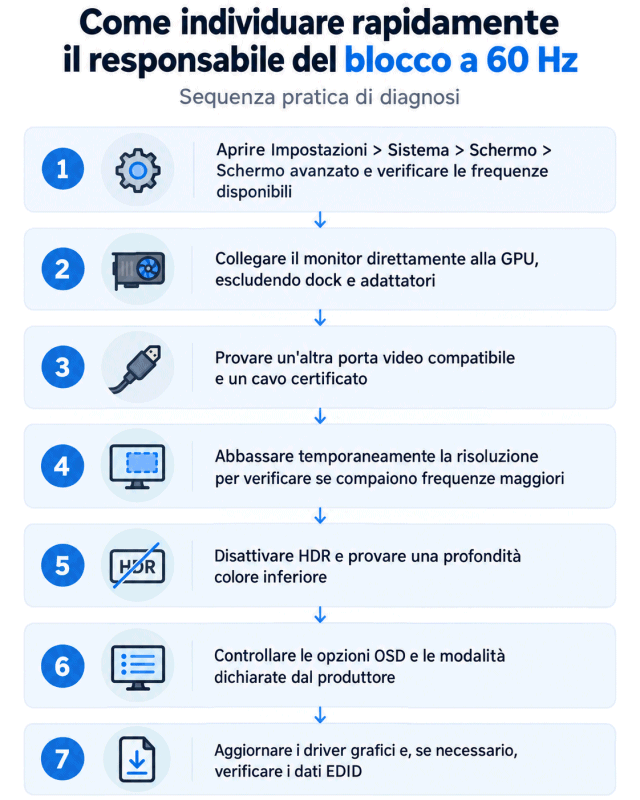
L’immagine di seguito riassume i controlli che si possono svolgere in sequenza per stabilire perché un monitor resta bloccato sui 60 Hz.
È inoltre opportuno sottolineare che un monitor impostato a 144 Hz non implica che ogni videogioco produca 144 frame al secondo: il refresh del display e gli fps generati dalla GPU sono grandezze differenti. Se Windows segnala correttamente 144 Hz ma un gioco resta a 60 fps, bisogna verificare invece V-Sync, limitatori di frame rate, impostazioni del gioco e prestazioni della scheda grafica.
Quando Windows non propone la frequenza massima, l’importante è identificare il primo componente della catena video che non supporta la modalità desiderata. Soltanto così possiamo capire se basti modificare un’impostazione per risolvere il problema oppure se esista un limite hardware reale.
/https://www.ilsoftware.it/app/uploads/2026/10/KB5134133-windows-11-smart-app-control.jpg "KB5134133: Microsoft rompe Smart App Control su Windows 11")
/https://www.ilsoftware.it/app/uploads/2026/10/windows-98-compatibile-USB4-thunderbolt.jpg "Perché Windows 98 non è così obsoleto: supporta USB4 e Thunderbolt")
/https://www.ilsoftware.it/app/uploads/2026/10/freecell.jpg "Windows 11 esegue ancora software del 1992: 34 anni di compatibilità Win32")
/https://www.ilsoftware.it/app/uploads/2026/10/stampante-universal-print-non-funziona-windows-11.jpg "Windows 11, stampanti bloccate da mesi con Universal Print: Microsoft conferma")