
/https://www.ilsoftware.it/app/uploads/2025/04/foto-michele-nasi.jpg)
/https://www.ilsoftware.it/app/uploads/2026/05/charmap-utilita-storica-windows-11-30-anni.jpg "Questa storica app di Windows 11 esiste ancora dopo 33 anni: perché Charmap non è mai sparita")
Chi usa Windows da decenni conosce bene una piccola utilità rimasta quasi immutata dal periodo di Windows NT 3.1 (anno 1993): si tratta di Mappa caratteri (Character Map, in inglese) eseguibile identificato ancora oggi come charmap.exe. Per aprire l’applicazione, basta premere la combinazione di tasti Windows+R quindi digitare charmap e premere Invio.
A prima vista sembra un reperto degli anni ’90: interfaccia spartana, finestra classica Win32, nessuna integrazione con Fluent Design o componenti moderni. Eppure continua a esistere in Windows 11, incluso nelle build più recenti del sistema operativo Microsoft.
La cosa interessante non riguarda tanto la sua sopravvivenza tecnica, quanto il fatto che esista ancora una base di utenti che lo utilizza davvero. Designer tipografici, sviluppatori software, amministratori di sistema, traduttori e persino chi lavora con caratteri Unicode particolari continuano ad aprire Mappa caratteri per svolgere operazioni che gli strumenti moderni di Windows non coprono completamente.
Perché Mappa caratteri esiste ancora in Windows 11
La presenza di strumenti legacy dentro Windows non rappresenta un’anomalia. Microsoft mantiene componenti storici per ragioni di compatibilità applicativa, supporto enterprise e continuità operativa. Alcune utility però spariscono: WordPad è stato rimosso ufficialmente; Registrazione azioni utente è entrato in stato di abbandono. Mappa caratteri, invece, continua a sopravvivere.
Il motivo principale è piuttosto semplice: occupa pochissime risorse, non interferisce con l’esperienza utente moderna e non richiede manutenzione significativa. Il programma pesa pochi megabyte, utilizza API Win32 consolidate e non dipende da servizi cloud o componenti esterni complessi.
La scorciatoia Windows + . (provate a usarla ovunque vi sia una casella per l’inserimento del testo) apre il pannello emoji di Windows 11, ma quel menu privilegia appunto le emoji, simboli e caratteri di uso comune. Mancano molte sezioni Unicode avanzate, la gestione completa dei font installati e soprattutto l’accesso dettagliato ai codici ALT.
Per chi lavora con caratteri speciali, simboli matematici, set tipografici professionali o alfabeti meno comuni, Mappa caratteri rimane ancora più pratico.
La storia dell’app Mappa caratteri nasce ancora prima di Windows NT 3.1 ma è nella forma che fu plasmata per quel sistema operativo che si è sostanzialmente conservata negli anni. L’ultimo aggiornamento rilevante risale di fatto all’epoca di Windows XP, quando Microsoft introdusse la modalità Visualizzazione avanzata con ricerca per codice Unicode e raggruppamento dei caratteri. Da allora l’applicazione è rimasta quasi congelata nel tempo, tanto che alcune versioni di Windows 11 riportano ancora metadati interni riconducibili al ramo Windows Server 2003.
Come funziona Mappa Caratteri
Mappa caratteri le tabelle dei glifi presenti nei font installati nel sistema e mostra i caratteri disponibili. L’utente può selezionare un font TrueType, OpenType o raster e visualizzarne l’intero repertorio Unicode supportato.
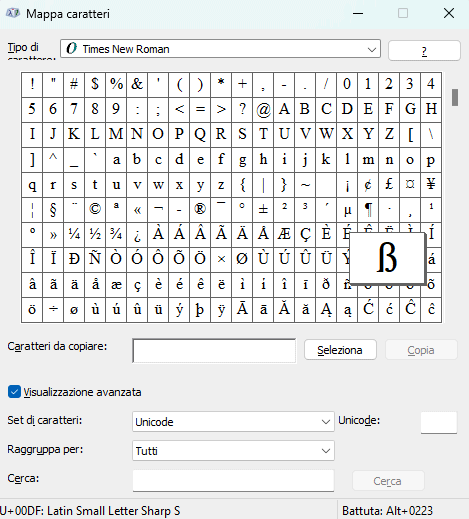
La finestra principale include una griglia di simboli e un’area di anteprima: quando si seleziona un carattere, l’applicazione mostra il relativo codice da tastiera, spesso espresso tramite combinazioni ALT numeriche. Ad esempio, il simbolo © corrisponde ad ALT + 0169.
Dal punto di vista tecnico, Mappa caratteri lavora ancora attraverso le classiche API GDI e GDI+, tecnologie storiche di rendering grafico di Windows. Non sfrutta invece DirectWrite, il sottosistema moderno introdotto con Windows Vista e sviluppato ulteriormente nelle versioni successive del sistema operativo.
Questa scelta comporta alcuni limiti evidenti. Alcuni caratteri Unicode avanzati non sono correttamente resi oppure hanno un supporto incompleto. Alcuni utenti hanno inoltre segnalato problemi con font OpenType molto recenti o con raccolte di glifi variabili.
Unicode, code page e il peso della retrocompatibilità
Per capire perché Mappa caratteri continui a essere utile bisogna ricordare quanto sia stata complicata l’evoluzione della codifica testuale in Windows.
Le prime versioni del sistema operativo utilizzavano prevalentemente code page locali, come Windows-1252 per l’Europa occidentale. Ogni regione aveva una codifica diversa; i simboli disponibili cambiavano in base alla lingua installata. Windows 3.1 introdusse diversi caratteri aggiuntivi nella tabella ANSI estesa, mentre Windows 95 e Windows NT 4 ampliarono ulteriormente il supporto internazionale.
L’arrivo di Unicode trasformò radicalmente la situazione: Microsoft iniziò a integrare supporto Unicode in Windows NT, ma molte applicazioni continuarono a utilizzare API ANSI per parecchio tempo. Mappa caratteri diventò quindi uno strumento pratico per verificare quali caratteri fossero realmente presenti nei font e come il sistema li rappresentasse.
Utenti e sviluppatori continuano a usarlo
Una parte della community tecnica difende ancora Mappa caratteri proprio per motivi pratici. Gli sviluppatori Windows che lavorano con interfacce native, localizzazione software o rendering tipografico usano Mappa caratteri per controllare rapidamente la presenza di glifi specifici all’interno dei font installati. Gli utenti normali usano l’applicazione per trovare rapidamente simboli che non sono presenti nella tastiera italiana.
Guardate la combinazione di tasti riportata da Mappa caratteri in basso a destra, accanto a Battuta: qui si troverà una combinazione ALT seguita da quattro cifre (la prima è 0).
Si tratta della codifica ANSI Windows: tenendo premuto ALT e digitando contemporaneamente le cifre riportate, si ottiene il simbolo corrispondente.
C’è da dire che, ad esempio, la lettera “e” maiuscola accentata si ottiene – come indicato da Mappa caratteri – premendo ALT+0200. Tuttavia, si può ottenere lo stesso risultato usando ALT+212 ovvero la vecchia tabella OEM ereditata da MS-DOS.
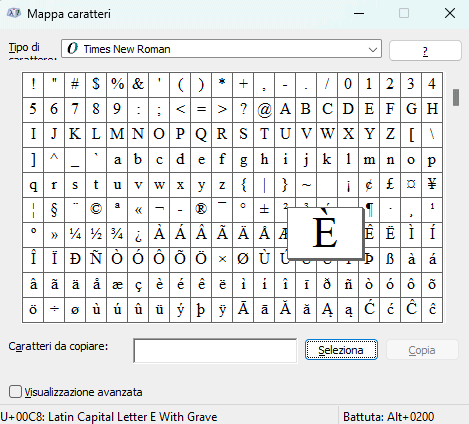
Verificate anche la codifica che inizia con U+ in basso a sinistra: corrisponde al codice che permette di avere lo stesso carattere usando la tabella Unicode.
Provate allora a digitare quanto segue U+ in applicazioni come Office, Microsoft 365, LibreOffice, Outlook, Blocco Note (quello nuovo di Windows 11) quindi premete ALT+X: il codice sarà immediatamente trasformato nel carattere di proprio interesse.
/https://www.ilsoftware.it/app/uploads/2026/09/windows11-aggiornamenti.jpg "Windows 11 aggiorna puntatore e menu Start: cosa cambia?")
/https://www.ilsoftware.it/app/uploads/2026/09/scorciatoia-segreta-barre-scorrimento-windows.jpg "Windows nasconde da 25 anni scorciatoie poco note per le barre di scorrimento")
/https://www.ilsoftware.it/app/uploads/2026/09/windows-11-microsoft-365-app-companions.jpg "Microsoft ritira tre app che aveva installato su Windows 11: ora devi eliminarle tu")
/https://www.ilsoftware.it/app/uploads/2026/09/microsoft-defender-in-esecuzione-non-riceve-aggiornamenti.jpg "Microsoft Defender: zero-day può bloccare gli aggiornamenti dell'antivirus")