
/https://www.ilsoftware.it/app/uploads/2025/04/foto-michele-nasi.jpg)
/https://www.ilsoftware.it/app/uploads/2026/05/ssd-windows-11-affidabilita-ridotta.jpg "Windows 11: affidabilità limitata per SSD e hard disk. Cosa significa")
Quando Windows 11 mostra notifiche come Affidabilità ridotta oppure Durata rimanente stimata: limitata, non c’è da scherzarci sopra. Si tratta di un problema che interessa unità SSD e hard disk installati, evidenziando un malfunzionamento o il raggiungimento del “fine vita” per l’unità definito dal produttore. Apriti cielo! Obsolescenza programmata! Come vedremo più avanti, le cose non stanno propriamente in questi termini.
Ci era già accaduto in passato ed è successo di nuovo anche a noi in questi giorni: Windows 11 ci delizia con una notifica che invita a prendere coscienza di un problema potenzialmente grave su un’unità SSD, quella di sistema. Come si vede nell’immagine, si tratta di un’unità Intel molto vecchia (e poco capiente) che nella sezione Sistema, Archiviazione, Dischi & volumi, Proprietà è indicata come interessata da una criticità di elevato profilo.
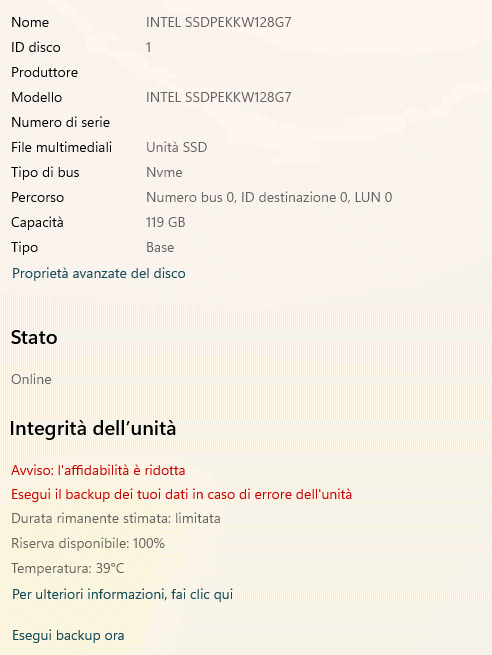
Cosa significa? E come comportarsi quando Windows 11 segnala un’affidabilità ridotta per unità SSD o un hard disk installati sul sistema in uso?
SMART: il sistema diagnostico nascosto dentro ogni unità di archiviazione
Acronimo di Self-Monitoring, Analysis and Reporting Technology, SMART è un sistema di monitoraggio integrato direttamente nel firmware delle unità di memorizzazione. Il suo scopo è raccogliere continuamente informazioni sullo stato interno dell’unità e fornire al sistema operativo indicatori utili per individuare problemi hardware, degrado progressivo o condizioni operative anomale.
Ogni unità, che si tratti di un vecchio hard disk magnetico oppure di un SSD NVMe di ultima generazione, mantiene internamente una lunga serie di contatori e statistiche: ore di funzionamento, temperature, errori di lettura, riallocazioni di settori, cicli di alimentazione, quantità di dati scritti, errori ECC, timeout del controller e molto altro ancora.
SMART nacque originariamente nel mondo degli hard disk ATA tradizionali: in quell’epoca il problema principale era il degrado meccanico. Le testine che iniziavano a perdere precisione, superfici magnetiche che sviluppavano settori danneggiati, motori sempre meno stabili oppure vibrazioni anomale.
Il volume di scritture non è più una minaccia per le unità SSD
Con l’arrivo degli SSD lo scenario è cambiato completamente: non esistono più componenti meccaniche in movimento ma celle NAND che si degradano progressivamente a ogni ciclo di scrittura. Attenzione però, come abbiamo sottolineato nell’articolo su cosa conta davvero per fare durare di più gli SSD, non ha alcun senso mettersi a disattivare alcune funzionalità di Windows.
I veri nemici degli SSD non sono più, ormai, le scritture (molte unità superano abbondantemente il valore TBW dichiarato dal produttore nelle specifiche) ma soprattutto:
- il calore eccessivo e prolungato;
- gli sbalzi o le interruzioni improvvise di alimentazione;
- firmware difettosi o immaturi;
- la degradazione della retention dei dati nelle celle NAND;
- lunghi periodi di inattività senza alimentazione;
- riempimento quasi completo dell’unità;
- componenti di bassa qualità, specialmente nei modelli DRAM-less economici.
Con gli SSD moderni, l’idea che ogni scrittura usura il disco è diventata in larga parte un falso mito per l’uso desktop normale. In molti casi gli SSD superano di parecchie volte il TBW (Terabytes Written) dichiarato dal produttore prima di mostrare problemi concreti. Il punto critico oggi è molto più spesso la conservazione affidabile dei dati nel tempo, la gestione termica e la qualità complessiva.
Gli SSD e il concetto di usura NAND
Con gli SSD i problemi che possono presentarsi sono generalmente di tipo elettronico: il controller dell’SSD cerca continuamente di distribuire uniformemente le scritture tramite algoritmi di wear leveling. L’obiettivo è evitare che alcune aree della memoria siano consumate troppo rapidamente rispetto ad altre.
Nei primi SSD SATA gli attributi SMART erano spesso proprietari: ogni produttore utilizzava nomi e scale differenti per descrivere lo stato di salute delle celle NAND. Alcuni usavano indicatori come Media Wearout Indicator, altri SSD Life Left oppure Wear Leveling Count: tutto questo rendeva difficile interpretare correttamente la situazione.
Con l’arrivo degli SSD NVMe la standardizzazione è migliorata notevolmente: molti parametri oggi hanno un significato definito direttamente dalla specifica NVM Express e possono essere interpretati in modo molto più coerente anche da Windows (lo vediamo poco più avanti).
Gli hard disk tradizionali e il degrado meccanico
Negli HDD meccanici i parametri SMART più importanti riguardano soprattutto la superficie magnetica e la meccanica interna.
Uno degli attributi storicamente più osservati è il Reallocated Sector Count, cioè il numero di settori danneggiati che il disco ha sostituito usando settori di riserva. Un valore basso non è necessariamente drammatico, perché gli hard disk moderni prevedono già una certa quantità di riallocazioni durante il normale ciclo di vita. Il problema nasce quando il numero continua a crescere nel tempo: in quel caso il degrado della superficie magnetica sta accelerando e il rischio di perdita dati aumenta sensibilmente.
Ancora più preoccupante è il parametro Current Pending Sector. In questo caso il disco segnala settori che non riesce più a leggere correttamente ma che non sono ancora stati riallocati. È una situazione delicata perché il firmware sta tentando più volte di recuperare i dati prima di dichiarare definitivamente il settore come danneggiato. Quando questo valore aumenta iniziano spesso a comparire rallentamenti, freeze improvvisi, timeout del filesystem e lunghissime attese durante le operazioni di lettura.
Negli hard disk esistono poi parametri legati direttamente alla meccanica, come Spin Retry Count oppure Seek Error Rate: il primo monitora i tentativi falliti di avvio del motore, il secondo gli errori di posizionamento delle testine. In entrambi i casi valori crescenti possono indicare usura fisica della meccanica interna.
Il limite principale di SMART sugli hard disk è però noto da anni: le unità possono guastarsi improvvisamente senza mostrare segnali davvero evidenti. Una rottura delle testine, un problema elettronico del PCB oppure un cedimento del motore possono verificarsi anche su unità che fino al giorno precedente sembravano sane.
Windows 10 e Windows 11: cosa è cambiato davvero
Le informazioni e il messaggio d’allerta pubblicati in apertura sono evidentemente collegati al sistema SMART e sono visualizzati proprio in forza di un cambiamento che interessa lo stato di salute dell’unità di memorizzazione.
Tuttavia, Windows 11 non ha introdotto da zero il monitoraggio SMART: già Windows 10 era perfettamente in grado di leggere buona parte dei dati diagnostici tramite WMI e le Storage API. Il vero cambiamento ha a che fare con l’interfaccia e l’integrazione.
Windows 10 spesso lasciava queste informazioni confinate nei log di sistema oppure accessibili soltanto tramite software specializzati. Windows 11 invece espone direttamente all’utente avvisi molto più espliciti e interpreta meglio i parametri NVMe.
Quando il firmware dell’SSD segnala un degrado dell’affidabilità, Windows 11 traduce l’avviso in messaggi comprensibili come Affidabilità ridotta: il sistema operativo non sta facendo una previsione in autonomia: si limita a leggere e interpretare ciò che il controller NVMe comunica.
Il parametro più importante negli SSD NVMe: Percentage Used
Nel caso degli SSD NVMe moderni uno degli attributi più importanti è Percentage Used. Si tratta probabilmente del parametro che più influenza il giudizio finale.
Quando Windows 11 mostra un avviso come Affidabilità ridotta, Durata rimanente stimata: limitata, la migliore idea è approfondire avviando un software come CrystalDiskInfo. Ecco il responso che abbiamo ottenuto per l’unità SSD citata nell’introduzione.
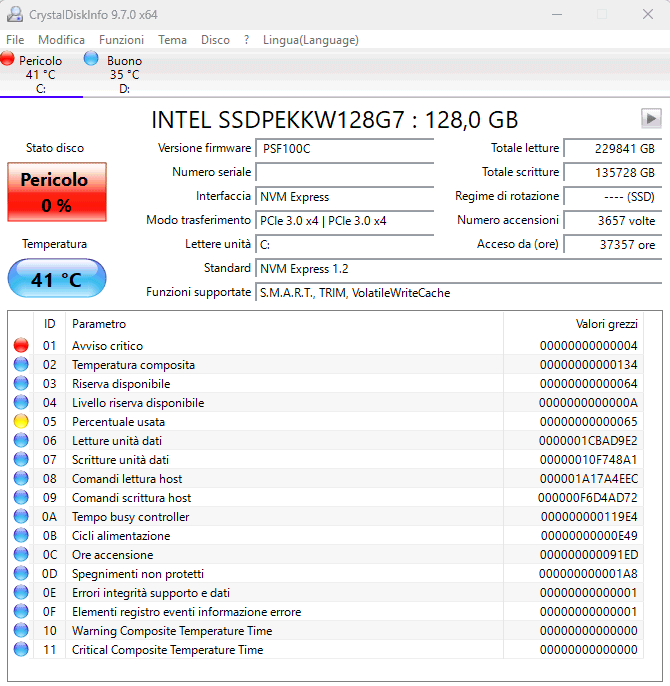
Come si vede, CrystalDiskInfo estrae tutti i dati SMART esposti dal controller: è un po’ un refrain di quanto “sentenziato” da Windows 11 anche se in questo caso abbiamo molti più dati sui quali ragionare.
Il valore più interessante è senza dubbio 05 Percentuale usata = 65: tutti i dati sono espressi in formato esadecimale. Quindi, 0x65 corrisponde a 101 in decimale. Significa che l’SSD ha superato il 100% della vita utile nominale prevista dal produttore. Oltrepassare il 100% non significa che l’unità si stia per spegnersi definitivamente bensì che ha superato il livello di endurance o resistenza garantito.
Come abbiamo evidenziato in precedenza e in altri nostri articoli, molti SSD di buona qualità continuano infatti a funzionare ancora per moltissimo tempo anche oltre il limite dichiarato. Entrano però in una zona statisticamente più rischiosa, nella quale aumentano progressivamente le probabilità di errori, blocchi oppure degrado accelerato della NAND.
Intel aveva dichiarato 72 TBW come durata per l’unità in questione (un po’ pochini) ma la luce rossa nel caso presentato si è accesa (vedere il campo Totale scritture di CrystalDiskInfo) a circa 136 TBW, il doppio rispetto a quanto dichiarato. I parametri reali, però, sono ancora sorprendentemente buoni.
Basta dare un’occhiata alla Riserva disponibile che è pari al 100% (vedere il paragrafo seguente) e al numero di errori (Errori integrità supporto e dati): 1 solo nel corso di ben 37.000 ore di funzionamento.
Riserva disponibile: il parametro più frainteso
Uno degli aspetti che genera più confusione riguarda la cosiddetta Riserva disponibile o Available Spare.
Come nel nostro esempio, può capitare infatti di vedere contemporaneamente Percentage Used oltre il 100%, stato salute classificato come Pericolo, ma Riserva disponibile ancora al 100%. Cosa significa?
Le unità SSD possiedono infatti una porzione nascosta di memoria NAND chiamata spare area: si tratta di blocchi di riserva che il controller utilizza per sostituire automaticamente celle diventate instabili o danneggiate. Quando la spare area è ancora al 100% significa che il controller non ha ancora dovuto consumare questi blocchi di riserva in modo significativo.
Tradotto, la NAND può essere molto usurata ma non necessariamente piena di celle già morte. È una situazione abbastanza tipica negli SSD di buona qualità: l’unità supera la vita nominale prevista ma continua a mantenere stabilità. Nonostante l’errore SMART critico segnalato da Windows 11 e confermato da CrystalDiskInfo.
SSD usurati: backup e imaging
Quando un SSD entra in una fase avanzata della propria vita, la priorità assoluta diventa il backup (che comunque va fatto in ogni caso, preferibilmente adottato il metodo del backup 3-2-1). Software come Macrium Reflect utilizzano il servizio Microsoft VSS (Volume Snapshot Service) per creare snapshot consistenti del filesystem anche mentre Windows è in esecuzione. È uno dei tanti programmi che si possono utilizzare ma la versione free è funzionante anche nel 2026 in Windows 11. A parte le defaillance con gli aggiornamenti Microsoft KB5083769 e KB5083631 di aprile 2026.
Un’unità come quella descritta nell’articolo è quindi da sostituire: sì, ma senza buttarla nei rifiuti RAEE.
Si può fare comodamente il backup del suo contenuto con Macrium o altri tool similari e poi, ad esempio, riconvertirla a unità USB esterna sottraendola al workload quotidiano a cui era abituata.
Molti utenti si chiedono cosa succeda se durante il backup ci sono file aperti oppure applicazioni attive. VSS, e quindi Macrium, congela logicamente il volume per pochi istanti creando una fotografia coerente dello stato del filesystem. Al ripristino, quindi dopo l’installazione del nuovo SSD clonato, il sistema torna esattamente allo stato dello snapshot.
Le situazioni più delicate riguardano soprattutto database e macchine virtuali, dove eventuali scritture in corso possono generare inconsistenze logiche: meglio fermare tutto prima di creare il backup.
Riutilizzare un SSD usurato come unità esterna
Come osservato al paragrafo precedente, un SSD che ha superato il 100% della vita nominale non deve necessariamente essere buttato. Molte unità possono ancora funzionare bene, per esempio, come unità rimovibili.
Nel caso delle unità SSD NVMe è però fondamentale scegliere un enclosure compatibile con NVMe PCIe.
Un SSD usurato può essere ancora perfettamente utile come unità esterna per salvare file in via temporanea, immagini ISO, creare ambienti di test (ad esempio con Windows To Go), toolbox tecnici e avvalersi di un supporto per lo storage non critico. È invece sconsigliabile utilizzarlo come unico archivio di backup oppure per dati particolarmente importanti.
/https://www.ilsoftware.it/app/uploads/2026/08/download-more-ram-attacco-windows-11.jpg "Windows 11, l'attacco Download More RAM aggira le difese più avanzate")
/https://www.ilsoftware.it/app/uploads/2026/08/intel-memoria-ram-impilata-stacked-cpu.jpg "Intel pensa a memorie sopra la CPU: il progetto che può cambiare i chip")
/https://www.ilsoftware.it/app/uploads/2026/08/recupero-spazio-macos-apfs.jpg "Hyperspace sfrutta APFS per liberare spazio sul Mac senza cancellare i duplicati")
/https://www.ilsoftware.it/app/uploads/2026/08/phantomdrive-usb.jpg "Phantomdrive nasconde i dati nella chiavetta USB: cosa cambia rispetto a VeraCrypt")