
/https://www.ilsoftware.it/app/uploads/2025/04/foto-michele-nasi.jpg)
/https://www.ilsoftware.it/app/uploads/2025/12/windows-11-funzioni-utili-poco-conosciute.jpg "Windows 11: le 10 funzioni nascoste che non stai usando (e che cambiano il tuo modo di lavorare)")
Windows 11 è spesso percepito come un semplice restyling grafico rispetto alle versioni precedenti. Il sistema operativo contiene tuttavia un ampio ventaglio di funzioni intelligenti, pensate per semplificare il lavoro quotidiano, velocizzare le operazioni e trasformare attività complesse in gesti immediati. La cosa sorprendente è che molte di esse restano poco pubblicizzate e raramente esplorate dagli utenti. Microsoft sta spingendo sempre di più sull’AI generativa, integrandola ovunque: nel menu Start, nella ricerca, in Edge e persino nelle app di sistema. Il risultato è un sistema che fa passare in secondo piano molte funzioni davvero utili che non hanno nulla a che vedere con l’intelligenza artificiale.
Ed è un peccato, perché proprio queste piccole gemme nascoste – miglioramenti all’interfaccia, strumenti rapidi, scorciatoie intelligenti, opzioni di accessibilità avanzate e integrazioni pensate per la vita quotidiana – sono quelle che fanno davvero la differenza nell’uso di tutti i giorni.
Di seguito presentiamo alcune caratteristiche utili di Windows 11 che, ad oggi, risultano ancora poco conosciute: ciononostante, si tratta di funzionalità che possono davvero migliorare l’esperienza d’uso senza installare nulla, semplicemente sfruttando ciò che il sistema offre già.
Rimozione dello sfondo e editing avanzato in Paint
Con Windows 11, Paint non è più solo un semplice editor di immagini, ma si avvicina a strumenti di grafica più avanzati grazie a nuove funzionalità integrate. Una delle più interessanti è la possibilità di rimuovere lo sfondo delle immagini in modo rapido e intuitivo, senza bisogno di software esterni o plugin.
Isolare soggetti con un clic: selezionando l’immagine, Paint rileva automaticamente il soggetto principale e permette di estrarlo dallo sfondo. In pochi passaggi, il soggetto può essere isolato su uno sfondo trasparente, pronto per essere utilizzato in altre composizioni grafiche. La funzionalità è accessibile a chiunque, anche a utenti non esperti di grafica. Basta selezionare l’immagine e utilizzare il pulsante Rimuovi sfondo presente nella barra degli strumenti.
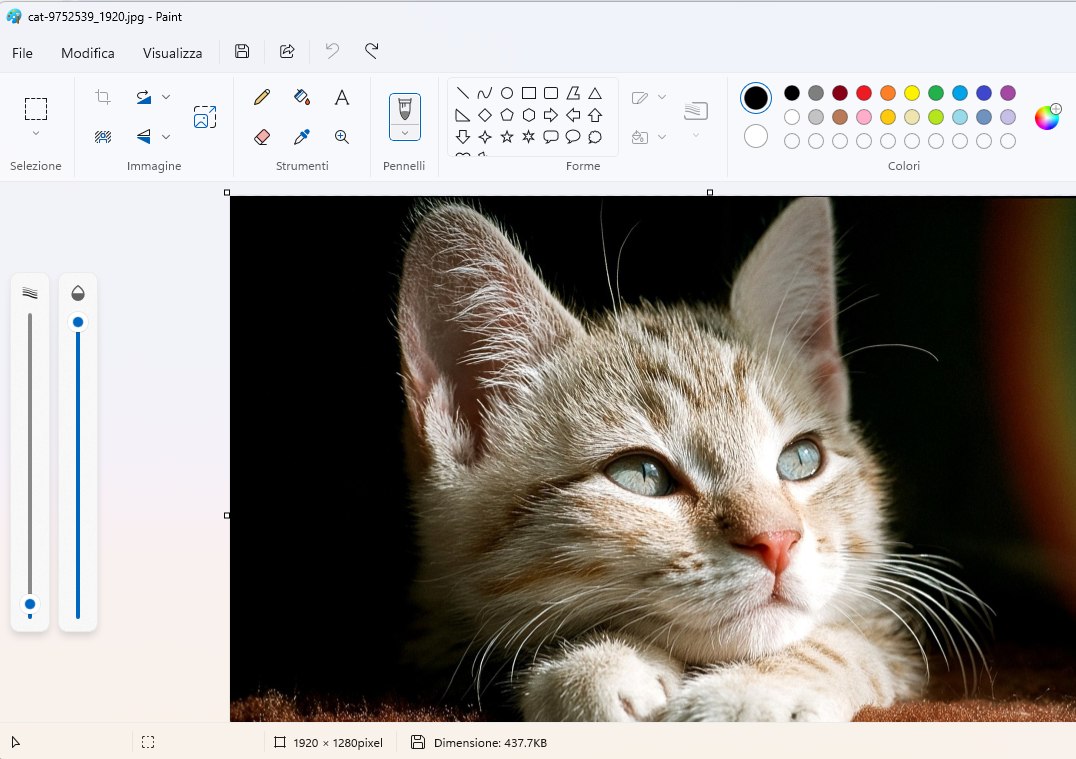
Trasparenza avanzata: oltre alla semplice rimozione dello sfondo, Paint permette di salvare le immagini con trasparenza in formato PNG, facilitando l’inserimento dei soggetti in documenti, presentazioni, brochure o contenuti digitali interattivi.
Strumenti di ritocco integrati: dopo aver isolato il soggetto, è possibile rifinire i bordi, eliminare parti indesiderate o aggiungere effetti base direttamente nell’app, senza uscire da Paint. Ciò riduce notevolmente i tempi di editing e semplifica flussi di lavoro che in passato richiedevano software più complessi.
OCR integrato nello Strumento di cattura, per estrarre testo dalle immagini
Microsoft ha reso lo Strumento di cattura di Windows 11 molto più potente, introducendo la funzione di riconoscimento ottico dei caratteri (OCR). La funzione permette di estrarre testo da immagini e screenshot in pochi secondi, senza bisogno di software aggiuntivi o servizi online.
Cattura e analizza testo al volo: aprendo lo Strumento di cattura, puoi fare uno screenshot di qualsiasi immagine contenente testo. Se l’immagine è già salvata sul PC, basta cliccare con il tasto destro e aprirla direttamente nello Strumento di cattura. Si può digitare Strumento di cattura nel menu Start, premere i tre puntini in alto a destra, quindi scegliere Apri file.
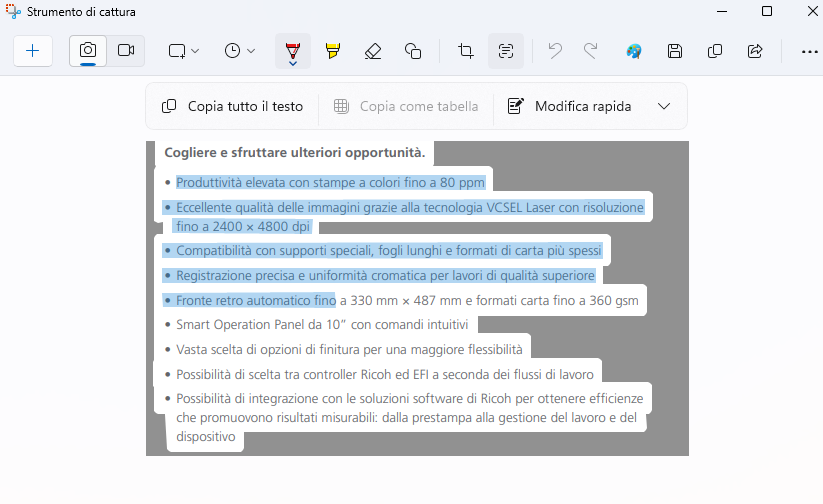
Azioni testo: per sottoporre a OCR un testo non selezionabile visualizzato sullo schermo, basta premere Windows+MAIUSC+S, selezionare l’area di interesse, premere il pulsante Azioni testo presente nel menu in alto. A questo punto si può scegliere tra diverse opzioni: copiare tutto il testo, selezionarne manualmente solo alcune porzioni o persino modificare ciò che si desidera.
Copia rapida: il pulsante Copia tutto il testo permette di copiare immediatamente tutto il testo contenuto nell’immagine negli appunti di Windows, pronto per essere incollato in documenti, email o note.
Oscurare informazioni riservate: se l’immagine contiene informazioni personali come numeri di telefono, email o altri dati che devono restare riservati, Strumento di cattura offre strumenti di ritaglio ed evidenziazione per nascondere le informazioni che non devono essere palesi.
Registrazione schermo integrata (con audio). Lo Strumento di cattura, storicamente dedicato agli screenshot, ora può registrare lo schermo in formato MP4, acquisire aree specifiche del desktop, includere l’audio, esportare senza conversioni.
Task Manager “nascosto”: la Modalità efficienza
Pochi conoscono Modalità efficienza, una funzione del Task Manager (avviabile anche premendo CTRL+MAIUSC+ESC) che permette di ridurre l’impatto di processi specifici sulla CPU.
Quando un’app monopolizza il processore, si vuole migliorare l’efficienza energetica, il sistema è sotto carico e serve una risposta immediata, è possibile portarsi nella scheda Processi, cliccare due volte sul nome dell’applicazione che contiene i vari processi quindi selezionare un processo e fare clic sul pulsante in alto a destra Modalità efficienza.
Windows riduce dinamicamente la priorità del processo e ne limita il consumo energetico. È uno strumento molto utile soprattutto su laptop e dispositivi aziendali.

Le schede in Esplora File e le funzionalità di contorno
Dicevamo qualche tempo fa che in Windows 11 Esplora file si sta trasformando in un browser: sì, perché tra le varie caratteristiche c’è anche la possibilità di aprire più cartelle in una stessa finestra. Basta infatti servirsi delle schede: come avviene in qualunque browser Web, una volta aperto Esplora file (Windows+E), basta premere la combinazione di tasti CTRL+T per aprire una nuova scheda.
Spostare e copiare file con un’operazione di drag & drop è perfettamente possibile anche tra le schede aperte: basta trascinare gli elementi selezionati con il tasto sinistro o destro del mouse, portarli sull’intestazione della scheda quindi rilasciare il pulsante.
Le schede in Esplora File sono solo la punta dell’iceberg. Cliccando su Home nella colonna di sinistra, si accede a una sezione che aggrega file recenti, elementi condivisi via OneDrive, contenuti accessibili da vari dispositivi sincronizzati. Cliccando su Aggiungi a Preferiti con il tasto destro sul mouse su qualunque file, si possono “marcare” i file che si usano più spesso: si troveranno nella sezione Preferiti di Home.
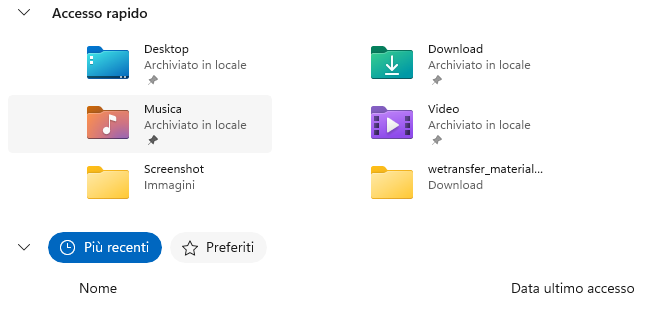
L’Accesso rapido permette di pinnare file (non solo cartelle), creando una sorta di “dashboard documentale”. Inoltre, Esplora file si integra con la finestra del terminale: da un percorso qualsiasi è possibile aprire Windows Terminal direttamente nella directory, lanciare comandi con privilegi elevati, automatizzare operazioni batch con i menu contestuali moderni.
Foto in Esplora file con Collegamento al telefono e mirroring dello schermo
L’integrazione tra PC desktop/notebook e il dispositivo mobile avviata in Windows 11 con l’integrazione dell’applicazione Collegamento al telefono, sta procedendo a grandi passi.
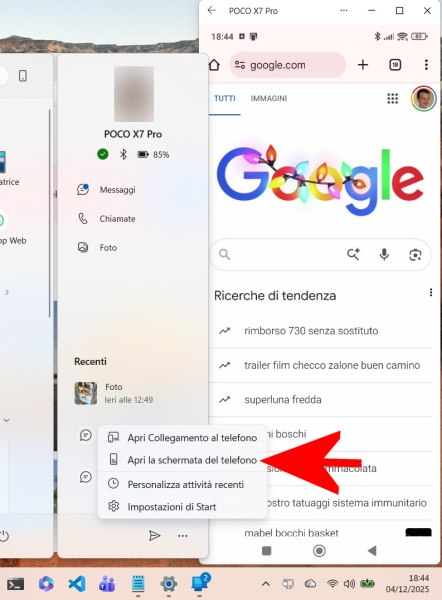
La Mobile Sidebar di Windows 11 è una barra introdotta a destra del menu Start nelle versioni 24H2 e 25H2 del sistema operativo che fornisce tutti gli strumenti per interagire direttamente con lo smartphone collegato.
Toccando sui tre puntini in basso a destra quindi su Apri la schermata del telefono, è addirittura possibile effettuare il mirroring del display dello smartphone, con una fluidità che colpisce positivamente.
Windows 11 ha migliorato l’integrazione tra PC e smartphone Android: le foto e i media del telefono non restano più confinati nell’app Collegamento al telefono, ma sono visibili direttamente da Esplora file, come se il telefono fosse un’unità di archiviazione esterna. Per attivare la funzionalità, si deve fare clic su Impostazioni, Dispositivi mobili quindi su Mostra dispositivo mobile in Esplora file.

Da Esplora file, si può selezionare (barra di sinistra) il nome dello smartphone quindi scegliere la categoria di dati ai quali si è interessati (ad esempio Documenti, Fotocamera o Immagini).
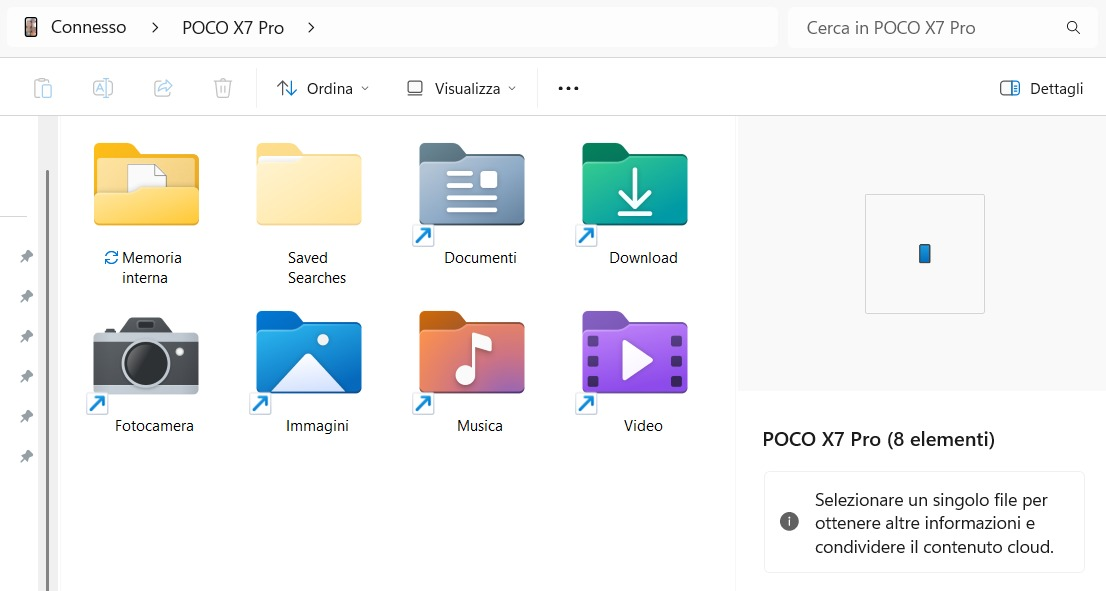
Per impostazione predefinita, Windows 11 può inviare una notifica all’utente nel momento in cui, nello smartphone collegato, risultassero memorizzate nuove foto.
Sottotitoli in tempo reale su tutto il sistema
Windows 11 offre la funzione Sottotitoli in tempo reale, pensata per chi ha difficoltà uditive o vuole leggere i sottotitoli durante riunioni, nei contenuti video o durante la riproduzione di qualsiasi contenuto multimediali in-browser o app. La funzionalità è integrata a livello di sistema, quindi funziona ovunque venga riprodotto audio.
Si attiva semplicemente digitando Sottotitoli in tempo reale nella casella di ricerca di Windows 11, oppure premendo la combinazione di tasti Windows+CTRL+L.
La barra dei sottotitoli, liberamente posizionabile sullo schermo usando l’icona dell’ingranaggio permette anche di tradurre i sottotitoli automaticamente da una lingua all’altra.
La finestra dei sottotitoli è personalizzabile: è possibile ridimensionarla, spostarla e cambiare il font o il colore del testo secondo le preferenze.
Scrivere con la voce ovunque in Windows 11
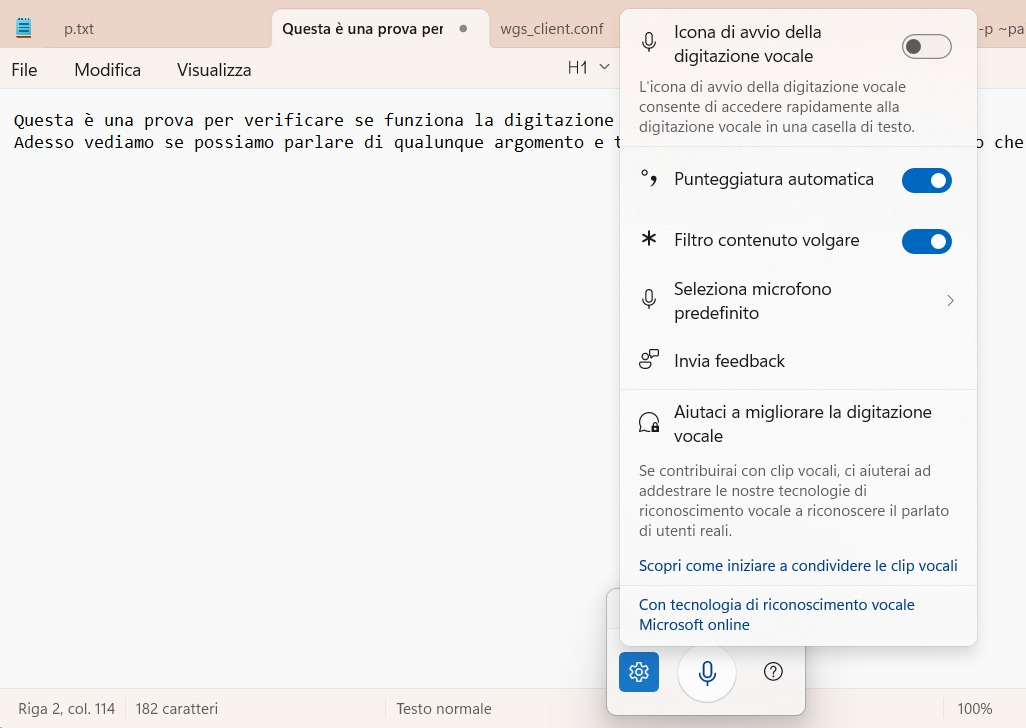
Premendo la combinazione di tasti Windows+H, in Windows 11 si accede a Voice Access, un sistema di dettatura e comandi vocali che permette di scrivere e interagire con le app tramite la voce, ovunque ci sia un campo di testo.
Una volta attivato, è possibile richiamare la dettatura in qualsiasi campo di testo premendo Windows+H. Si può quindi parlare per inserire testo nel Blocco Note, in Word, in LibreOffice, nell’area di composizione di un’email e in generale qualsiasi campo di input.
Oltre alla dettatura, Voice Access supporta comandi vocali per muovere il cursore, selezionare parole, cancellare testo e navigare tra menu.
Scorciatoie del tasto Start: il menu “segreto” per utenti avanzati
Il menu Start di Windows 11 nasconde un sottomenu avanzato ricco di scorciatoie utilissime per amministrare il sistema, accedere rapidamente a strumenti di configurazione e gestire funzionalità che normalmente richiederebbero diversi passaggi nelle impostazioni. Il menu, spesso chiamato Power User Menu, è pensato per chi vuole lavorare in modo rapido e senza interrompere il flusso operativo.
Ci sono due modi principali per accedervi: si può fare clic con il tasto destro sul pulsante Start oppure, da tastiera, premere Windows+X. La seconda opzione è la più efficiente perché permette di aprire il menu senza usare il mouse e velocizza enormemente il passaggio agli strumenti di sistema.
Una volta aperto il menu con Windows+X, ogni voce mostra una lettera sottolineata. Premendo quella lettera sulla tastiera, è possibile avviare immediatamente la funzione corrispondente.
Ad esempio, premendo Windows+X e poi digitando le lettere seguenti, si aprono i componenti di sistema indicati:
T ⮞ Task Manager
N ⮞ Gestione disco
A ⮞ Windows Terminal (ad esempio una finestra PowerShell) con i privilegi amministrativi
G ⮞ Gestione dispositivi
H ⮞ Opzioni di spegnimento. Digitando in sequenza, ad esempio, Windows+X, H, R si riavvia rapidamente Windows 11.
Questo sistema permette di navigare fra strumenti fondamentali senza mai toccare il mouse o il touchpad, risultando ideale per amministratori, power user e chiunque desideri rapidità operativa.
Copiare l’output dei comandi con “clip” e richiamarlo con Windows+V
Un’altra funzionalità poco conosciuta ma estremamente potente di Windows 11 è l’integrazione fra il terminale (Prompt dei comandi, PowerShell o Windows Terminal) e gli Appunti di sistema tramite l’utility clip.
Questa piccola applicazione di sistema consente di reindirizzare l’output di un comando direttamente negli Appunti, evitando passaggi manuali come selezione del testo, tasto destro o combinazioni di copia. L’utilizzo è semplice: basta aggiungere | clip alla fine di qualsiasi comando. Esempi:
ipconfig /all | clip
Get-Process | clip
È uno strumento utile in molte situazioni: diagnosi di rete, analisi delle performance, condivisione di log con il team IT, preparazione di documentazione tecnica, risoluzione dei problemi in modalità remota.
Richiamare il contenuto copiato
Windows 11 include una funzione molto potente: la cronologia degli Appunti, già introdotta da Microsoft con Windows 10. Attivabile con Windows+V, permette di rivedere gli elementi copiati in precedenza (testo, immagini, HTML leggero), incollare selettivamente ciò che serve, mantenere contenuti fissati (pin) per usi ricorrenti.
Quando l’utente utilizza | clip, l’output del comando entra direttamente nella cronologia, quindi è possibile premere Windows+V, selezionare il blocco di testo appena copiato, incollarlo in un documento, email, chat, editor di codice, ticket o report.
Gesti con il touchpad avanzato: un nuovo modo di muoversi in Windows 11
Molti utenti non sanno che il touchpad dei portatili moderni — se è un precision touchpad — può trasformarsi in un vero e proprio centro di controllo per Windows 11. Con semplici movimenti a tre o quattro dita si può passare da un’app all’altra, visualizzare tutte le finestre aperte (Visualizzazione multitasking), cambiare desktop virtuale o tornare subito al desktop. È un modo più naturale e fluido di gestire il computer, quasi come se stessi sfogliando le pagine di un quaderno digitale.
Le gesture diventano presto automatiche: un movimento verso l’alto mostra la panoramica delle finestre aperte, uno verso il basso porta subito sul desktop, mentre uno scorrimento orizzontale con tre dita fa saltare da un’app all’altra senza doversi fermare a cercare icone. Assegnando alle quattro dita il passaggio tra desktop diversi, si rende il multitasking molto più intuitivo.
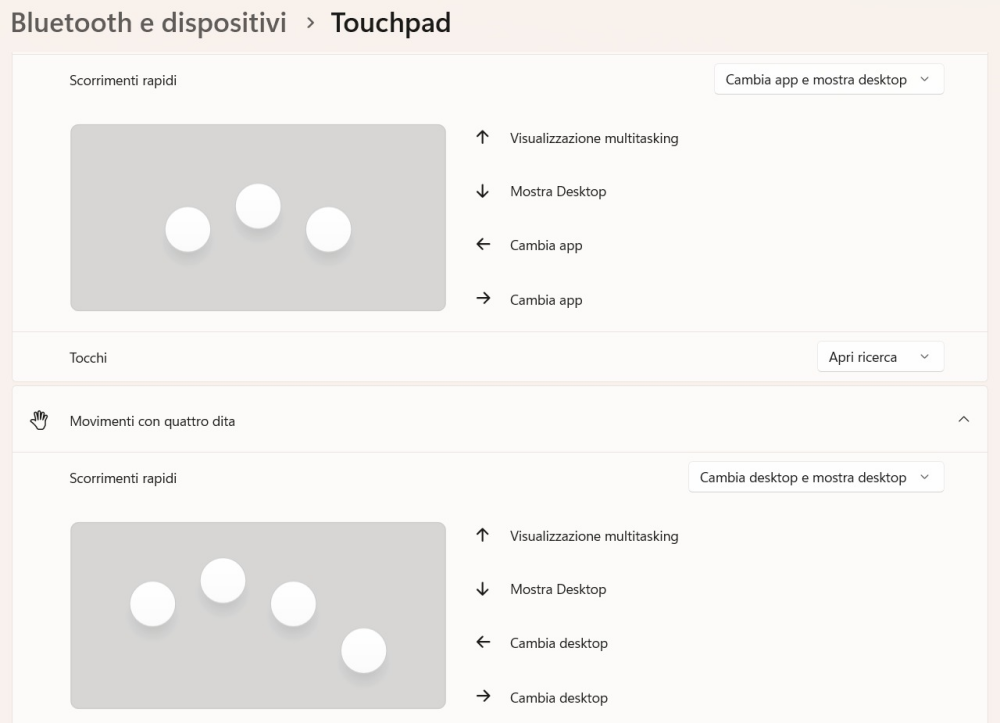
A rendere il tutto ancora più interessante è la possibilità di personalizzare questi gesti. Dentro le impostazioni del touchpad si può stabilire cosa deve accadere quando sfiori, tocchi o scorri con più dita. Ad esempi per richiamare la Ricerca di Windows 11, controllare la musica o attivare una scorciatoia personalizzata. Bastano pochi secondi per costruire un ambiente di lavoro che risponde al proprio modo di usare il PC.
Chi prova a usare queste gesture per qualche giorno scopre una approccio nuovo e immediato: è una delle funzioni meno pubblicizzate di Windows 11, ma anche una delle più capaci di cambiare il ritmo con cui ti muovi dentro il sistema. Per iniziare, basta digitare touchpad nella casella di ricerca e scegliere Impostazioni del touchpad.
/https://www.ilsoftware.it/app/uploads/2026/03/GPO-windows-11-windows-server-nuovo-evento.jpg "Windows 11 e Server 2025: nuovo evento 4117 rivela finalmente gli errori delle Group Policy")
/https://www.ilsoftware.it/app/uploads/2026/03/passkey-login-windows-11-bitwarden.jpg "Windows 11: login con passkey Bitwarden, addio password sul PC")
/https://www.ilsoftware.it/app/uploads/2026/03/novita-windows-12-2026.jpg "Windows 12 cambia tutto: AI integrata, nuovi requisiti hardware e lancio previsto nel 2026?")
/https://www.ilsoftware.it/app/uploads/2026/03/blocco-login-windows-11-spazio-disco-esaurito.jpg "Windows 11 bloccato: quando il disco pieno impedisce il login")