
/https://www.ilsoftware.it/app/uploads/2025/04/foto-michele-nasi.jpg)
/https://www.ilsoftware.it/app/uploads/2026/09/windows-11-righello-cattura-immagini.jpg "Windows 11 nasconde un righello utilissimo: ecco come si attiva")
Lo Strumento di cattura di Windows 11 è diventato molto più sofisticato rispetto al semplice programma per raccogliere screenshot integrato nelle vecchie versioni di Windows. Microsoft gli ha aggiunto registrazione video, riconoscimento del testo, oscuramento dei dati personali e riservati, forme geometriche e strumenti per applicare annotazioni sulle immagini.
In mezzo a questa nutrita schiera di funzioni, però, ne sopravvive una che molti utenti non nell’interfaccia: premendo CTRL+R mentre si modifica uno screenshot compare un righello virtuale sul quale appoggiare penna e puntatore per tracciare linee perfettamente dritte.
Il righello nello Strumento di cattura di Windows 11
Per accedere rapidamente allo Strumento di cattura di Windows 11, a meno che non si sia cambiata la scorciatoia predefinita, basta premere la combinazione MAIUSC+Windows+S.
Dopo aver utilizzato i comandi posizionati nella barra in alto per acquisire un’area rettangolare, una finestra, l’intero schermo oppure una zona “disegnata” con il puntatore, premendo la combinazione CTRL+R appare immediatamente un righello sovrapposto all’immagine catturata.
Il righello non serve a misurare la dimensione degli oggetti presenti sullo schermo: il nome può trarre in inganno. La sua funzione principale è offrire una guida rettilinea per il tratto: scegliendo la penna è possibile disegnare lungo uno dei bordi e ottenere linee dritte anche quando si usa il mouse, un touchpad o una penna non particolarmente precisa.
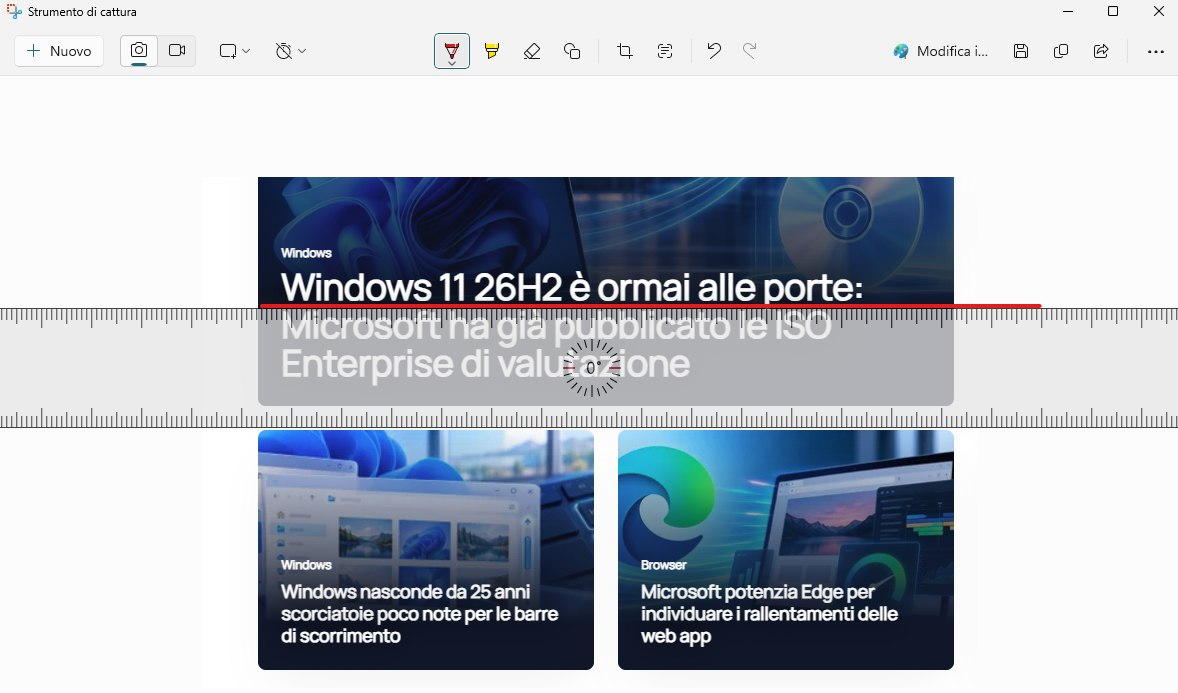
Con la rotellina del mouse si può inoltre ruotare il righello, scegliendo liberamente l’inclinazione. Diventa quindi comodo per sottolineare elementi di uno screenshot, tracciare separatori, evidenziare diagonali o realizzare rapidamente piccole annotazioni senza passare a Paint o a un editor grafico più completo.
Premendo nuovamente CTRL+Ril righello scompare. La logica è quella di un interruttore: la combinazione mostra o nasconde lo strumento senza modificare l’immagine finché l’utente non disegna effettivamente qualcosa.
Il significato di CTRL+R cambia a seconda di ciò che si sta facendo
C’è una particolarità interessante: CTRL+R non esegue sempre la stessa operazione all’interno dello Strumento di cattura.
Quando ci si trova nella normale modalità di annotazione dell’immagine, la combinazione attiva il righello. Entrando invece nelle funzioni dedicate al riconoscimento del testo, CTRL+R può assumere il significato associato all’oscuramento delle informazioni selezionate. È quindi il componente dell’app che in quel momento possiede il focus a modificare l’effetto reale della scorciatoia.
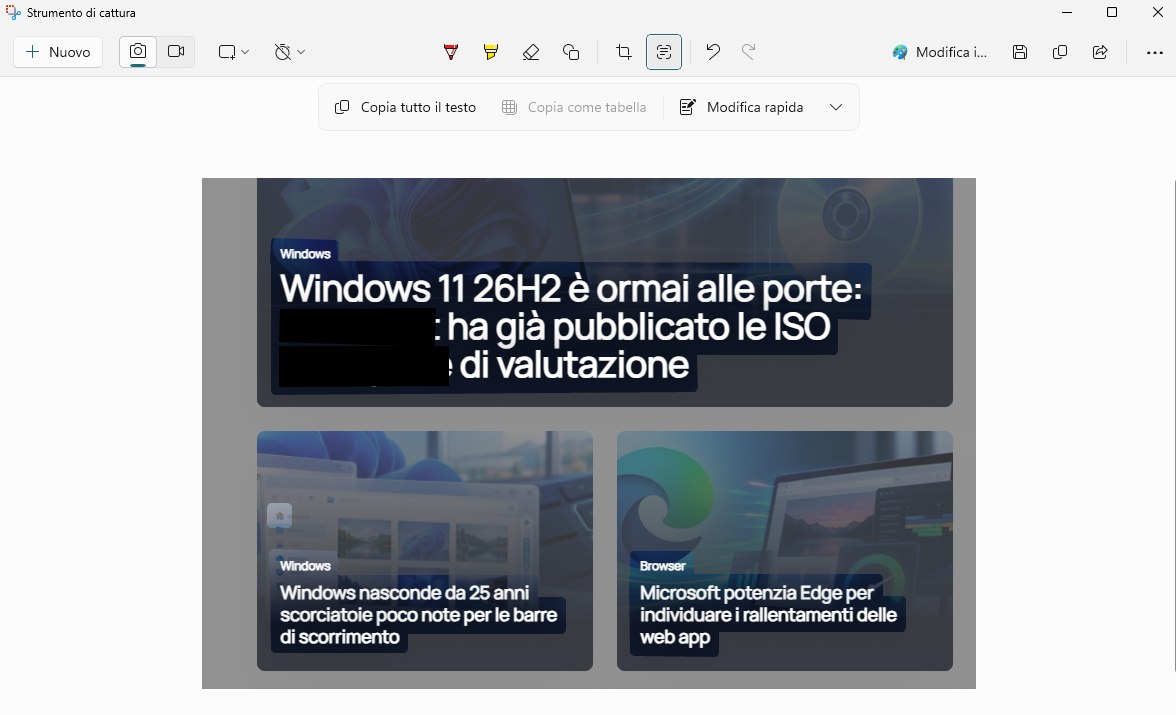
Come si può vedere nell’immagine, abbiamo selezionato lo strumento riconoscimento del testo in alto quindi selezionato i termini Windows 11 ed Enterprise per poi premere CTRL+R. Sui termini “oscurati” appare subito una “pecetta” nera che si conserva sia effettuando un copia e incolla (appare [REDACTED]), sia trattando quando in Strumento di cattura come un’immagine vera e propria.
Note finali
Certo, la scorciatoia CTRL+R non è affatto indispensabile: basta fare clic sull’icona Forme nella barra degli strumenti per disegnare linee, frecce e altri oggetti.
Microsoft ha poi aggiunto un’altra possibilità con lo Strumento di cattura versione 11.2502.18.0: la funzione si chiama Draw & Hold. Si disegna con la penna una linea, una freccia, un rettangolo oppure un’ellisse e, invece di rilasciare immediatamente il pulsante del mouse o la penna, si mantiene il puntatore fermo per un momento. L’app riconosce il tratto e lo converte automaticamente in una forma regolare.
È un comportamento simile a quello presente da tempo in alcune applicazioni per prendere appunti. Risulta particolarmente comodo con uno stilo digitale perché consente di continuare a disegnare a mano libera senza cambiare continuamente strumento.
/https://www.ilsoftware.it/app/uploads/2026/09/windows-11-26h2-pubblicazioni-ISO-enterprise.jpg "Windows 11 26H2 è ormai alle porte: Microsoft ha già pubblicato le ISO Enterprise di valutazione")
/https://www.ilsoftware.it/app/uploads/2026/09/windows_secure_boot.jpg "Un'attività di Windows può bloccare il PC: ecco la causa")
/https://www.ilsoftware.it/app/uploads/2026/09/windows11-aggiornamenti.jpg "Windows 11 aggiorna puntatore e menu Start: cosa cambia?")
/https://www.ilsoftware.it/app/uploads/2026/09/scorciatoia-segreta-barre-scorrimento-windows.jpg "Windows nasconde da 25 anni scorciatoie poco note per le barre di scorrimento")