
/https://www.ilsoftware.it/app/uploads/2025/04/foto-michele-nasi.jpg)
/https://www.ilsoftware.it/app/uploads/2026/03/ripristino-temporizzato-windows-11-come-funziona.jpg "Windows 11: arriva il nuovo Ripristino temporizzato che salva PC, app e file in pochi clic")
Microsoft introduce in Windows 11 una nuova modalità di ripristino che punta a semplificare drasticamente il recupero del sistema dopo errori, aggiornamenti problematici o configurazioni instabili. La funzionalità, denominata Ripristino temporizzato (Point-in-time restore, in inglese) si basa su un principio preciso: riportare l’intero PC a uno stato precedente, includendo non solo il sistema operativo ma anche applicazioni, impostazioni e file locali.
Nel corso degli anni Windows ha già offerto strumenti come Ripristino configurazione di sistema e Cronologia file. Il primo agisce su driver, registro e componenti critici; il secondo protegge i documenti. Nessuno dei due, però, consente un ripristino completo dell’ambiente di lavoro.
Ripristino temporizzato in Windows 11: un ripristino completo basato su snapshot locali
Il cuore della nuova funzione è il Volume Shadow Copy Service (VSS), un sottosistema di Windows già noto agli amministratori di sistema. VSS consente di creare copie dei dati di un’unità di memorizzazione a livello di blocchi cioè delle unità elementari in cui sono suddivise le informazioni, anche mentre il sistema operativo è attivo e i file sono in uso: sospende temporaneamente le operazioni di scrittura, cattura lo stato del disco e poi riprende le attività senza impatti percepibili.
Nel caso di Ripristino temporizzato, Windows utilizza VSS per generare snapshot completi del volume principale. Ogni snapshot rappresenta una fotografia esatta del sistema in un determinato momento: file di sistema, applicazioni installate, configurazioni, account e dati utente convivono nello stesso punto di ripristino. Il risultato è un rollback che, effettuato in caso di necessità, appare molto più fedele allo stato originale.
Come funziona Ripristino temporizzato
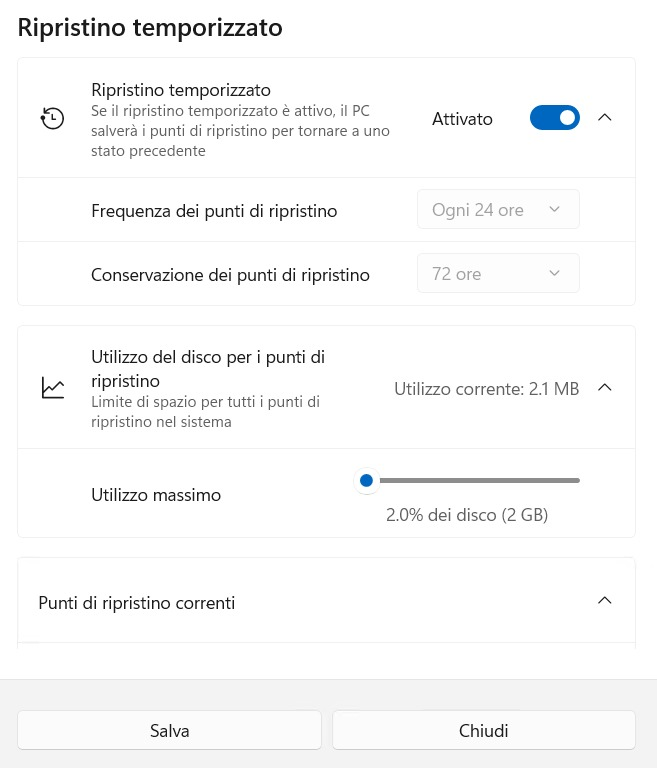
La funzione Ripristino temporizzato di Windows 11 crea automaticamente punti di ripristino a intervalli regolari, senza alcun intervento da parte dell’utente. Per impostazione predefinita, lo snapshot (o immagine del sistema) è generata ogni 24 ore, ma è possibile ridurre l’intervallo fino a 4 ore. Le copie sono memorizzate nell’area che raccoglie le informazioni differenziali sulle modifiche apportate al sistema: è gestita da VSS e le immagini restano disponibili per un massimo di 72 ore.
Il sistema non riserva spazio fisso sul disco: utilizza una quota configurabile, definita tramite un cursore che stabilisce il limite massimo di utilizzo. All’esaurimento dello spazio indicato, Ripristino temporizzato provvede a rimuovere i punti di ripristino più vecchi.
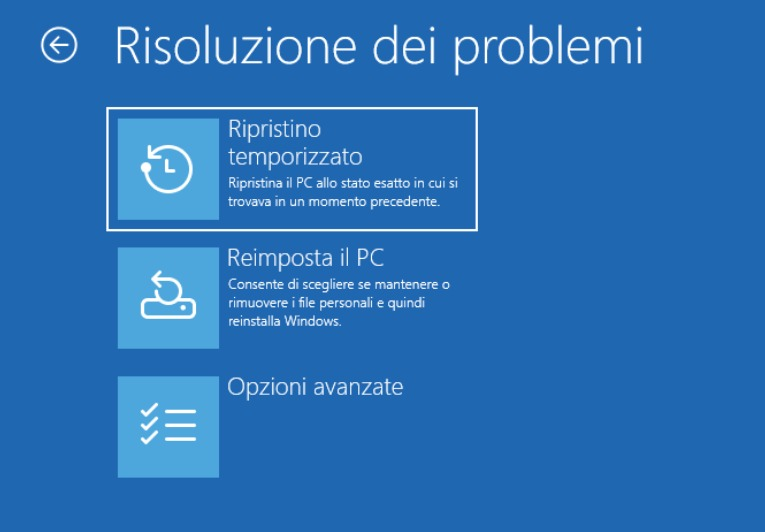
Il ripristino avviene tramite l’ambiente di recupero WinRE: il menu di avvio di emergenza, accessibile tenendo premuto il tasto MAIUSC mentre si fa clic su Riavvia il sistema (compare automaticamente al boot dopo due mancati avvii regolari di Windows 11), si arricchisce della nuova funzione Ripristino temporizzato all’interno della sezione Risoluzione dei problemi.
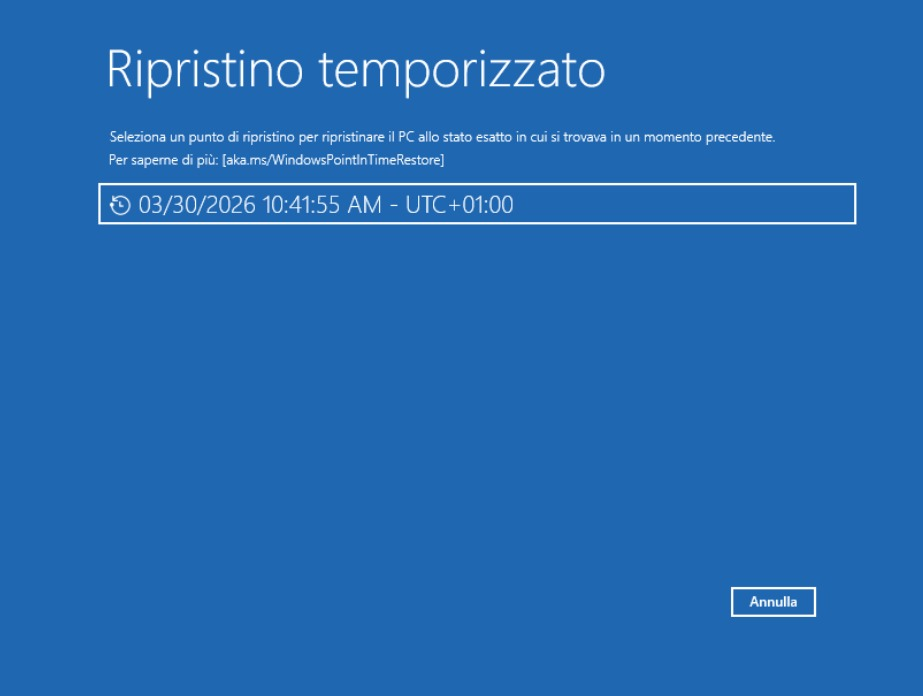
A questo punto è possibile selezionare uno snapshot e avviare l’operazione di ripristino del sistema, che riscriverà i blocchi modificati e riporterà il sistema allo stato scelto.
Attivazione e disponibilità nelle build Insider
Al momento la funzione Ripristino temporizzato non ancora è disponibile nelle versioni stabili di Windows 11 ma lo sarà presto, presumibilmente con l’arrivo di Windows 11 26H2.
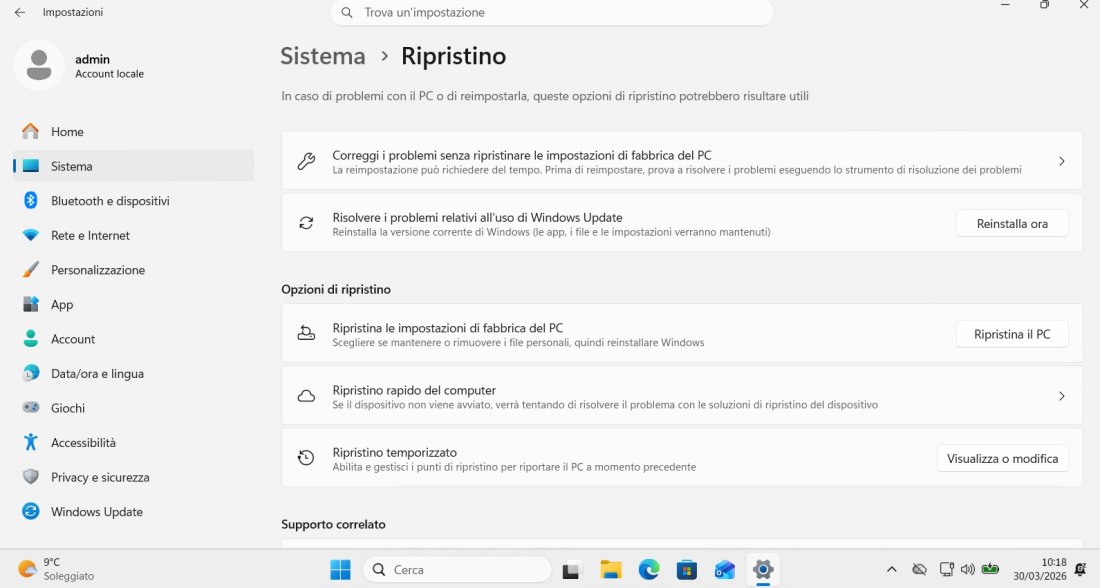
Per adesso resta confinata alle release Insider (Dev e Beta), accessibile dalle impostazioni di sistema di Windows 11, cliccando su Sistema quindi su Ripristino. Con un clic su Visualizza o modifica, accanto a Ripristino temporizzato, è possibile configurare la frequenza con cui devono essere creati gli snapshot e lo spazio massimo da essi occupabile.
L’attivazione iniziale della funzione genera immediatamente il primo snapshot, mentre i successivi sono programmati in base all’utilizzo del sistema.
Microsoft imposta anche un requisito minimo: la funzione si attiva automaticamente solo sui sistemi con almeno 200 GB di storage totale. Su macchine con capacità inferiore, resta disabilitata per evitare un impatto eccessivo sul disco (ma può comunque essere abilitata su richiesta).
Non fate caso alle voci in grigio nell’immagine: l’impossibilità di fare modifiche è semplicemente riconducibile al fatto che abbiamo eseguito la prova su una macchina virtuale con una scarsa dotazione in termini di spazio su disco. Nel nostro caso, inoltre, abbiamo dovuto dapprima forzare la creazione di uno snapshot con VSS in modo manuale da una finestra PowerShell:
(Get-WmiObject -List Win32_ShadowCopy).Create("C:\\","ClientAccessible")
Implicazioni pratiche e differenze rispetto alle soluzioni tradizionali
La principale differenza rispetto agli strumenti precedenti riguarda la copertura dei dati. Gli snapshot creati e gestibili con la funzione Ripristino temporizzato includono anche file personali, database applicativi e configurazioni utente. Ciò consente di risolvere scenari complessi: aggiornamenti difettosi, driver incompatibili, errori di configurazione o installazioni software mal riuscite.
La stabilità dei writer VSS (componenti del servizio VSS che coordinano la creazione delle copie di backup dei dati) ha un impatto diretto sull’affidabilità dell’intero sistema di ripristino. Un altro aspetto critico riguarda la cifratura: file protetti con EFS potrebbero non essere ripristinati correttamente.
In ambienti con più partizioni, solo il volume principale viene incluso nel rollback, lasciando invariata la configurazione di eventuali unità secondarie.
Un approccio più diretto per recupero del sistema Windows 11
Microsoft prova a colmare una lacuna storica: offrire un meccanismo rapido e integrato per tornare a uno stato funzionante senza ricorrere a immagini disco o software di terze parti. Il risultato è una soluzione che unisce semplicità operativa e profondità tecnica, sfruttando componenti già presenti nel sistema ma orchestrati in modo più efficace.
Resta da valutare come la funzione sarà integrata nelle versioni finali di Windows 11 e quale impatto avrà sull’uso quotidiano.
La possibilità di recuperare rapidamente un sistema instabile rappresenta comunque un vantaggio concreto, ma richiede una gestione consapevole dei dati: il confine tra ripristino e perdita di informazioni resta sottile.
/https://www.ilsoftware.it/app/uploads/2026/03/KB5079391-ritirato-windows-11.jpg "KB5079391: Microsoft ritira l'aggiornamento per Windows 11 dopo errori critici in installazione")
/https://www.ilsoftware.it/app/uploads/2026/03/trucco-intel-IBOT-windows-11-prestazioni.jpg "Il trucco nascosto di Intel che rende Windows 11 più veloce sui nuovi Core Ultra")
/https://www.ilsoftware.it/app/uploads/2026/03/spostare-ridimensionare-barra-applicazioni-windows-11-1.jpg "Windows 11 cambia la Taskbar: barra delle applicazioni torna spostabile e ridimensionabile dopo 5 anni")
/https://www.ilsoftware.it/app/uploads/2026/03/GD24-Easter-.jpg "Migliore offerta di Pasqua: acquista la licenza Office 2021 Pro a soli 30€ e Windows 11 Pro a 12€")