
/https://www.ilsoftware.it/app/uploads/2025/04/foto-michele-nasi.jpg)
/https://www.ilsoftware.it/app/uploads/2026/04/winslopr-windows-11.jpg "Winslopr: come alleggerire Windows 11 senza compromessi")
I cosiddetti strumenti per il tweaking di Windows esistono da anni, ma nell’ultimo periodo si è assistito a un certo ampliamento dell’offerta. Il motivo principale è da ricondursi alle scelte di Microsoft che, nel caso di Windows 11, ha integrato nuove funzionalità abilitandole automaticamente e senza fornire agli utenti meccanismi efficaci per la loro gestione. Non c’è solo l’AI: altre funzionalità sono percepite, soprattutto dagli utenti avanzati, inutili, controproducenti e capaci di sottrarre il controllo del PC.
Se un ex ingegnere Microsoft come Dave Plummer, inventore del Task Manager, si è spinto a dichiarare “Windows 11 fa schifo” proponendo a gran voce una Modalità professionale per Windows 11 in modo da restituire il controllo agli utenti; se Microsoft si è affrettata a sviluppare un piano per introdurre circa 25 correzioni in Windows 11, un motivo ci sarà.
Winslopr: architettura e filosofia dello strumento
Il progetto Winslopr (download gratuito), precedentemente conosciuto come Winslop, nasce come utility open source pensata per rimuovere elementi superflui, ridurre il carico dei servizi in esecuzione e restituire controllo all’utente su installazioni moderne di Windows 10 e Windows 11. Il codice è disponibile pubblicamente su GitHub e riflette una tendenza chiara: sempre più utenti cercano modi concreti per alleggerire un sistema che, nel tempo, ha accumulato funzionalità non sempre desiderate.
Il problema, con i debloater per Windows 11 sviluppati da terze parti è che si tratta di strumenti non ufficiali: teoricamente potrebbero applicare modifiche causa di instabilità sul sistema o provocare altri problemi nell’uso corrente.
Per questo abbiamo sempre consigliato il nostro script per velocizzare e ottimizzare Windows 11 o al massimo quello di Chris Titus: MicroWin è uno strumento che permette di creare una versione leggera di Windows 11 utilizzando solo ed esclusivamente i tool messi a disposizione da Microsoft.
Fatto questo cappello introduttivo, non è possibile restare indifferenti a un progetto come Winslopr (Windows slop remover). L’applicazione ruota attorno a script e funzioni che operano direttamente su configurazioni di sistema: registro, servizi, task pianificati e componenti opzionali. L’obiettivo è anche in questo caso ridurre software e processi che consumano risorse senza portare valore reale all’utente.
Non solo. Winslopr nasce per “limare” alcuni comportamenti di Windows da sempre oggetto di critiche provenienti da una buona fetta degli utenti.
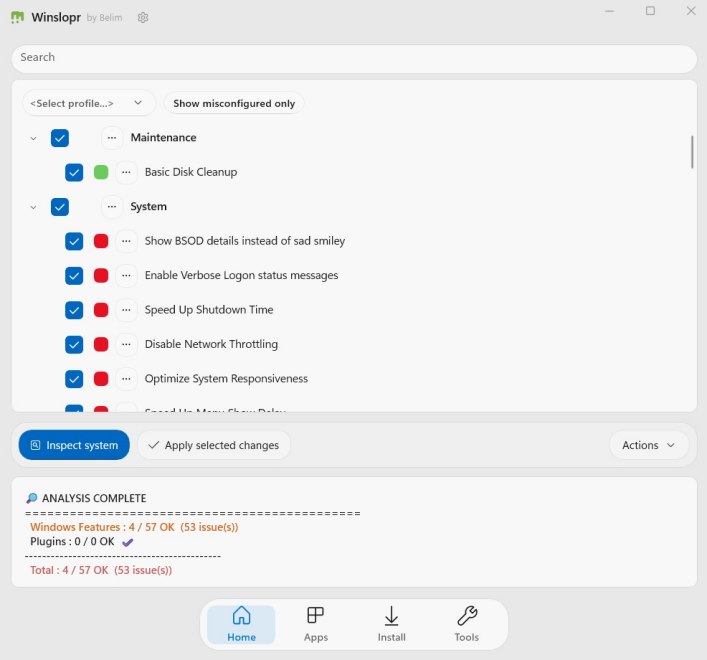
Modifiche e ottimizzazioni applicate sulla configurazione di Windows
Abbiamo provato ad avviare Winslopr su un sistema Windows 11 installato da zero (saltando la parte OOBE con Rufus): cliccando su Inspect system, l’utilità ci ha indicato che soltanto 4 su 57 impostazioni del sistema operativo sono configurate così come consigliato. In rosso sono evidenziate le impostazioni che Winslopr ritiene debbano essere davvero modificate; in giallo quelle da regolare sulla base delle preferenze di ciascun utente; in verde le impostazioni considerate come corrette.
Date un’occhiata alla sezione Windows Annoyances: anche sul Web Winslopr tiene traccia degli interventi applicabili sulla configurazione di Windows, specificando quali sono supportati direttamente e quali demandati a programmi di terze parti (Extensions).
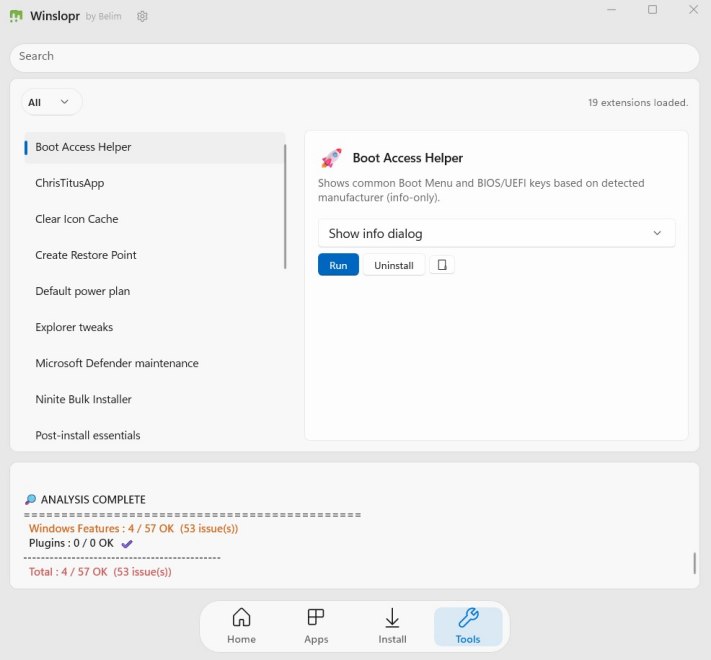
Le estensioni supportate da Winslopr sono elencate nella sezione Tools, cliccando sull’icona in basse a destra.
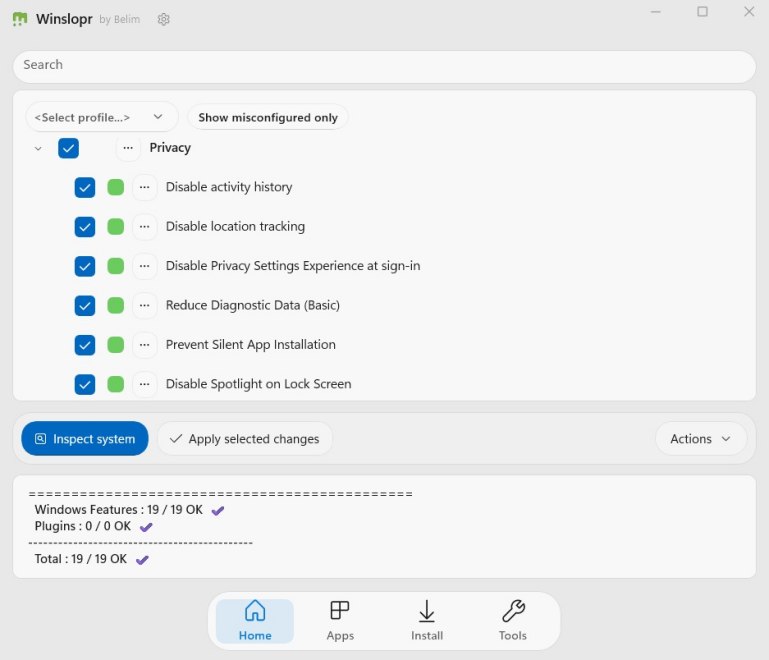
Scorrendo la lista degli interventi applicabili, è possibile eventualmente selezionare soltanto quelli appartenenti a categoriche specifiche: Maintenance, System, UI, Privacy, Ads, AI. Ad esempio, spuntando la casella Privacy, si applicheranno tutte le regolazioni legate alla gestione dei dati personali in Windows.
Affinché Winslopr sia in grado di applicare tutte le modifiche, è necessario avviare l’eseguibile winslopr.exe con i diritti di amministratore.
Interessante notare che cliccando sui tre puntini accanto a ciascuna voce, quindi su Inspect, si ottiene indicazione delle modifiche che saranno applicate (ad esempio le voci del registro di sistema interessate dall’intervento). Con Apply si applica la singola voce; con Restore si ripristina la configurazione predefinita.
Interventi sulle app preinstallate in Windows
Uno degli aspetti più interessanti riguarda la gestione delle applicazioni preinstallate. Winslopr utilizza comandi come Remove-AppxPackage e DISM per eliminare app preinstallate ritenute non essenziali dall’utente.
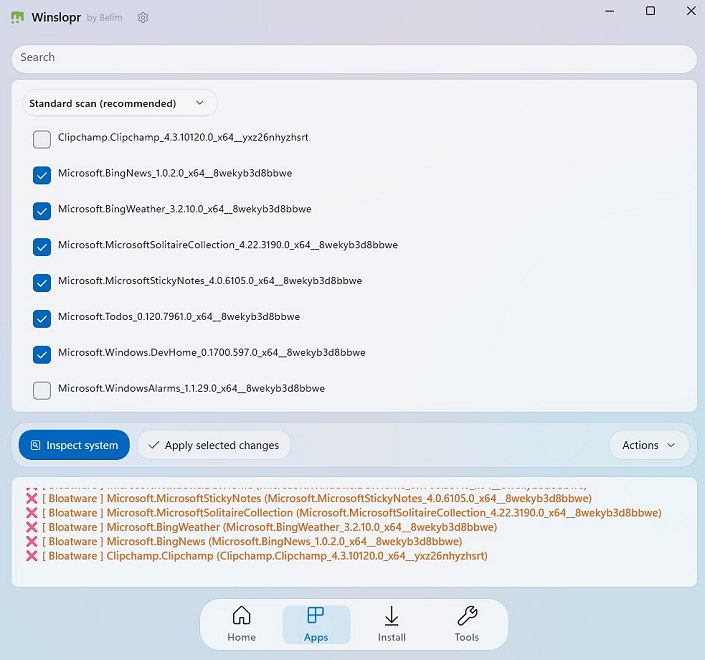
Oltre alle app, lo strumento interviene su servizi e attività pianificate. Ad esempio, può disabilitare componenti legati alla telemetria o a funzioni di sincronizzazione automatica.
Qui entra in gioco la gestione del Task Scheduler, dove molte attività vengono eseguite in background senza intervento dell’utente: ridurre queste attività può migliorare la reattività, soprattutto su macchine meno recenti.
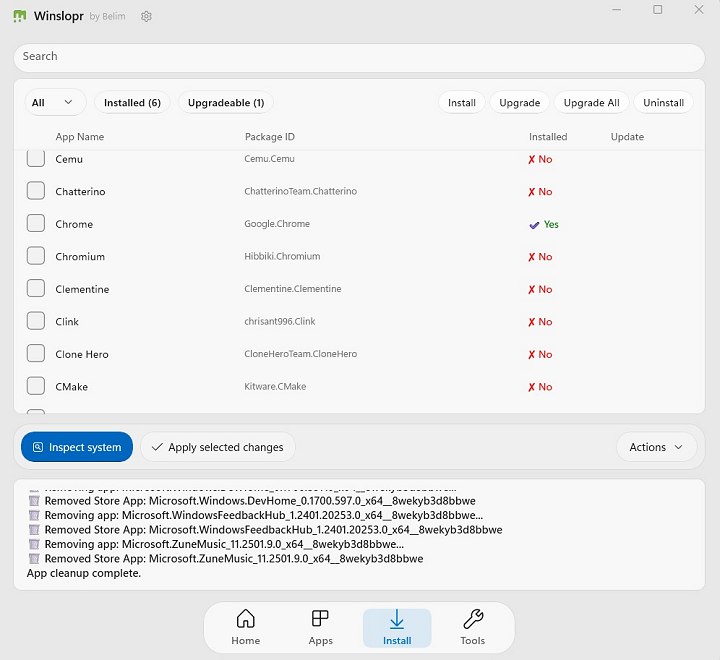
Il programma integra anche un comodo package manager che permette di richiedere l’installazione di un ampio set di applicazioni. Chi non volesse usare Microsoft Winget dalla riga di comando, può trovare quindi – nella sezione Install di Winslopr – un valido alleato.
Origine del nome Winslop e polemica sul termine “slop”
Il nome Winslopr non nasce per caso: richiama in modo diretto il termine slop, una parola inglese che indica qualcosa di scadente, inutile o di scarto. Nel gergo dei più critici verso Windows 11, slop viene usato per descrivere quell’insieme di componenti preinstallati, servizi in background e applicazioni ridondanti che appesantiscono il sistema senza offrire un reale beneficio all’utente.
Microsoft ha reagito con forza all’appellativo ironicamente affibbiatole in alcuni contesti, attivandosi per la chiusura di un canale Discord chiamato Microslop. Il risultato è stato un utilizzo ancora più frequente del termine slop, che si ritrova anche in Winslopr.
L’autore dell’utilità, tuttavia, tiene a precisare che il termine non è adottato in senso dispregiativo: serve solo a sottolineare le abilità del programma nella rimozione di componenti software inutili, pesanti, controproducenti.
Considerazioni pratiche per l’utilizzo
Chi decide di utilizzare Winslopr dovrebbe adottare alcune precauzioni di base: creare un punto di ripristino (c’è anche un plugin per crearli istantaneamente), esportare il registro e, se possibile, iniziare a fare qualche prova su una macchina di test. Gli script sono leggibili e modificabili, quindi vale la pena analizzarli prima dell’esecuzione.
Un vantaggio concreto è la trasparenza. A differenza di molti tool chiusi, Winslopr mostra chiaramente cosa modifica. Chi ha competenze tecniche può adattare le operazioni alle proprie esigenze, evitando interventi troppo invasivi.
In definitiva, Winslopr rappresenta un esempio interessante di approccio minimalista alla gestione di Windows. Non promette miracoli, ma offre strumenti concreti per chi vuole intervenire in modo diretto sul sistema. Il valore reale dipende dall’uso che se ne fa: nelle mani giuste può diventare un alleato utile.
/https://www.ilsoftware.it/app/uploads/2026/10/Smart-App-Control.jpg "Windows 11, KB5127648 blocca Smart App Control: Microsoft pubblica la soluzione")
/https://www.ilsoftware.it/app/uploads/2026/10/windows-search-windows-11-2026.jpg "Windows Search non serve più solo a cercare: può modificare Windows 11")
/https://www.ilsoftware.it/app/uploads/2026/10/project-odeon-impostazioni-windows-11-microsoft-store.jpg "Windows 11, Microsoft prova a trasformare le Impostazioni in un'app del Microsoft Store")
/https://www.ilsoftware.it/app/uploads/2026/10/Windows-foto-velocita.jpg "Windows 11 migliora le prestazioni: ottimizzazione RAM e app Foto più veloce")