
/https://www.ilsoftware.it/app/uploads/2025/04/foto-michele-nasi.jpg)
/https://www.ilsoftware.it/app/uploads/2026/08/windows-11-KB5120998-attivare-taskbar-riposizionabile.jpg "Windows 11 cambia: tornano tre funzioni attese da anni. Attivazione in anteprima")
Per quasi 5 anni, tanto tempo è passato dalla pubblicazione della prima versione definitiva di Windows 11, alcune delle richieste più insistenti rivolte a Microsoft miravano semplicemente a ripristinare l’esperienza d’uso di Windows 10. Poter spostare la barra delle applicazioni, ridimensionare Start e cercare file o programmi senza ritrovarsi davanti risultati provenienti dal web sono tra le richieste più gettonate in assoluto.
Con l’aggiornamento opzionale KB5120998, pubblicato il 27 agosto 2026 per Windows 11 24H2 e 25H2, molte delle limitazioni legate all’interfaccia di cui soffriva il sistema operativo iniziano finalmente a sparire.
L’aggiornamento KB5120998, che è un pacchetto di anteprima e che ospita funzionalità aggiunte per tutti a partire dal prossimo Patch Tuesday di settembre 2026, porta Windows 11 25H2 alla build 26200.9278 e Windows 11 24H2 alla versione 26100.9278. Microsoft introduce diverse modifiche alla shell e alla ricerca; la distribuzione, però, segue ancora il modello graduale usato dall’azienda per le nuove funzioni. In pratica, due PC aggiornati alla stessa build possono mostrare opzioni differenti per giorni o settimane.
La barra delle applicazioni torna finalmente sui quattro lati dello schermo
La novità più simbolica riguarda la barra delle applicazioni riposizionabile: Windows 10 permetteva da anni di collocare la barra in alto o sui lati; Windows 11 eliminò questa possibilità con la nuova implementazione introdotta nel 2021.
La barra delle applicazioni di Windows 11 nacque praticamente da zero e Microsoft sostenne che supportare orientamenti differenti richiedeva lavoro aggiuntivo per gestire ridisposizione degli elementi, menu, animazioni, finestre mobili e applicazioni.
Per chi utilizza monitor ultrawide o preferiva una barra verticale, la perdita di una funzionalità presente da anni in Windows risultava difficile da giustificare.
Accanto alla posizione liberamente definibile, compare un’altra modifica che sembra marginale finché non si usa un notebook da 13 o 14 pollici: Windows 11 può adesso ridurre non soltanto le icone, ma anche l’altezza effettiva della barra delle applicazioni.
La differenza si nota soprattutto sui display con poco spazio in verticale o quando si lavora con editor, IDE, browser e applicazioni che possono beneficiare di qualche decina di pixel aggiuntivi.
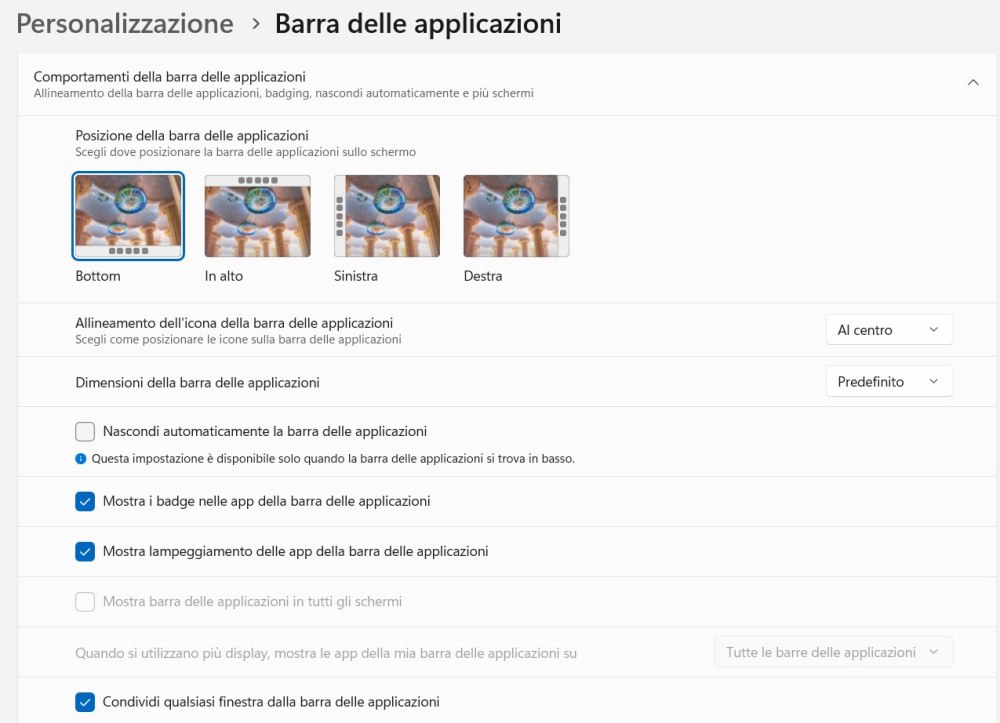
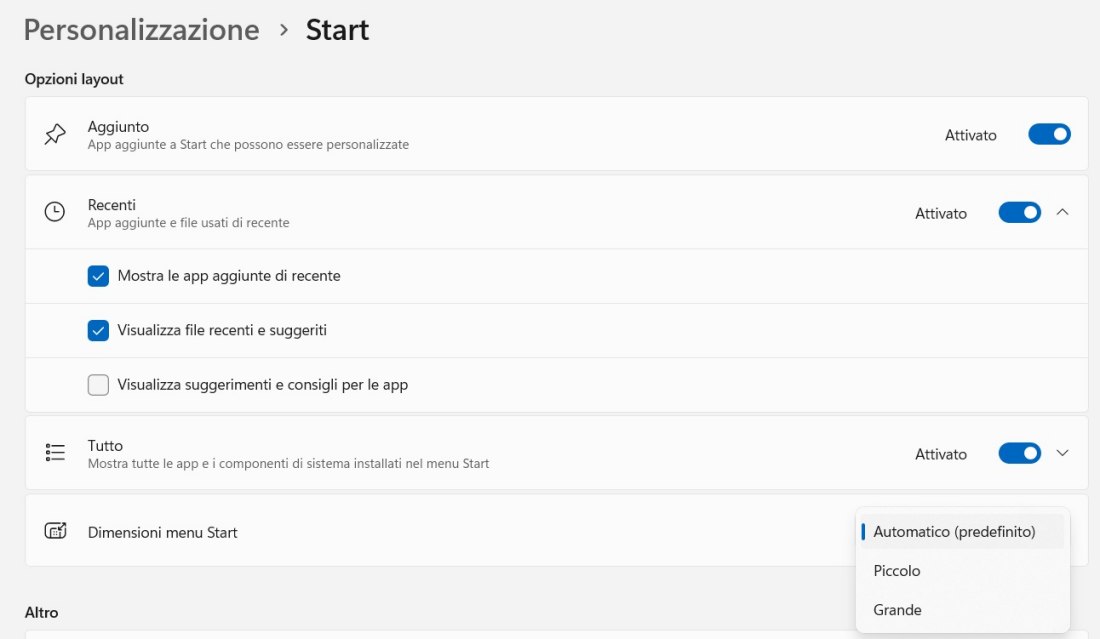
Il menu Start può finalmente essere piccolo, automatico oppure grande
La seconda modifica importante riguarda Start: il menu introdotto con le revisioni più recenti di Windows 11 tende a occupare una porzione consistente dello schermo.
Nell’articolo sulle novità di KB5120998 abbiamo detto che Windows 11 aggiunge una scelta esplicita in Impostazioni, Personalizzazione, Start, Dimensione menu Start. Le modalità disponibili sono Automatico, Piccolo e Grande. Con Automatico, Windows 11 continua ad adattare il menu alle caratteristiche del display; Piccolo lo comprime, mentre Grande privilegia la quantità di contenuti visibili.
Microsoft ha inoltre previsto controlli indipendenti per mostrare o nascondere le sezioni Pinned, Recent e All. Diventa così possibile costruire uno Start quasi minimale con sole applicazioni bloccate, oppure privilegiare l’elenco completo dei programmi.
La sezione chiamata in precedenza Elementi consigliati assume inoltre il nome Recent. Prima, disattivando alcuni contenuti consigliati dal menu Start, si potevano perdere anche riferimenti recenti in altre parti della shell; ora i controlli risultano distinti.
Compare anche una funzione utile durante presentazioni, registrazioni video e condivisione dello schermo: è possibile nascondere nome e immagine del profilo dal menu Start. È un’accortezza che evita di mostrare inutilmente informazioni personali durante una demo o uno streaming.
Windows Search può funzionare senza risultati Bing
La terza novità risolve una critica che accompagna Windows Search da tempo: digitando il nome di un programma, un file o un’impostazione, il sistema può affiancare ai risultati locali suggerimenti web e contenuti del Microsoft Store.
KB5120998 aggiunge finalmente controlli espliciti in Impostazioni, Privacy e sicurezza, Cerca. L’utente può scegliere se visualizzare o meno risultati web e suggerimenti del Microsoft Store accanto agli elementi locali. Disattivando entrambe le fonti, la ricerca concentra i risultati su applicazioni installate, impostazioni e file presenti sul PC. Se non esiste una corrispondenza locale, Windows non deve più necessariamente trasformare la query in una ricerca Bing.
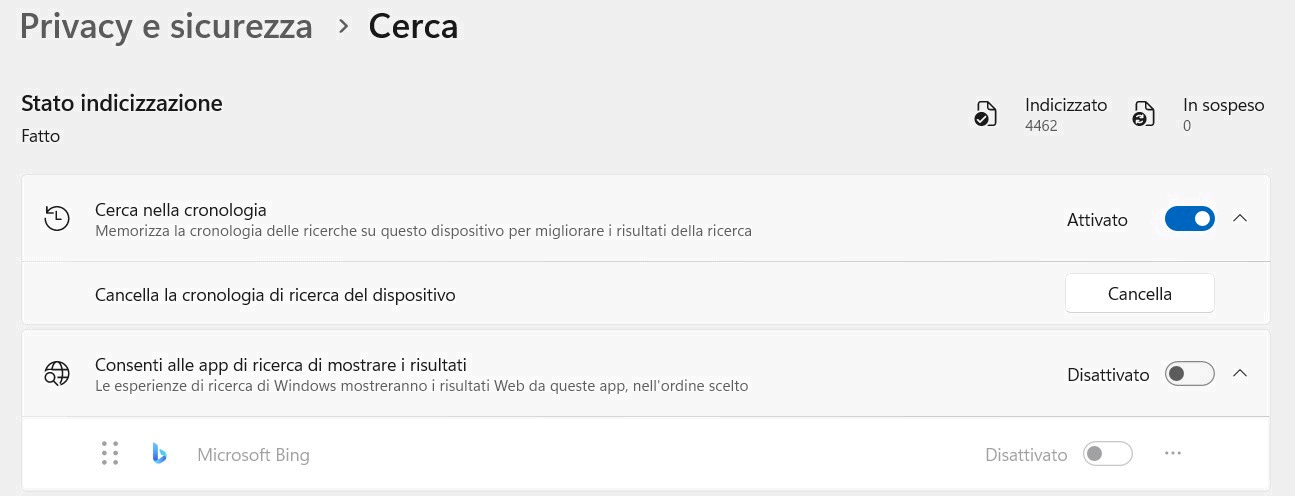
Lo stesso risultato era ottenibile intervenendo sul registro di sistema di Windows 11: tuttavia, la modifica introdotta con KB5120998 rende possibile intervenire attraverso l’interfaccia del sistema operativo. Un meccanismo che avrebbe dovuto essere disponibile fin dall’inizio.
Microsoft ha rivisto anche la schermata iniziale della ricerca, ha migliorato l’ordinamento, dando precedenza agli elementi locali quando rappresentano la corrispondenza migliore. Windows 11 può inoltre identificare automaticamente alcune delle cartelle usate con maggiore frequenza e aggiungerle all’indicizzazione, così da rendere i file più facilmente reperibili nelle ricerche successive.
Perché le nuove opzioni potrebbero non comparire subito
Installando il pacchetto KB5120998 e riavviando il PC, ci si aspetterebbe di aprire la finestra Impostazioni e trovare gli strumenti per definire la posizione della barra delle applicazioni, la dimensione del menu Start e i nuovi controlli per la ricerca integrata. È invece altamente probabile che a installazione completata non compaia nulla.
Microsoft specifica espressamente che numerose funzioni seguono una distribuzione graduale. Il pacchetto aggiorna i componenti necessari, mentre il relativo feature flag può restare inattivo fino a quando il dispositivo non è considerato pronto per ricevere tutte le novità.
I tecnici dell’azienda di Redmond usano questa tecnica per interrompere rapidamente una distribuzione qualora emergano crash, regressioni, problemi con specifiche configurazioni hardware o incompatibilità difficili da individuare durante il testing interno.
Come forzare le funzioni con ViVeTool
Chi non vuole aspettare può intervenire sui feature flag e imporre l’attivazione delle nuove funzionalità utilizzando ViVeTool, progetto open source disponibile su GitHub.
Dopo aver installato il pacchetto di anteprima KB5120998 attraverso Windows Update, è possibile aprire il prompt dei comandi (cmd) con privilegi amministrativi nella cartella contenente ViVeTool e utilizzare inizialmente il comando seguente:
vivetool /enable /id:61161244,62353331,62762248,61754985
ViVeTool permette anche di disattivare nuovamente i feature flag sostituendo enable con disable.
Dopo il riavvio del sistema operativo, tutte le modifiche dovrebbero immediatamente apparire. Il consiglio, tuttavia, è quello di non forzare l’attivazione sui PC utilizzati in azienda, per finalità critiche o scopi produttivi.
/https://www.ilsoftware.it/app/uploads/2026/10/aggiornamento-certificati-windows-update-2027.jpg "Windows Update cambia certificati nel 2027: alcuni PC rischiano di non riuscire più ad aggiornarsi")
/https://www.ilsoftware.it/app/uploads/2026/10/font-michelangelus-installazione-licenza.jpg "Come installare e usare Michelangelus, il font che replica la grafia di Michelangelo")
/https://www.ilsoftware.it/app/uploads/2026/10/microsoft-execution-containers-ai-windows-11.jpg "Windows 11 mette gli agenti AI in sandbox: così Microsoft limita ciò che possono fare sul PC")
/https://www.ilsoftware.it/app/uploads/2026/10/windows-hotpatch-rischi-hooking.jpg "Windows Hotpatch: cosa succede se qualcuno modifica una funzione già patchata")