
/https://www.ilsoftware.it/app/uploads/2025/04/foto-michele-nasi.jpg)
/https://www.ilsoftware.it/app/uploads/2026/10/tiny11-builder-nuovo-interfaccia-webui-windows-11.jpg "Tiny11 Builder diventa più facile da usare: Windows 11 alleggerito con un'app grafica")
Tra i progetti di terze parti che hanno come obiettivo quello di ottimizzare e velocizzare Windows 11 c’è Tiny11 Builder, uno strumento software che interviene direttamente sul contenuto del file ISO del sistema operativo applicando una serie di modifiche volte a creare una versione alleggerita.
L’approccio promosso da Tiny11 Builder è sensato perché anziché offrire un’immagine ISO già pronta (cosa peraltro vietata dalle stesse condizioni di licenza d’uso Microsoft), si occupa di intervenire sulla configurazione del supporto d’installazione di Windows 11 scaricato dai server ufficiali.
Fino a ieri, Tiny11 Builder era uno script PowerShell, eventualmente personalizzabile secondo le proprie necessità che però poteva risultare un po’ ostico per gli utenti meno smaliziati. La novità, appena presentata dallo storico sviluppatore NTDEV, consiste in una nuova applicazione con interfaccia grafica WinUI 3: per preparare una versione alleggerita di Windows 11 non è più necessario intervenire direttamente attraverso lo script PowerShell.
La nuova release introduce un’applicazione desktop che guida l’utente nella scelta dei componenti da mantenere e di quelli da eliminare. Il cambiamento non riguarda soltanto l’aspetto grafico: il motore di elaborazione delle immagini ISO è stato riscritto in C#, mentre gli script originali restano disponibili per chi preferisse continuare a utilizzarli.
Tiny11 Builder diventa un programma Windows: cosa cambia sotto il cofano
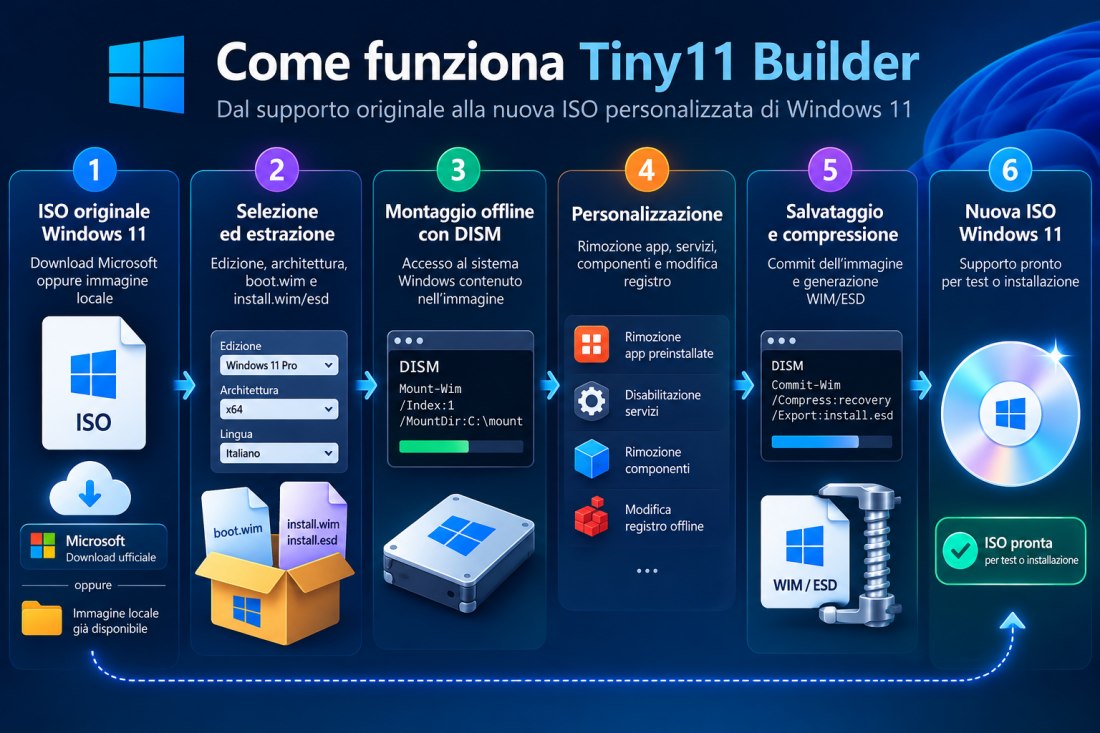
La principale differenza rispetto al passato è che Tiny11 Builder si presenta oggi come un normale programma desktop, con una procedura guidata articolata in sei passaggi.
Non è necessario avviare alcuna procedura d’installazione: l’utente fa doppio clic sull’eseguibile Tiny11Builder.exe e può partire da un’immagine ISO già disponibile oppure scaricare direttamente i supporti ufficiali di Windows 11 dai server Microsoft, selezionare l’edizione da modificare e indicare il livello di “alleggerimento” desiderato.
L’applicazione riconosce i file install.wim e install.esd, i formati attraverso i quali Microsoft distribuisce le immagini del sistema operativo. Può inoltre individuare le edizioni contenute nel supporto, come Windows 11 Home e Pro, evitando di intervenire indiscriminatamente su tutte le varianti presenti nell’ISO originale.
Come già evidenziato, infatti, Tiny11 Builder non interviene sull’installazione di Windows 11 attualmente in esecuzione ma lavora su una copia dell’immagine originale. Si tratta quindi di uno strumento per personalizzare Windows prima dell’installazione, non di un’utilità destinata a ripulire un PC già configurato.
Anziché installare Windows 11 e procedere successivamente alla rimozione delle applicazioni indesiderate, si prepara un supporto che non le include fin dall’inizio. La differenza assume particolare importanza quando si devono installare più macchine virtuali o configurare ripetutamente sistemi con caratteristiche simili. In un altro articolo abbiamo visto come preparare ISO leggere fin dal primo avvio.
Tre modalità per alleggerire Windows 11
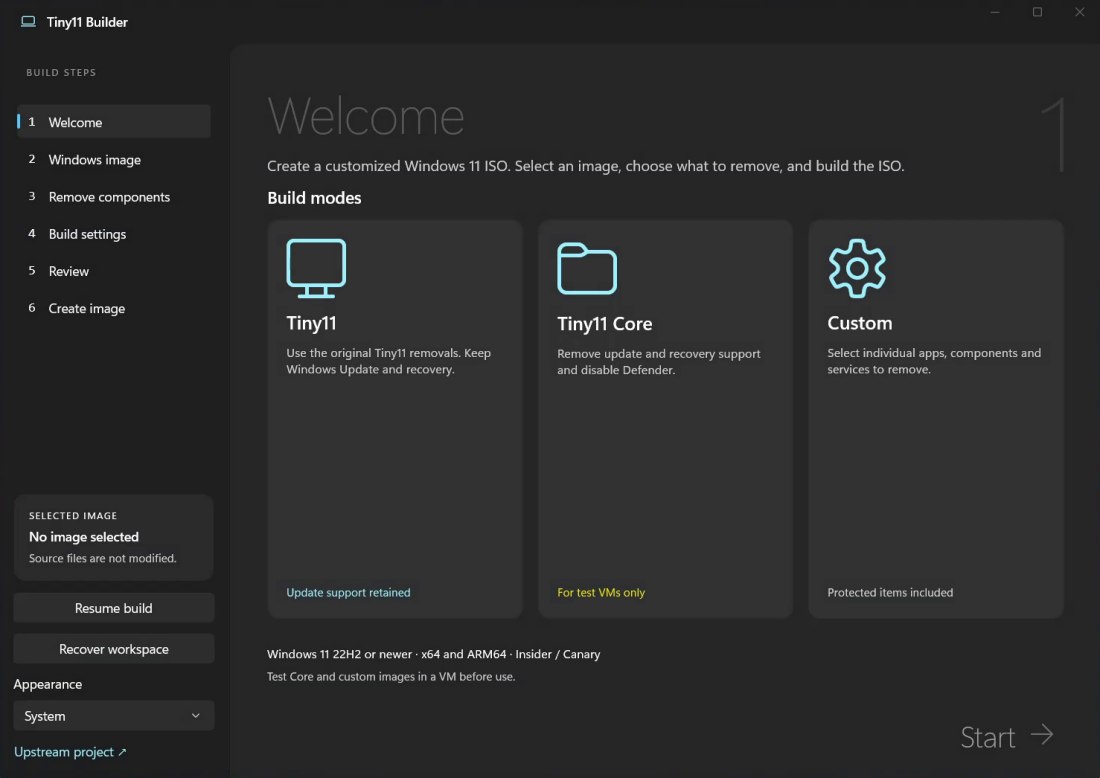
La nuova applicazione propone tre modalità operative: Tiny11, Tiny11 Core e Custom.
La modalità Tiny11 standard punta a ridurre le applicazioni preinstallate e alcuni elementi accessori senza rinunciare ai principali strumenti di gestione e protezione di Windows 11. Il programma può eliminare applicazioni integrate, i file di Microsoft Edge e WebView2 e quelli di OneDrive, mantenendo invece Windows Update, Microsoft Defender, Microsoft Store, l’ambiente di ripristino e le librerie condivise necessarie al funzionamento di numerosi programmi.
Rimuovere WebView2 non significa eliminare soltanto un browser: il componente permette alle applicazioni Windows di visualizzare contenuti web utilizzando il motore Chromium di Microsoft Edge. Diversi programmi si appoggiano proprio a WebView2 per costruire parti della propria interfaccia; la sua assenza può quindi richiedere una successiva reinstallazione o impedire il corretto funzionamento di alcune funzionalità.
La modalità Tiny11 Core si spinge molto oltre. Per ridurre ulteriormente le dimensioni dell’immagine, elimina parti dell’archivio dei componenti di Windows, rimuove l’ambiente di ripristino WinRE e disattiva Windows Update e Microsoft Defender. Si tratta di modifiche che compromettono la normale manutenzione dell’installazione e che non possono essere annullate.
Questa seconda modalità dovrebbe quindi essere eventualmente utilizzata soltanto per macchine virtuali di test. Installarla su un PC utilizzato quotidianamente è sconsigliato: un sistema privo della normale capacità di ricevere aggiornamenti e delle protezioni antivirus integrate rimane esposto a vulnerabilità che Microsoft corregge regolarmente attraverso i propri aggiornamenti di sicurezza.
Infine, la modalità Custom consente di scegliere singolarmente applicazioni, funzionalità facoltative, servizi, driver, pacchetti di sistema e altri componenti. È l’opzione più flessibile, ma anche quella che richiede maggiori competenze. L’applicazione consente infatti interventi avanzati senza disporre di un meccanismo capace di risolvere automaticamente tutte le dipendenze tra i componenti.
Come Tiny11 modifica realmente l’immagine di Windows
Per comprendere il funzionamento di Tiny11 Builder bisogna distinguere tra eliminazione delle applicazioni e rimozione dei componenti del sistema operativo. Sono due operazioni differenti, con conseguenze molto diverse.
Windows include numerose applicazioni attraverso pacchetti Appx e MSIX, che il sistema può predisporre automaticamente per i nuovi account utente. Microsoft mette a disposizione strumenti specifici per amministrarli.
Ne abbiamo parlato più volte confrontando l’approccio manuale con NTLite: il comando DISM /Get-ProvisionedAppxPackages permette di individuare le applicazioni predisposte in un’immagine Windows, mentre DISM /Remove-ProvisionedAppxPackage consente di rimuoverne i pacchetti di provisioning.
Il provisioning determina quali applicazioni Windows installerà o registrerà per gli utenti al momento della creazione del profilo: intervenire direttamente sull’immagine permette quindi di modificare la configurazione iniziale del sistema.
Tiny11 Builder sfrutta gli strumenti di manutenzione delle immagini Microsoft, tra cui DISM (Deployment Image Servicing and Management), per esaminare e modificare i contenuti del supporto d’installazione. Se poi gli interventi toccano la struttura di WinSxS, la cartella che ospita l’archivio dei componenti di Windows, le modifiche sono da considerarsi decisamente più invasive.
La modalità standard di Tiny11 elimina i file non più necessari, ad esempio quelli appartenenti a vecchie versioni dei componenti Windows sostituite dagli aggiornamenti, ma conserva le informazioni necessarie per gestire gli aggiornamenti già installati (non usa l’opzione /ResetBase). In questo modo, Windows 11 mantiene la possibilità di disinstallarli in caso di problemi. Tiny11 Core, invece, interviene in modo molto più radicale: elimina anche i file che Windows conserva per tornare alle versioni precedenti dei componenti e riduce ulteriormente il contenuto della cartella WinSxS. Il risultato è un’installazione più compatta, ma che perde importanti possibilità di ripristino e aggiornamento.
Tiny11 può aggirare TPM 2.0, Secure Boot e account Microsoft?
La possibilità di installare Windows 11 su computer che non rispettano tutti i requisiti ufficiali ha contribuito alla popolarità di Tiny11.
Un’immagine prodotta con Tiny11 Builder può permettere l’utilizzo di Windows 11 su configurazioni hardware che l’installazione standard rifiuta, ma non esiste alcuna garanzia per le nuove build di Windows 11. Microsoft può modificare i controlli sui requisiti hardware, la gestione del TPM, le condizioni di accesso con account Microsoft o altri passaggi della configurazione iniziale.
La stessa cautela riguarda l’account locale: Tiny11 Builder offre impostazioni per favorirne l’utilizzo, senza inserire automaticamente credenziali, password o informazioni dell’utente nell’immagine. L’efficacia di tali impostazioni dipende comunque dalla release di Windows e dalle procedure di configurazione che Microsoft implementa.
Turbo Mode, compressione e ripresa delle operazioni interrotte
La nuova versione introduce anche miglioramenti meno evidenti rispetto all’interfaccia grafica, ma importanti per chi deve elaborare immagini Windows di diversi gigabyte.
La funzione Turbo Mode ottimizza alcune operazioni di lettura, copia e preparazione dei file, riduce la quantità di informazioni scritte nei log e può impiegare fino a 8 processi di copia paralleli. Non esegue però simultaneamente operazioni di manutenzione incompatibili sulla stessa immagine montata: le modifiche che richiedono l’accesso esclusivo continuano a essere gestite in modo controllato.
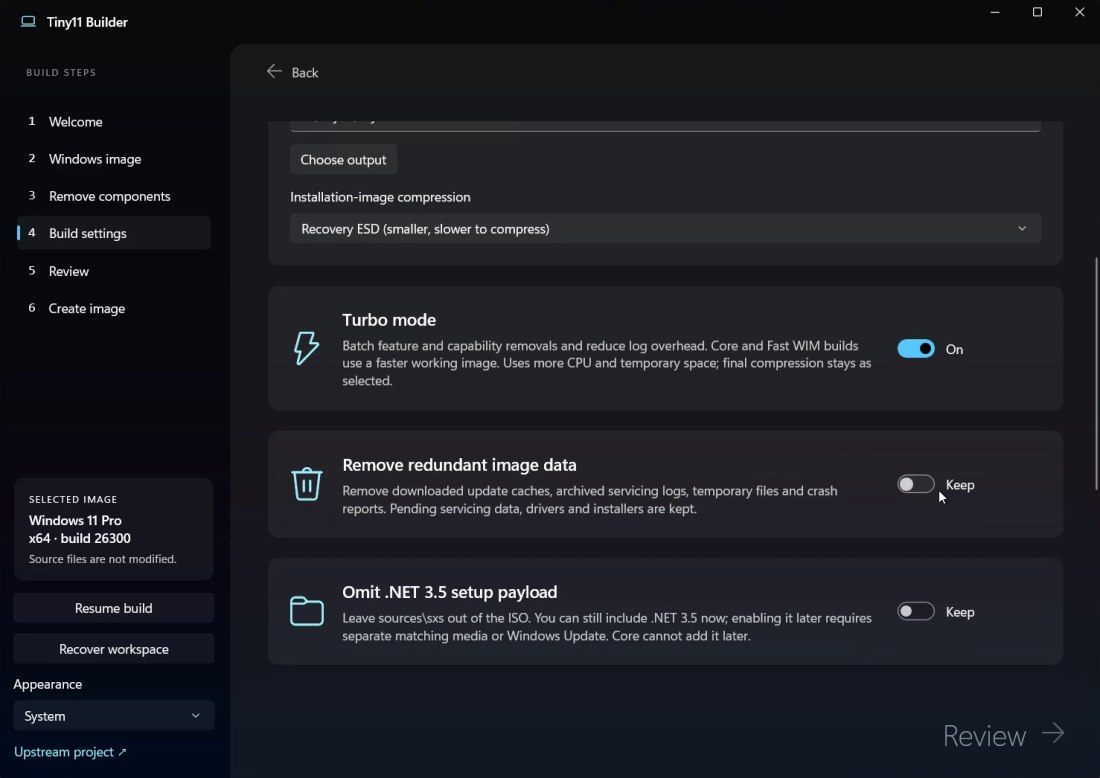
Il programma permette inoltre di scegliere differenti formati di compressione per l’immagine finale. La compressione recovery ESD privilegia le dimensioni ridotte, ma richiede generalmente più tempo; la compressione WIM massima produce un’immagine più facilmente gestibile dagli strumenti di manutenzione; la variante WIM veloce favorisce invece la rapidità di elaborazione a scapito dell’ingombro finale.
È disponibile anche una funzione che elimina dati temporanei e ridondanti dall’immagine, come determinati file di cache, registri archiviati e segnalazioni di errore.
Un ulteriore miglioramento riguarda la possibilità di riprendere una generazione interrotta: Tiny11 Builder salva informazioni sullo stato delle operazioni e può riutilizzare i risultati di alcune fasi già completate, purché le verifiche di integrità confermino che i dati corrispondono alla configurazione originaria. Non si tratta di una ripresa possibile in qualsiasi momento: le operazioni devono aver raggiunto un punto di salvataggio valido.
La documentazione riporta anche una misurazione effettuata dagli sviluppatori con un’immagine Windows 11 26H2 x64 in modalità Core. Con Turbo Mode, una generazione completa ha richiesto 31 minuti e 44 secondi, rispetto ai 90 minuti e 31 secondi di una precedente esecuzione sullo stesso computer. La ISO ottenuta pesava inoltre circa 3 GB complessivi.
Come scaricare Tiny11 Builder e creare un’ISO personalizzata
Il punto di riferimento è il repository GitHub di Tiny11 Builder, che contiene il codice sorgente, la documentazione, i vecchi script PowerShell e i collegamenti per ottenere la nuova applicazione. Al momento della presentazione, l’interfaccia WinUI è proposta come versione preliminare.
Per utilizzare la versione con interfaccia grafica bisogna scaricare il pacchetto corrispondente all’architettura del PC, x64 oppure ARM64, estrarne integralmente il contenuto e avviare Tiny11Builder.exe. L’applicazione richiede privilegi amministrativi perché deve montare immagini Windows, accedere agli strumenti di manutenzione e creare il supporto finale.
La documentazione raccomanda di utilizzare una cartella di lavoro su un’unità NTFS, con indicativamente 40-70 GB di spazio libero per le operazioni da svolgere durante la produzione del nuovo file ISO.
Al termine della procedura, il programma genera una nuova ISO, lasciando intatto il supporto originale. Produce inoltre registri delle operazioni, un rapporto JSON e un hash SHA-256 che permette di verificare l’integrità del file risultante.
/https://www.ilsoftware.it/app/uploads/2026/10/patch-tuesday-aggiornamenti-microsoft-ottobre-2026.jpg "Windows corregge 1.411 falle in un colpo: è il Patch Tuesday più grande di sempre")
/https://www.ilsoftware.it/app/uploads/2026/10/windows-11-KB5127648.jpg "KB5127648 e KB5126653: come cambia Windows 11 con gli aggiornamenti di ottobre 2026")
/https://www.ilsoftware.it/app/uploads/2026/10/windows-11-24H2-fine-supporto.jpg "Windows 11 24H2 finisce oggi: cosa succede ai PC che non si aggiornano")
/https://www.ilsoftware.it/app/uploads/2026/10/aggiornamento-certificati-windows-update-2027.jpg "Windows Update cambia certificati nel 2027: alcuni PC rischiano di non riuscire più ad aggiornarsi")