


La promessa di Microsoft – Windows 11 diventa fino al 40% più veloce sui PC con 8 GB di RAM – è interessante, soprattutto per chi utilizza computer economici o non aggiornabili lato hardware. Ma da dove nasce il miglioramento? E soprattutto, possiamo misurarlo sul nostro PC anziché fidarci delle percentuali dichiarate?
Microsoft, per tramite di Pavan Davuluri, Pavan Davuluri, Executive Vice President, Windows + Devices, ha pubblicato una serie di dati sulle ottimizzazioni della memoria in Windows 11, parlando di 2 GB aggiuntivi di dati mantenuti in RAM, 900 MB di memoria impegnata risparmiati e maggiore reattività dell’interfaccia. Analizziamo cosa significano tecnicamente queste cifre e come controllare i risultati.
Il 40% non riguarda la velocità generale di Windows 11
Il miglioramento sbandierato da Redmond deriva da un test interno su un HP OmniBook 3 con processore Snapdragon X Plus e 8 GB di RAM. Microsoft ha misurato il tempo necessario per aprire 20 schede Edge, riprodurre video 4K e utilizzare contemporaneamente Word, Excel, PowerPoint, Outlook ed Esplora file.
Il confronto riguarda le build 26200.7623 e 26200.9445 di Windows 11: il risultato descrive il tempo di completamento di una particolare sequenza di operazioni, non un incremento generalizzato delle prestazioni del processore o del sistema operativo.
C’è inoltre un dettaglio nelle note metodologiche: Microsoft utilizza altre build, 26200.7628 e 26300.9550, per documentare il miglioramento del 20% nella reattività e la riduzione del consumo di memoria.
Le percentuali provengono dunque da confronti differenti e non devono essere sommate né considerate automaticamente riproducibili su qualsiasi PC.
Come Windows 11 riesce a conservare 2 GB di dati in più nella RAM
La modifica tecnicamente più interessante riguarda la compressione della memoria, introdotta in Windows molto prima delle ultime versioni di Windows 11.
Quando la memoria fisica comincia a scarseggiare, Windows può comprimere alcune pagine poco utilizzate e conservarle in RAM, anziché trasferirle nel file di paging sull’unità di memorizzazione, ad esempio un SSD: recuperare una pagina compressa richiede elaborazione da parte della CPU, ma evita un accesso allo storage più lento. Nell’articolo incentrato su RAMMap abbiamo visto com’è distribuito l’uso della memoria volatile in Windows.
Microsoft dichiara di aver ottimizzato le decisioni relative a compressione, paging e recupero delle pagine, riuscendo a mantenere fino a 2 GB aggiuntivi di dati attivi nella memoria fisica.
Non significa ottenere 2 GB di RAM libera in più: grazie alla compressione, Windows 11 può conservare nella stessa quantità di memoria fisica un volume maggiore di dati. Per esempio, pagine che occuperebbero complessivamente 2 GB potrebbero richiedere molto meno spazio una volta compresse. Il vantaggio consiste nel mantenere più informazioni direttamente in RAM, riducendo la necessità di trasferirle sul file di paging dell’SSD e recuperarle successivamente. La memoria disponibile non aumenta, ma Windows riesce a sfruttarla meglio, a costo di un certo lavoro aggiuntivo della CPU per comprimere e decomprimere i dati
Microsoft non precisa quali algoritmi o politiche del memory manager siano cambiati: allo stato attuale, non sappiamo ad esempio se abbia modificato le soglie di compressione, il working set trimming o i criteri di selezione delle pagine da trasferire su disco.
Come verificare memoria compressa e paging su Windows 11
Premendo CTRL+MAIUSC+ESC e selezionando Prestazioni, Memoria, il Task Manager mostra la memoria utilizzata, quella disponibile e la quantità compressa, generalmente indicata tra parentesi accanto alla memoria in uso.
Per un’analisi più approfondita, è possibile premere Windows+R, digitare perfmon e aprire Monitoraggio prestazioni.
Con un clic su Performance Monitor, attraverso il pulsante “+”, vanno aggiunti i contatori corrispondenti a (gruppo Memoria):
MByte disponibili: RAM immediatamente disponibile;Byte vincolati: memoria virtuale impegnata;Letture pagine/sec: operazioni di lettura necessarie per recuperare pagine dallo storage;Input pagine/sec: pagine lette dallo storage per soddisfare richieste di memoria.
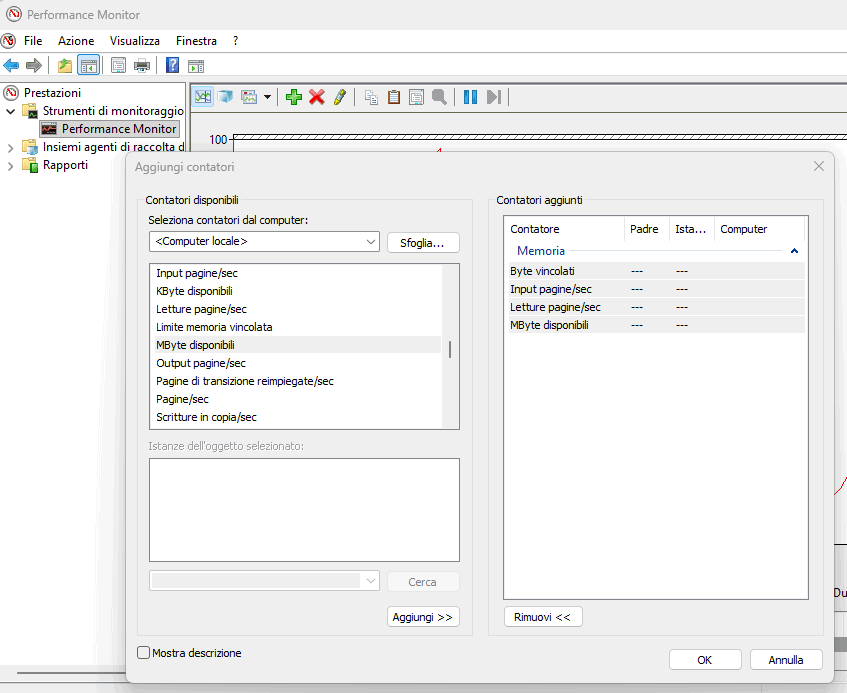
Se durante il ritorno a un’applicazione inattiva si osservano numerose letture di pagine accompagnate da rallentamenti, il sistema potrebbe recuperare dati precedentemente trasferiti sul disco.
Come controllare il commit: 900 MB risparmiati non equivalgono a 900 MB di RAM
Microsoft dichiara una riduzione fino a 900 MB della crescita della memoria vincolata (committed memory) nei suoi test di multitasking.
Quando un’applicazione richiede memoria, Windows può assumersi l’impegno di renderle disponibile una certa quantità di spazio, garantendo che i dati possano trovare posto nella RAM oppure, quando necessario, nel file di paging sull’unità di archiviazione. La memoria vincolata misura proprio questo impegno complessivo, non la quantità di RAM effettivamente occupata in un determinato istante.
Risparmiare 900 MB di commit significa quindi ridurre la memoria che Windows deve garantire alle applicazioni, alleggerendo la pressione sulle risorse disponibili, ma non equivale automaticamente a liberare 900 MB di RAM fisica.
Per controllare questo aspetto, si può aprire il Task Manager quindi cliccare su Prestazioni, Memoria e osservare il valore Vincolata, espresso come memoria impegnata rispetto al limite disponibile. In alternativa, è possibile aprire una finestra PowerShell ed eseguire quanto segue:
Get-CimInstance Win32_OperatingSystem |
Select-Object FreePhysicalMemory,
              TotalVisibleMemorySize
I valori sono espressi in KB e consentono di verificare la memoria fisica disponibile e quella complessivamente utilizzabile dal sistema. Non misurano la memoria vincolata, che va controllata separatamente da Task Manager o Monitoraggio prestazioni.
Come verificare se Windows 11 ha ricevuto gli aggiornamenti
Microsoft indica Windows 11 26H2, build 26300.9818 o successiva, per ottenere gli ultimi miglioramenti: consigliamo di premere Windows+R, digitare winver e verificare versione e build.
Se necessario, aprire Impostazioni, Windows Update, attivare la ricezione degli aggiornamenti più recenti e cercare quelli disponibili.
È importante aggiornare anche Edge, Microsoft 365 e Teams: una parte delle ottimizzazioni è distribuita attraverso le applicazioni. Il miglioramento dell’avvio di Edge richiede almeno la versione 150.
Come misurare personalmente il miglioramento del multitasking
Un test ripetibile permette di verificare se le modifiche producano risultati concreti.
Prima dell’aggiornamento, annotare build, memoria disponibile, commit e tempi di apertura delle applicazioni. Riavviare il PC, attendere che termini l’attività iniziale e utilizzare sempre gli stessi documenti e le stesse schede del browser. Aprire progressivamente 15-20 schede, documenti Office ed Esplora file. Tornare quindi alle prime applicazioni e osservare, attraverso Monitoraggio prestazioni, eventuali picchi di Page Reads/sec.
Ripetere la sequenza almeno 3 volte, registrando i tempi complessivi e confrontando preferibilmente le mediane. Un test realmente comparativo richiede la stessa macchina prima e dopo l’aggiornamento, con applicazioni e condizioni equivalenti.
La percentuale di riduzione dei tempi può essere così calcolata:
(Tempo precedente - Tempo nuovo)
--------------------------------- x 100
        Tempo precedente
Una riduzione da 100 a 60 secondi equivale al 40% di tempo risparmiato ma non ha come conseguenza che ogni singola operazione sia diventata il 40% più veloce!


