

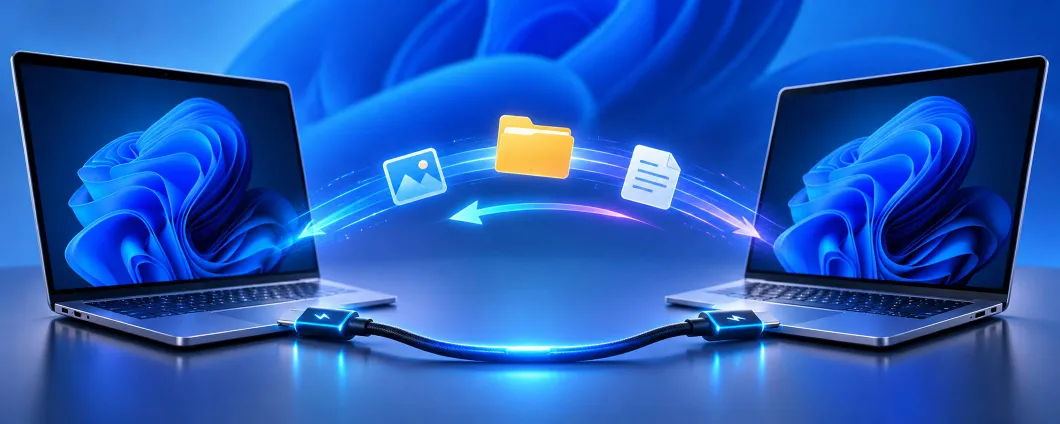
Per trasferire centinaia di gigabyte di dati da un computer all’altro non serve acquistare un SSD esterno, predisporre una rete Ethernet multigigabit o passare attraverso un servizio cloud. Se entrambi i computer dispongono di porte USB4, basta collegarli direttamente con un cavo: Windows 11 riconosce automaticamente la connessione e crea una nuova interfaccia di rete, attraverso la quale è possibile condividere file, cartelle e accedere ai servizi esposti dall’altra macchina.
Il collegamento diretto tra computer attraverso un’interfaccia utilizzata per le periferiche ha origini lontane. Già FireWire, negli anni ’90, permetteva di realizzare connessioni di rete tra PC. Con Thunderbolt 3 e, successivamente, con l’introduzione di USB4 nel 2019, l’idea ha acquisito nuovo interesse grazie alla disponibilità di collegamenti da 40 Gbps, saliti a 80 Gbps con USB4 versione 2.0.
La funzionalità è presente in Windows 11 ma resta poco conosciuta: sui sistemi compatibili non richiede programmi di terze parti, driver sperimentali o l’adesione al programma Windows Insider.
USB4NET: quando una porta USB diventa una scheda di rete
Come spiega Microsoft nella documentazione tecnica dedicata alle connessioni USB4 interdomain, il gestore delle connessioni USB4 integrato in Windows 11 supporta un protocollo chiamato USB4NET (Ethernet over USB4).
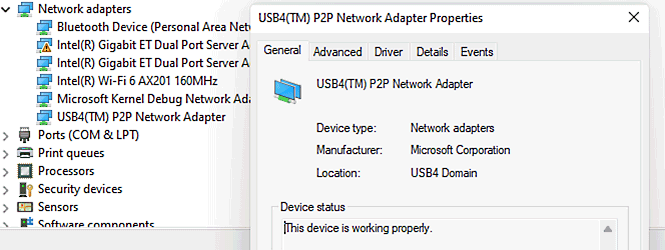
Quando si collegano due computer con supporto USB4, i rispettivi controller negoziano una connessione host-to-host; Windows 11 presenta quindi al sistema una scheda di rete virtuale denominata USB4 P2P Network Adapter, attraverso la quale transitano i pacchetti di rete.
Le applicazioni continuano a utilizzare i normali protocolli TCP/IP: non devono conoscere le caratteristiche del collegamento fisico sottostante. Funzionano quindi la condivisione delle cartelle tramite SMB, i server HTTP locali, SSH, gli strumenti di backup e molte altre applicazioni di rete.
La compatibilità si estende anche a Thunderbolt 3: Microsoft conferma che USB4NET mantiene la retrocompatibilità con il protocollo di rete utilizzato da tale interfaccia.
Una precisazione curiosa: collegare con un cavo USB4 due porte dello stesso computer non produce alcun risultato utile. Windows 11 riconosce e ignora deliberatamente le connessioni di loopback.
Quale cavo serve per collegare direttamente due PC
Non basta che entrambi i computer dispongano di una porta USB-C: come abbiamo spiegato nella guida alle differenze tra porte e cavi USB, la forma del connettore non identifica le funzionalità supportate. È invece fondamentale verificare le specifiche tecniche dei computer e procurarsi un cavo certificato USB4 o Thunderbolt, preferibilmente da 40 Gbps o superiore se l’hardware lo consente.
Su Amazon Italia si trovano, ad esempio, il cavo Cable Matters USB4 da 40 Gbps certificato USB-IF, il cavo Thunderbolt 4 certificato Intel dello stesso produttore oppure il più economico UGREEN USB4 da 40 Gbps. Attenzione a non acquistare cavi USB-C destinati principalmente alla ricarica: anche quelli capaci di erogare 240 W possono limitare il trasferimento dati a soli 480 Mbps (USB 2.0).
In Windows 11, digitando Gestione dispositivi nella casella di ricerca, si può verificare la presenza di un controller USB4; è inoltre possibile consultare la sezione Impostazioni, Bluetooth e dispositivi, USB, Hub e dispositivi USB4. Non occorre utilizzare particolari cavi USB di trasferimento dati dotati di elettronica intermedia.
Collegare i due PC via USB4 e individuare gli indirizzi IP
Una volta inserite le estremità del cavo nelle porte dei due computer, Windows 11 dovrebbe rilevare automaticamente la nuova connessione.
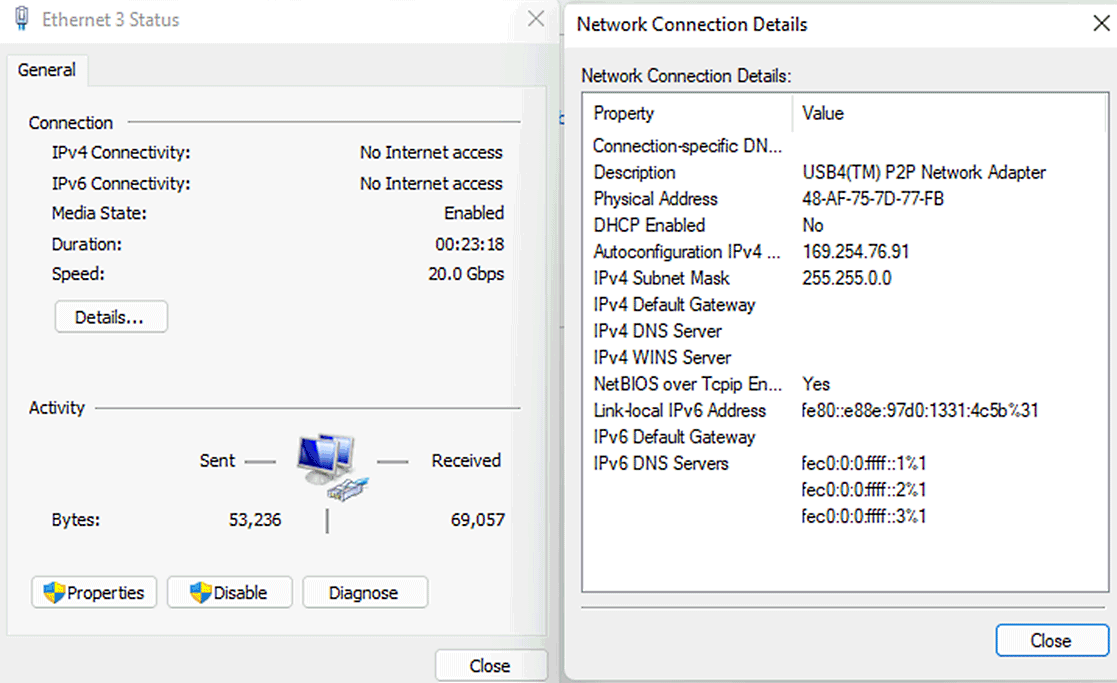
Premendo Windows+R e digitando ncpa.cpl, si accede alla finestra delle connessioni di rete, nella quale deve comparire il nuovo adattatore. In alternativa, si può aprire PowerShell e impartire il comando seguente:
Get-NetAdapter | Format-Table Name, InterfaceDescription, ifIndex, Status, LinkSpeed
Per conoscere gli indirizzi IP associati alle singole interfacce di rete, basta invece digitare:
Get-NetIPAddress -AddressFamily IPv4
In assenza di un server DHCP, Windows 11 assegna automaticamente a ciascuna macchina un indirizzo IPv4 appartenente all’intervallo 169.254.0.0/16. Si tratta del meccanismo APIPA (Automatic Private IP Addressing), normalmente utilizzato quando un dispositivo non può o non riesce a ottenere automaticamente un indirizzo IP privato.
Supponiamo che Windows abbia assegnato al primo computer l’indirizzo 169.254.76.91 e al secondo 169.254.120.42.
Dal primo computer si può verificare la raggiungibilità del secondo digitando ping 169.254.120.42. Se non si ottenesse alcuna risposta (Richiesta scaduta al comando ping), è importante verificare le impostazioni del firewall di Windows: il blocco delle richieste ICMP (quelle inviate da strumenti come ping) non implica che il collegamento USB4 non funzioni.
Come trasferire file da PC a PC attraverso USB4
Sul computer che ospita i dati da trasferire, si deve attivare la condivisione di file e stampanti, assicurandosi che l’interfaccia USB4 utilizzi un profilo di rete privata, se entrambi i computer sono fidati. Con il comando PowerShell seguente è possibile verificare il profilo associato alle varie connessioni:
Get-NetConnectionProfile
Per impostare come privata la sola connessione USB4, si può utilizzare la cmdlet che segue da una sessione PowerShell con i diritti di amministratore, sostituendo 12 con l’indice dell’interfaccia rilevato in precedenza:
Set-NetConnectionProfile -InterfaceIndex 12 -NetworkCategory Private
A questo punto si può condividere una cartella attraverso le proprietà di Esplora file, assegnando le autorizzazioni all’account che accederà da remoto.
Sull’altro computer basta premere Windows+R e digitare, nel nostro esempio, \\169.254.76.91.
Windows 11 chiederà eventualmente di autenticarsi con le credenziali di un account presente sul sistema remoto.
Microsoft suggerisce espressamente di utilizzare l’indirizzo IP (ad esempio 169.254.76.91) anziché il nome del computer: se le due macchine sono collegate anche alla stessa rete WiFi o Ethernet, l’utilizzo del nome potrebbe indirizzare il trasferimento attraverso una connessione differente da USB4.
Assegnare indirizzi IP statici per utilizzare sempre lo stesso collegamento
Se si intende usare regolarmente la connessione USB4, può essere comodo assegnare indirizzi IP fissi ai due computer.
Supponendo che la sottorete non sia già utilizzata da altre interfacce, si possono impostare 10.77.77.1 sul primo PC e 10.77.77.2 sul secondo, specificando in entrambi i casi la subnet mask 255.255.255.252.
La configurazione è accessibile dalla finestra ncpa.cpl, cliccando con il tasto destro sull’adattatore USB4, scegliendo Proprietà quindi Protocollo Internet versione 4 (TCP/IPv4).
I campi Gateway predefinito e Server DNS devono rimanere vuoti: la connessione serve esclusivamente per la comunicazione diretta tra i due computer. Entrambi possono continuare a utilizzare WiFi o Ethernet per accedere a Internet.
Quanto è veloce il trasferimento dati via USB4?
Un collegamento USB4 da 40 Gbps corrisponde teoricamente a 5 GB/s di banda teorica; con USB4 a 80 Gbps si sale addirittura a 10 GB/s.
Non bisogna però aspettarsi di raggiungere automaticamente tali velocità durante la copia dei file. Incidono le caratteristiche dei controller, l’overhead dei protocolli di rete, la potenza della CPU e soprattutto le prestazioni delle unità di memorizzazione.
Per misurare le prestazioni della sola connessione, senza coinvolgere gli SSD, si può utilizzare NTTTCP, strumento gratuito sviluppato da Microsoft e scaricabile dalla sezione Releases del repository GitHub. Ne avevamo parlato anche nell’articolo contenente i suggerimenti per scoprire i colli di bottiglia con reti 2,5 GbE e 10 GbE lente.
Sul PC destinatario si può eseguire il comando seguente:
NTttcp.exe -r -m 8,*,10.77.77.2 -t 60
Sul “mittente”:
NTttcp.exe -s -m 8,*,10.77.77.2 -t 60
I comandi avviano un test TCP di 60 secondi con 8 thread. Aggiungendo -u su entrambe le macchine si può verificare anche il comportamento con UDP. Per misurare invece le prestazioni durante la copia effettiva dei dati, si può utilizzare Robocopy, specificando come destinazione una cartella condivisa sul secondo computer:
robocopy "D:\Video" "\\10.77.77.2\Backup" /E /J /MT:8 /R:1 /W:1
L’opzione /J attiva le operazioni di I/O senza buffering, utili soprattutto con file di grandi dimensioni; /MT:8 abilita la copia multithread. In un altro articolo abbiamo spiegato perché copiare migliaia di file piccoli è più lento che copiare un singolo file di grandi dimensioni, anche con Robocopy.
Come bloccare la connessione USB4 per ragioni di sicurezza
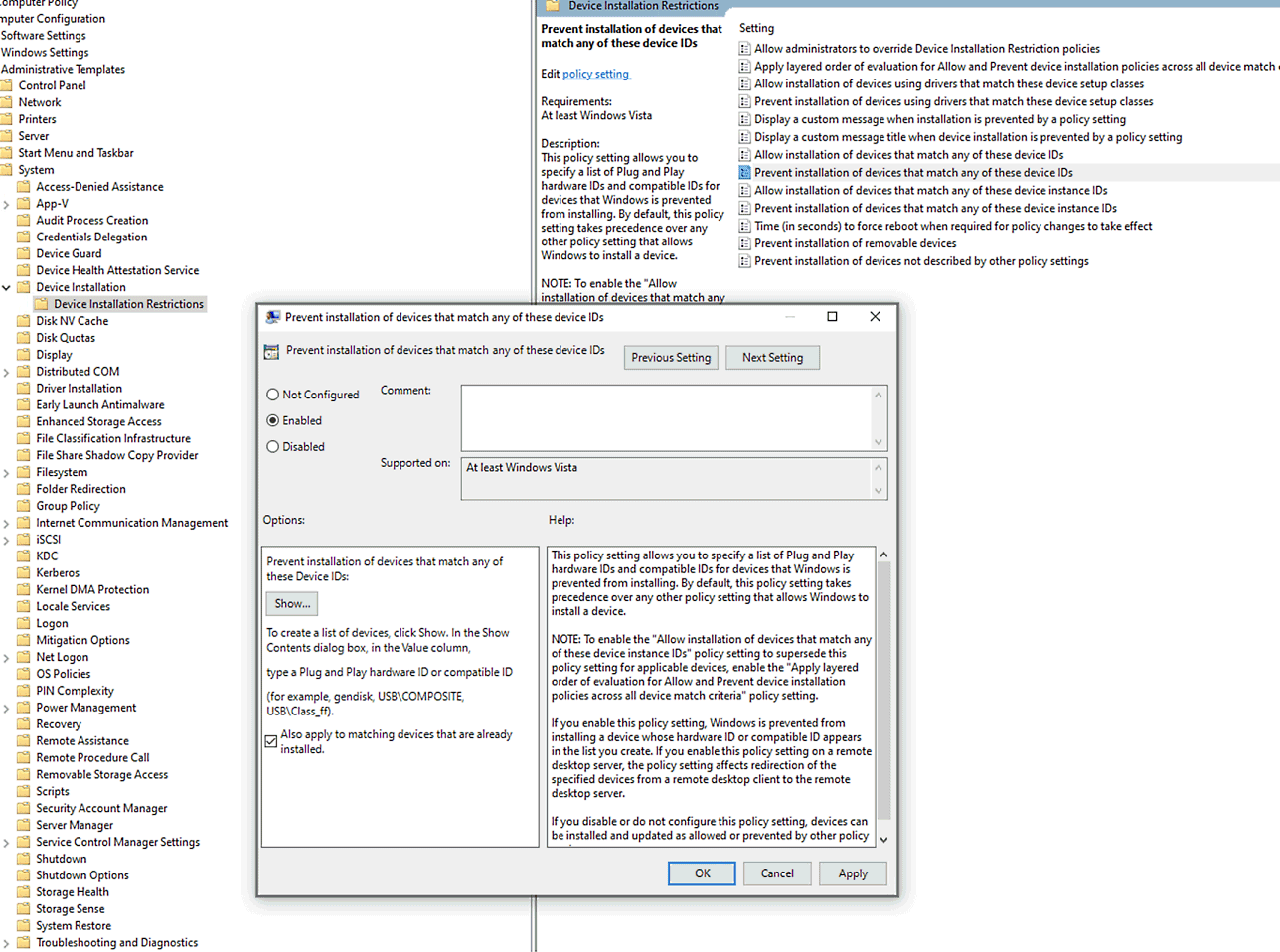
In ambito aziendale, gli amministratori possono impedire l’attivazione delle connessioni di rete USB4 sfruttando i criteri di gruppo relativi all’installazione dei dispositivi. Microsoft indica l’identificativo dell’adattatore corrispondente come USB4\USB4NET.
Bloccando l’installazione dei dispositivi corrispondenti a tale identificativo, si può impedire l’attivazione dell’interfaccia di rete USB4, senza dover disabilitare indiscriminatamente tutte le funzionalità delle porte. Per i dispositivi già installati occorre applicare il criterio anche a questi ultimi.
La corrispondente policy MDM è la seguente: DeviceInstallation/PreventInstallationOfMatchingDeviceIDs
Da USB4NET a RDMA: il futuro delle connessioni dirette tra PC
USB4NET non è l’unica modalità con cui due computer possono comunicare attraverso un cavo USB4: su Linux esiste anche USB4STREAM, un protocollo per trasferire flussi di dati senza passare attraverso lo stack TCP/IP.
Microsoft ha invece intrapreso un’altra strada: con RDMA over USB4 permette alle applicazioni compatibili di scambiare dati tra regioni di memoria registrate su computer differenti, evitando copie software aggiuntive e riducendo la latenza.
Come abbiamo visto nell’articolo in cui spieghiamo come Microsoft abbia trasformato tre Mini PC in un’unica macchina AI, l’obiettivo è distribuire elaborazioni particolarmente impegnative tra più sistemi senza acquistare costose interfacce di rete professionali.
Già in precedenza avevamo illustrato come USB4 e Thunderbolt possano sostituire Ethernet nella realizzazione di reti full-mesh.
Se RDMA over USB4 rappresenta ancora una tecnologia sperimentale, USB4NET è già utilizzabile nelle normali installazioni di Windows 11 sui sistemi compatibili. E offre un motivo in più per sfruttare attivamente quelle porte USB4 che spesso utilizziamo soltanto per collegare monitor, docking station e unità SSD esterne.


