

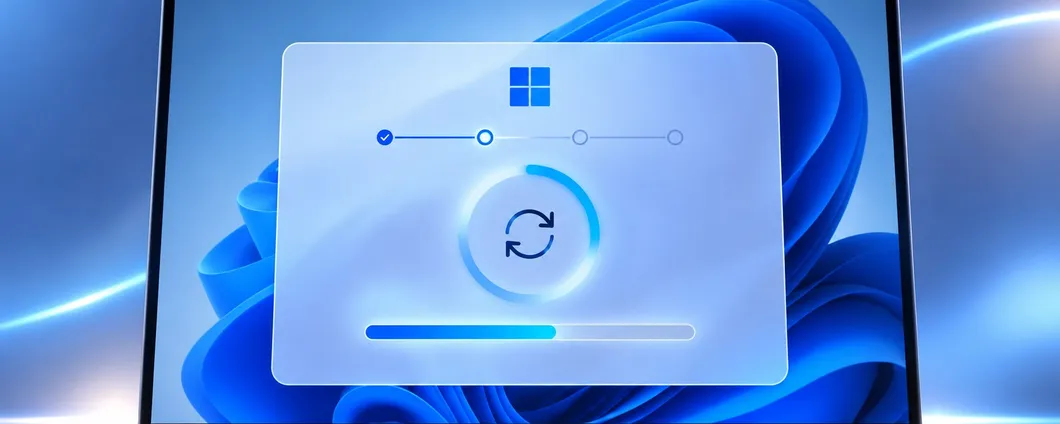
Windows 11 può ricevere aggiornamenti anche prima che l’utente acceda per la prima volta al desktop. Microsoft è intervenuta nuovamente su questa particolare fase di installazione con la pubblicazione dei nuovi aggiornamenti KB5135000 e KB5134999, destinati rispettivamente alle versioni 24H2, 25H2 e 26H2 del sistema operativo e alla più specifica versione 26H1. I pacchetti interessano la procedura OOBE (Out-of-Box Experience), ossia l’insieme delle operazioni necessarie per configurare il computer dopo l’installazione di Windows.
Sin dal debutto di Windows 11 nel 2021, Microsoft ha progressivamente ampliato le funzionalità della configurazione iniziale, trasformandola in una procedura sempre più dipendente dai servizi online. Oltre alla creazione dell’account utente (l’account locale è attivabile con un solo clic qualora si preferisse evitare gli account Microsoft), alla scelta delle impostazioni sulla privacy e alla configurazione di Windows Hello, OOBE si occupa infatti di acquisire componenti software aggiornati direttamente dai server Microsoft. A novembre 2026, l’azienda torna a intervenire anche sui file utilizzati dal programma di installazione e sull’ambiente di ripristino del sistema operativo.
Windows 11 KB5135000: cosa cambia nella configurazione iniziale
Con l’aggiornamento KB5135000, Microsoft sostituisce il precedente pacchetto cumulativo KB5128942, risalente a settembre scorso.
L’intervento non richiede prerequisiti, comporta il riavvio del computer e interessa esclusivamente la fase OOBE: non si tratta quindi di un aggiornamento cumulativo tradizionale destinato ai sistemi Windows 11 già operativi.
Una particolarità riguarda Windows 11 24H2. Per questa versione del sistema operativo, Microsoft avvierà la distribuzione del nuovo pacchetto non prima dell’8 dicembre 2026. La documentazione ufficiale menziona le edizioni Enterprise, Education, Enterprise Multi-Session e IoT Enterprise; per Windows 11 25H2 e 26H2, invece, l’aggiornamento interessa tutte le edizioni.
Il pacchetto KB5134999 presenta una differenza rispetto a KB5135000: non sostituisce alcun aggiornamento precedente, come conferma espressamente Microsoft nella relativa scheda tecnica. Interessa tutte le edizioni di Windows 11 26H1, non richiede prerequisiti e comporta anch’esso il riavvio del dispositivo.
La pubblicazione di due pacchetti separati riflette la diversa base software delle versioni di Windows 11: le release 24H2, 25H2 e 26H2 condividono infatti la stessa base di codice, mentre 26H1 segue un ramo di sviluppo differente. Microsoft può quindi utilizzare uno stesso aggiornamento OOBE per tre versioni del sistema operativo, destinando un pacchetto dedicato alla quarta.
Perché Windows 11 scarica aggiornamenti prima di mostrare il desktop
Un computer appena acquistato può contenere un’immagine di Windows preparata dal produttore diversi mesi prima della vendita. Lo stesso vale per chi installa il sistema operativo utilizzando un’immagine ISO non recente. Microsoft utilizza la configurazione iniziale anche per ridurre le conseguenze di questo disallineamento temporale.
Non appena il dispositivo si collega alla rete, Windows 11 può acquisire driver critici e aggiornamenti denominati Zero-Day Patch (ZDP). Il termine, in questo caso, non implica la presenza di vulnerabilità zero-day sfruttate attivamente: identifica gli interventi che Microsoft ritiene indispensabili fin dal primo utilizzo del dispositivo.
Chi utilizza già Windows 11 25H2 o 26H2 può provare a cercare KB5135000 attraverso Windows Update senza ottenere alcun risultato. È del tutto normale: Microsoft ha configurato la distribuzione del pacchetto affinché avvenga esclusivamente durante la configurazione iniziale del sistema operativo.
KB5135000 ha come destinatari i computer che stanno completando la procedura OOBE e dispongono di una connessione Internet attiva: il download e l’installazione avvengono automaticamente, senza che l’utente debba cercare o selezionare il pacchetto.
Microsoft non indica neppure una modalità di installazione manuale attraverso il Microsoft Update Catalog o WSUS (Windows Server Update Services).
Come saltare gli aggiornamenti durante l’installazione di Windows 11 e rimandarli al desktop
Da aprile 2026 Microsoft ha iniziato a distribuire una modifica importante alla procedura OOBE: la possibilità di rimandare l’installazione degli aggiornamenti a dopo la comparsa del desktop.
Come abbiamo spiegato nell’articolo dedicato alla nuova gestione degli aggiornamenti durante il setup di Windows 11, l’utente non deve più attendere obbligatoriamente il download e l’applicazione di tutti gli aggiornamenti prima di poter utilizzare il computer.
Nella schermata OOBE dedicata all’installazione degli aggiornamenti, al di sotto della barra di avanzamento, Microsoft ha infatti aggiunto il pulsante Aggiorna più tardi: basta selezionarlo per proseguire con la configurazione del dispositivo.
Non occorre aprire il prompt dei comandi con la combinazione di tasti MAIUSC+F10 durante l’ultima fase dell’installazione, modificare il registro di sistema, terminare processi o scollegare il computer dalla rete. Si tratta di una funzionalità ufficialmente supportata da Microsoft.
Una volta raggiunto il desktop, premendo Windows+I e accedendo alla sezione Windows Update, è possibile avviare la ricerca degli aggiornamenti e procedere con la loro installazione.
La possibilità di rimandare gli aggiornamenti è particolarmente utile quando si installa Windows 11 su più computer, si utilizzano macchine virtuali per effettuare prove oppure si dispone di una connessione Internet lenta.
Come riprendere il controllo degli aggiornamenti di Windows 11 anche dopo l’installazione
La possibilità di rimandare gli aggiornamenti durante la fase OOBE rappresenta un passo nella giusta direzione. Una volta raggiunto il desktop, tuttavia, molti utenti preferiscono decidere autonomamente quando scaricare e installare le patch Microsoft, evitando che Windows Update interferisca con le attività in corso.
Accedendo alle impostazioni di Windows Update, è possibile sospendere temporaneamente gli aggiornamenti. Si tratta però di una soluzione a tempo: alla scadenza del periodo selezionato, il sistema riprende la normale attività di aggiornamento.
Come abbiamo spiegato nell’articolo su come disattivare gli aggiornamenti automatici di Windows 11 e Windows 10, è possibile ripristinare un comportamento molto simile a quello offerto da Windows 7. Basta intervenire sul valore AUOptions nel registro di sistema, impostandolo a 2: Windows Update continuerà a verificare la disponibilità di nuovi pacchetti, lasciando però all’utente la decisione su quando scaricarli e installarli. Attenzione, perché la pressione del pulsante Verifica disponibilità aggiornamenti può autorizzarne direttamente il download e l’installazione.
Un altro comportamento particolarmente fastidioso di Windows 11 consiste nella sostituzione delle normali voci Arresta il sistema e Riavvia il sistema con Aggiorna e arresta e Aggiorna e riavvia, quando ci sono aggiornamenti in sospeso.
Anche in questo caso è possibile intervenire: agendo sui valori EnhancedShutdownEnabled e ShutdownFlyoutOptions del registro di sistema, si possono ripristinare le normali opzioni di arresto e riavvio. Nell’articolo dedicato a come evitare l’installazione forzata degli aggiornamenti di Windows 11 allo spegnimento e al riavvio abbiamo illustrato la procedura e spiegato come automatizzarla, dal momento che Windows può ripristinare periodicamente le impostazioni originali.
L’obiettivo non è certo disattivare Windows Update o rinunciare alle patch di sicurezza, ma separare la disponibilità degli aggiornamenti dalla decisione di installarli. Si può così programmare la manutenzione del sistema nei momenti più opportuni, senza interrompere il lavoro e senza lasciare per troppo tempo il computer esposto a vulnerabilità note.


