


Con il pacchetto di aggiornamento KB5132057, appena rilasciato e già documentato su IlSoftware.it, Microsoft introduce su Windows 11 una nuova ricerca che non serve più soltanto a trovare file, applicazioni e impostazioni: permette anche di eseguire operazioni sul sistema operativo, organizzare le finestre e controllare uno smartphone Android.
La novità più interessante non riguarda l’aspetto grafico: Microsoft ha riprogettato il modo in cui Windows Search interpreta le richieste degli utenti, combinando un’interfaccia più leggera con un piccolo modello di machine learning eseguito localmente sulla CPU.
La trasformazione arriva dopo anni di modifiche alla ricerca di Windows: dall’indicizzazione dei documenti introdotta con Windows Vista fino all’integrazione dei risultati Web di Bing (poi resa facilmente disattivabile in tempi recenti, senza usare policy e modifiche a livello di registro di sistema).
Windows Search cambia architettura: cosa fa WinUI 3
La prima modifica riguarda il componente responsabile dell’interfaccia. Microsoft ha ricostruito la ricerca utilizzando WinUI 3, tecnologia del Windows App SDK che consente di realizzare applicazioni desktop native con controlli moderni.
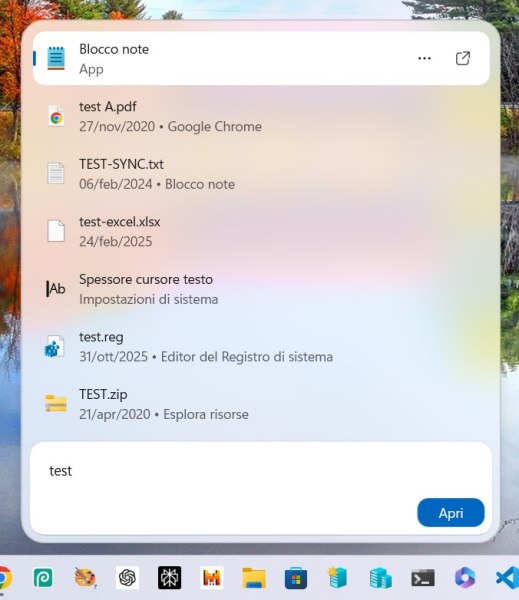
Il precedente pannello riservava molto spazio alle anteprime e ai suggerimenti. La nuova versione riunisce applicazioni, documenti, impostazioni e azioni in un elenco unico, con filtri e informazioni aggiuntive disponibili quando servono.
Microsoft spiega di aver analizzato il comportamento degli utenti: quasi tutti i clic interessavano l’elenco dei risultati sulla sinistra, non l’ampio riquadro delle anteprime. Da qui la decisione di semplificare l’interfaccia, riducendo gli elementi da visualizzare e il consumo di memoria.
Come funziona il modello AI che interpreta i comandi
La novità tecnica più significativa è il riconoscimento delle intenzioni. Digitando “cambia tema“, per esempio, Windows Search propone un’azione per attivare il tema scuro senza obbligare ad aprire l’app Impostazioni.
Secondo la documentazione tecnica pubblicata da Microsoft, il sistema utilizza un piccolo modello di machine learning locale, eseguito sulla CPU, per associare le frasi immesse a un catalogo predefinito di operazioni supportate.
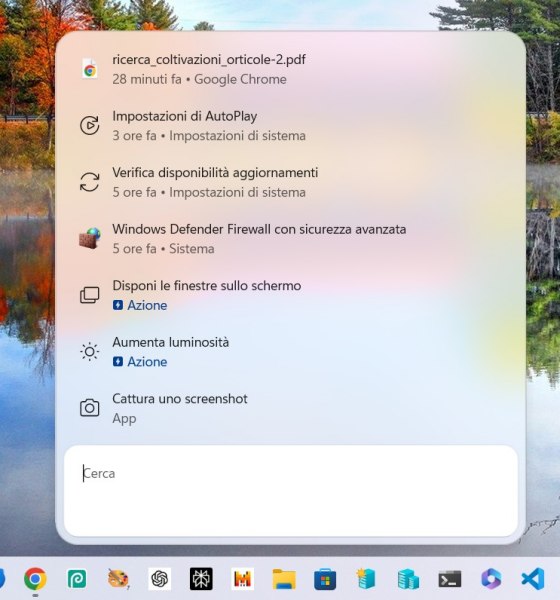
Il meccanismo è diverso da quello di un chatbot basato su un LLM (Large Language Model): il modello non genera liberamente istruzioni né interpreta qualsiasi richiesta come farebbe un assistente conversazionale: riconosce formulazioni compatibili con le azioni conosciute e individua quella pertinente. Il riconoscimento funziona come un sistema di classificazione dell’intento: l’elenco delle operazioni disponibili delimita ciò che Windows può proporre; il comando compare come risultato selezionabile e alcune azioni richiedono ulteriori conferme (notare, nell’immagine, il riferimento ad Azione).
La scelta presenta vantaggi concreti: niente dipendenza obbligatoria da un modello generativo remoto, elaborazione locale e requisiti computazionali contenuti. Non serve nemmeno una NPU dedicata. Rimane però un limite: il sistema non può trasformare automaticamente qualsiasi frase in un’operazione eseguibile.
Comandi pratici: luminosità, finestre e desktop virtuali
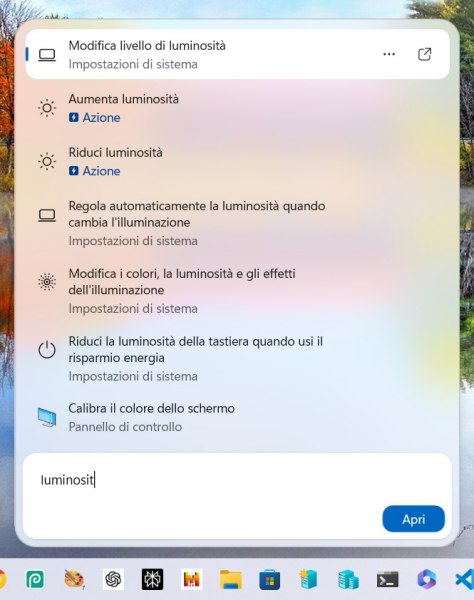
La ricerca diventa una sorta di centro di comando. Microsoft documenta istruzioni come “Aumenta luminosità“, “Bluetooth“, “Aumenta volume“, “Diminuisci volume“. Il risultato restituito da Windows Search permette di intervenire direttamente sulle impostazioni.
Ancora più interessante è la gestione delle finestre. Usando il linguaggio naturale, si può ad esempio chiedere di affiancare le finestre della Calcolatrice e del Blocco Note, di ridurre a icona tutte le applicazioni tranne Excel, di spostare Teams sul secondo monitor.
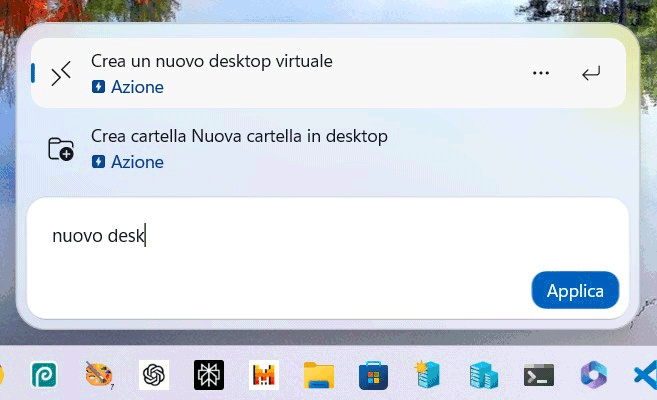
Tra le azioni che possono essere attivate dalla nuova casella di ricerca di Windows 11 ci sono anche Crea un nuovo desktop virtuale o Crea nuova cartella sul desktop.
Non tutte le istruzioni funzionano su qualsiasi PC: applicazioni installate, numero di monitor, criteri aziendali e stato del sistema condizionano la disponibilità delle azioni. Microsoft avverte inoltre che gli errori di digitazione possono ancora compromettere il riconoscimento dei comandi.
Controllare Android dalla ricerca di Windows 11
Attraverso Collegamento al telefono, la nuova ricerca può anche interagire con uno smartphone Android associato al computer.
Digitando “Trova il telefono” si può far squillare il dispositivo; “Manda un messaggio a…” permette di preparare un messaggio. Microsoft documenta inoltre comandi per avviare chiamate, attivare Non disturbare, impostare la vibrazione e richiedere il mirroring dello schermo.
Le operazioni dipendono dalle funzionalità effettivamente supportate dallo smartphone, dai permessi concessi e dalla configurazione di Collegamento al telefono. Il supporto per iPhone è previsto in seguito.
Come cambia la ricerca dei file e perché l’indice resta fondamentale
KB5132057 introduce anche una modifica a Esplora file: le ricerche avviate da Questo PC utilizzano ora l’indicizzatore di Windows, con un comportamento più coerente rispetto alla ricerca dalla pagina Home.
Anziché esplorare ogni volta tutte le directory, il servizio Windows Search Indexer consulta un database contenente nomi, percorsi, metadati e, per i formati supportati, contenuti dei documenti. Per approfondire il funzionamento dell’indice si può consultare la guida alle funzioni avanzate della ricerca di Windows 11.
Le prestazioni dipendono tuttavia dalle posizioni effettivamente indicizzate: un file escluso dall’indice potrebbe richiedere altri meccanismi di ricerca. Da Impostazioni, Privacy e sicurezza, Ricerca, possiamo verificare le cartelle incluse e configurare la modalità di indicizzazione.
Attenzione anche a un equivoco: il modello locale utilizzato per riconoscere i comandi non equivale alla ricerca semantica dei documenti. Sono funzionalità con obiettivi differenti.
Come provare la nuova ricerca e quali limiti considerare
Dopo aver installato KB5132057, possiamo richiamare la ricerca con Windows+S oppure dalla casella sulla barra delle applicazioni. La presenza dell’aggiornamento non garantisce però l’attivazione immediata della nuova esperienza: a questo proposito, nell’approfondimento dedicato all’attivazione delle nuove funzionalità di Windows 11 con KB5132057 abbiamo spiegato come provare la nuova esperienza di Windows Search anche da Windows 11 in italiano.
L’attivazione in anteprima delle nuove funzionalità di ricerca e delle innovazioni in Esplora file richiede l’uso del software open source ViVeTool. Nello specifico, si può usare il seguente comando (provvedendo poi a riavviare Windows 11):
vivetool /enable /id:58381341,59210771,59210767
La ricerca richiamata dal menu Start continua per ora a utilizzare la vecchia interfaccia: non è un bug, è un comportamento che Microsoft ha confermato e che presumibilmente sarà modificato nei prossimi mesi.
Quali ottimizzazioni tecniche ha introdotto Microsoft per velocizzare Windows Search
Microsoft è intervenuta su più aspetti della ricerca, ma la modifica più importante ha a che vedere, come accennato, con il rapporto tra interfaccia grafica, consumo di memoria e recupero dei risultati.
La nuova esperienza – lo abbiamo già detto – utilizza WinUI 3: ridurre il numero di controlli grafici e di informazioni visualizzate può diminuire il lavoro necessario per costruire, aggiornare e mostrare l’interfaccia.
Il secondo intervento riguarda la qualità del recupero dei risultati. Microsoft ha migliorato il riconoscimento degli errori di digitazione e dei sinonimi, riducendo le situazioni nelle quali una ricerca non restituisce immediatamente ciò che l’utente desidera.
Il cambiamento non dimostra un’accelerazione degli algoritmi di interrogazione: migliora piuttosto la capacità del sistema di individuare risultati pertinenti anche quando la richiesta non corrisponde esattamente ai termini presenti nell’indice.
Le stesse ricerche avviate da Questo PC sfruttano, come già sottolineato, l’indicizzatore di Windows: interrogare un database già popolato permette di evitare molte operazioni ripetitive di esplorazione delle directory e lettura dei metadati. Il beneficio effettivo dipende comunque dalla copertura dell’indice, dalle unità coinvolte e dal tipo di ricerca.
Windows Search non dispone di un motore di indicizzazione completamente nuovo: l’accelerazione prestazionale deriva da interventi mirati ma differenti, legati a modernizzazione del frontend, riduzione della complessità grafica, miglioramento della pertinenza dei risultati e maggiore utilizzo dell’indice nelle ricerche di Esplora file.


