

Microsoft ha pubblicato il 19 novembre 2026 l’aggiornamento facoltativo KB5132057 per Windows 11, un pacchetto cumulativo che introduce 28 novità, miglioramenti e correzioni. Le modifiche interessano soprattutto Windows Search, Esplora file, Windows Hello e la finestra di dialogo Esegui, ma comprendono anche interventi sull’autenticazione aziendale, sull’accessibilità e sulla stabilità del sistema operativo.
L’aggiornamento arriva dopo il Patch Tuesday del 10 novembre e prosegue la distribuzione delle funzionalità sperimentate nei mesi precedenti attraverso Windows Insider.
Microsoft utilizza da tempo gli aggiornamenti di anteprima per anticipare le modifiche destinate alle versioni stabili; in questo caso il pacchetto porta Windows 11 26H2 alla build 26300.10075 e Windows 11 25H2 alla 26200.10075.
KB5132057 non introduce nuove correzioni di sicurezza: punta piuttosto a migliorare l’esperienza quotidiana e risolvere problemi già identificati. Alcune funzionalità seguono però un rilascio graduale, quindi potrebbero non comparire immediatamente dopo l’installazione: di seguito spieghiamo come attivarle e provarle subito.
Cos’è ViVeTool e come usarlo
ViVeTool è un’utilità open source che permette di intervenire sui feature flag utilizzati da Windows per controllare l’attivazione delle funzionalità. Attraverso specifici identificativi numerici, chiamati Feature ID, possiamo chiedere al sistema di abilitare una funzione già implementata ma non ancora resa disponibile sul nostro PC.
Per provare in anteprima alcune delle novità introdotte da KB5132057, si può scaricare l’ultima versione di ViVeTool dalla pagina ufficiale del progetto su GitHub. Estraiamo il contenuto dell’archivio ZIP nella cartella C:\ViVeTool. Digitiamo cmd nella casella di ricerca di Windows 11, selezioniamo Esegui come amministratore e impartiamo il comando seguente:
cd /d C:\ViVeToolPer verificare che l’utilità sia pronta, eseguiamo:
vivetool /?Se compare l’elenco delle istruzioni disponibili, possiamo procedere. Prima delle modifiche è consigliabile creare un backup o un punto di ripristino e annotare gli identificativi utilizzati.
Attivare le novità di KB5132057 con un solo comando
Il primo intervento consiste nell’abilitare il gruppo di funzionalità associato all’aggiornamento. Sempre dal Prompt dei comandi aperto come amministratore, eseguiamo:
vivetool /enable /id:61161304Riavviamo Windows 11 per applicare la modifica.
L’identificativo 61161304 è associato al gruppo di funzioni dell’aggiornamento. La sua attivazione può rendere disponibili più novità contemporaneamente, ma non garantisce che compaiano tutte: alcune richiedono Feature ID aggiuntivi, particolari requisiti hardware o l’attivazione di opzioni specifiche nelle Impostazioni.
Se vogliamo capire esattamente quale modifica produce un determinato risultato, possiamo evitare il comando generale e procedere con i singoli interventi descritti di seguito. Per i test più accurati è preferibile attivare una funzionalità alla volta e riavviare Windows dopo ogni modifica.
Windows Search cambia: meno elementi superflui e comandi direttamente nella ricerca
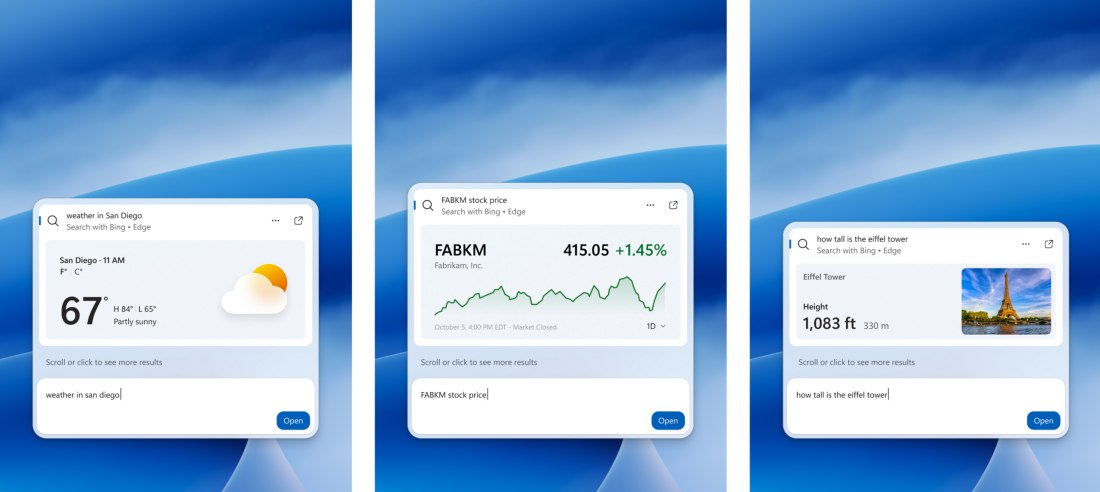
La novità più importante riguarda la casella di ricerca di Windows Search, che Microsoft sta ricostruendo utilizzando WinUI 3. La nuova interfaccia presenta i risultati in un elenco più compatto, elimina i contenuti promozionali dai risultati Web e riduce il consumo di memoria. L’obiettivo è rendere la ricerca più rapida senza obbligare l’utente ad aprire continuamente altre finestre.
La funzione più interessante è però quella delle azioni inline: dalla ricerca si possono attivare Bluetooth e modalità scura, regolare la luminosità, disattivare l’audio oppure organizzare le finestre aperte. Con uno smartphone Android collegato tramite Collegamento al telefono, diventano accessibili anche chiamate, messaggi e comandi come Trova il mio telefono e Non disturbare.
Migliora inoltre la presentazione dei file, con anteprime, data di modifica, percorso e autore.
Il motore interpreta meglio anche sinonimi ed errori di digitazione: Microsoft limita inizialmente la nuova esperienza alla lingua inglese.
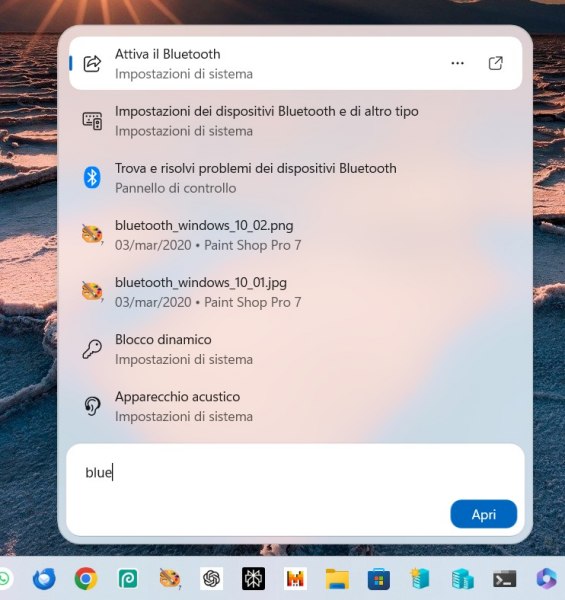
Attivare la nuova ricerca Windows con azioni integrate
Per provare ad attivare la nuova interfaccia eseguiamo:
vivetool /enable /id:58381341
Riavviamo Windows e apriamo la ricerca dalla barra delle applicazioni oppure con Windows+S. Se la ricerca conservasse la solita interfaccia, possiamo provare una seconda combinazione di identificativi:
vivetool /enable /id:58381341,59210771,59210767
Dopo un nuovo riavvio, controlliamo se i risultati compaiono nella nuova visualizzazione e se sono presenti le azioni contestuali.
Esplora file accelera la ricerca e arriva la nuova finestra Esegui
KB5132057 interviene anche sulla ricerca avviata da Questo PC in Esplora file.
Microsoft passa a un approccio basato sull’indicizzatore di Windows, rendendo il comportamento più coerente con quello della pagina Home. Il miglioramento può risultare significativo soprattutto sui computer con numerose cartelle, anche se le prestazioni dipendono dalla disponibilità e dall’aggiornamento dell’indice.
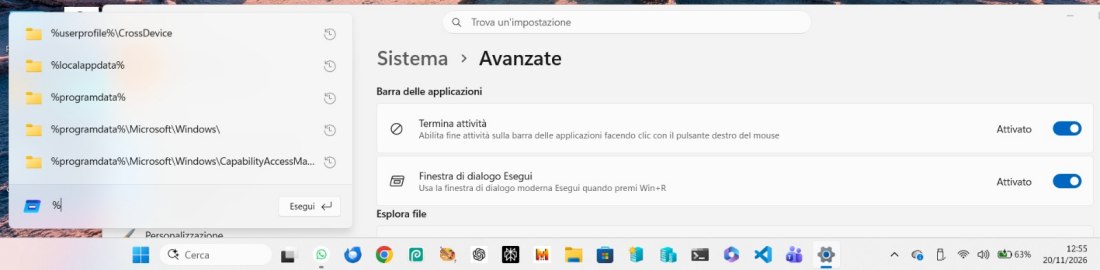
Un’altra modifica riguarda la storica finestra Esegui, richiamabile con Windows+R: Microsoft ha sentito il bisogno di introdurre un’interfaccia moderna, progettata per aprirsi quasi istantaneamente: nei test presentati dagli sviluppatori, il tempo di visualizzazione arriva a circa 94 millisecondi.
Dopo aver installato l’aggiornamento, la nuova versione si può provare da Impostazioni, Sistema, Avanzate, attivando l’opzione Finestra di dialogo Esegui, quando disponibile. Microsoft aveva già illustrato il progetto a maggio; su IlSoftware.it abbiamo spiegato anche come attivare la nuova finestra Esegui tramite ViVeTool.
Attivare la nuova finestra Esegui con interfaccia moderna
Per abilitare i componenti della nuova finestra Esegui impartiamo:
vivetool /enable /id:58381341,58527096,57156807,57259990Riavviamo Windows 11. A questo punto apriamo Impostazioni, Sistema, Avanzate e cerchiamo l’interruttore Finestra di dialogo Esegui. Attiviamo l’opzione, quindi premiamo Windows+R per verificare l’apertura dell’interfaccia aggiornata.
Possiamo effettuare subito qualche prova, digitando cmd per aprire il Prompt dei comandi, oppure services.msc per richiamare la console di gestione dei servizi di Windows.
Un altro test consiste nell’utilizzare %temp% per aprire la cartella dei file temporanei dell’utente.
Come provare la nuova finestra AutoPlay
Un’ulteriore funzionalità che possiamo verificare su Windows 11 aggiornato riguarda AutoPlay, il sistema che permette di scegliere cosa fare quando colleghiamo una chiavetta USB, una fotocamera o un altro dispositivo rimovibile. La nuova interfaccia utilizza componenti WinUI 3 e si integra meglio con il tema grafico di Windows 11.
Questa modifica non nasce specificamente con KB5132057: il relativo identificativo era già documentato per il precedente aggiornamento KB5132061. Possiamo comunque provarla sulla nuova build stabile. Dal Prompt dei comandi amministrativo eseguiamo quanto segue:
vivetool /enable /id:62141177Riavviamo Windows, quindi apriamo Impostazioni, Bluetooth e dispositivi, AutoPlay.
Verifichiamo che AutoPlay sia attivo e configuriamo le unità rimovibili affinché Windows chieda quale azione eseguire. Colleghiamo infine una chiavetta USB e controlliamo se compare la nuova finestra.
Come verificare la ricerca più rapida in Esplora file
Microsoft ha modificato la ricerca eseguita dalla sezione Questo PC di Esplora file, che ora sfrutta l’indicizzazione di Windows Search.
Per effettuare una prova, premiamo Windows+E, selezioniamo Questo PC e cerchiamo il nome di un documento già presente nelle cartelle indicizzate. Possiamo controllare la configurazione dell’indice aprendo Impostazioni, Privacy e sicurezza, Ricerca in Windows.
Conviene eseguire più ricerche su file differenti e considerare che le prestazioni dipendono anche dallo stato dell’indicizzazione, dal numero di elementi presenti e dalle unità coinvolte.
Per questa specifica modifica Microsoft non ha documentato un interruttore dedicato nelle Impostazioni e non disponiamo di un ID ViVeTool pubblico, verificato sulla build stabile, che la abiliti isolatamente.
Windows Hello riconosce il volto anche con poca illuminazione
Una modifica particolarmente pratica riguarda Windows Hello. Durante il riconoscimento facciale, Windows può aumentare temporaneamente la luminosità dello schermo per illuminare il volto dell’utente quando la stanza è buia.
La funzione si attiva da Impostazioni, Account, Opzioni di accesso, Riconoscimento facciale, scegliendo la regolazione automatica della luminosità. Non sostituisce però l’hardware compatibile con Windows Hello: il riconoscimento biometrico continua a richiedere una fotocamera e i relativi componenti supportati dal sistema.
Verificare la regolazione automatica della luminosità
Apriamo Impostazioni, Account, Opzioni di accesso, Riconoscimento facciale (Windows Hello) e cerchiamo la voce che permette di regolare automaticamente la luminosità durante il riconoscimento.
Se presente, attiviamola, blocchiamo il PC con Windows+L e proviamo ad accedere in una stanza poco illuminata.
La funzione richiede hardware compatibile e potrebbe non essere ancora disponibile su tutti i dispositivi aggiornati. Al momento non abbiamo un Feature ID specifico verificato per forzarne l’attivazione su KB5132057.
Accesso senza password anche sui PC aziendali ibridi
Fra le modifiche meno appariscenti, ma tecnicamente rilevanti, compare l’estensione del Web sign-in ai dispositivi Microsoft Entra hybrid joined, cioè computer associati sia ad Active Directory locale sia a Microsoft Entra ID.
Gli utenti possono autenticarsi dalla schermata di blocco utilizzando chiavi FIDO2, passkey sullo smartphone o Temporary Access Pass, purché l’organizzazione abbia configurato la funzionalità. Dopo l’accesso Windows ottiene un ticket Kerberos, consentendo di raggiungere condivisioni di rete e applicazioni interne che utilizzano l’autenticazione tradizionale.
È un passaggio importante per le aziende che intendono ridurre l’impiego delle password senza abbandonare immediatamente le infrastrutture Active Directory esistenti.
Attivare le Impostazioni rapide nella modalità Xbox
Chi utilizza la modalità Xbox a schermo intero può provare una novità destinata principalmente ai dispositivi da gioco e ai PC utilizzati con un controller.
Microsoft ha integrato l’accesso alle Impostazioni rapide nella barra di navigazione della Gaming Task View. In questo modo l’utente può accedere ai controlli di sistema senza uscire dall’esperienza Xbox. Per attivare la modifica eseguiamo:
vivetool /enable /id:59956305Riavviamo il PC, avviamo la modalità Xbox a schermo intero e richiamiamo la Gaming Task View. Controlliamo quindi se nella barra di navigazione compare il nuovo accesso alle Impostazioni rapide.
Il comando è utile soltanto sui dispositivi che supportano la relativa modalità di gioco. Su un normale desktop che non utilizza questa esperienza, l’ID potrebbe essere accettato senza produrre cambiamenti visibili.
Le altre correzioni: passkey Android, TPM, backup e accessibilità
Microsoft corregge un errore nell’autenticazione tramite passkey Android che poteva produrre il messaggio Qualcosa è andato storto. Risolve inoltre un problema di inizializzazione del chip TPM 2.0 sui dispositivi Arm che utilizzano l’interfaccia Command Response Buffer, potenzialmente responsabile di errori durante l’avvio.
Arrivano interventi anche per Cronologia file, che poteva non individuare alcuni backup, per le connessioni Miracast impostate a risoluzioni inferiori e per gli avvisi errati sulla presenza di altri utenti durante lo spegnimento.
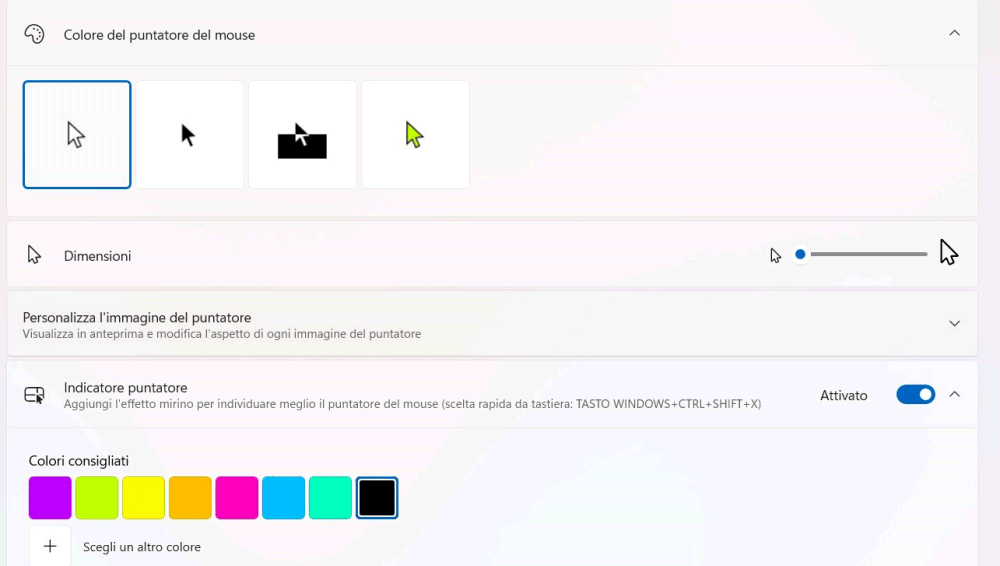
Sul fronte dell’accessibilità, KB5132057 introduce miglioramenti per Lente di ingrandimento, Assistente vocale, sottotitoli in tempo reale e indicatore del puntatore. Quest’ultimo permette di individuare più facilmente il mouse, mentre Windows riduce anche la latenza visibile del cursore durante alcune acquisizioni dello schermo.
Attivare l’indicatore del puntatore del mouse
Tra i miglioramenti di accessibilità troviamo il nuovo Pointer Indicator, progettato per aiutare gli utenti a individuare più facilmente il cursore del mouse sullo schermo. La funzione può risultare utile anche su configurazioni con più monitor o durante la condivisione del desktop.
Per tentare di abilitarla utilizziamo il comando che segue:
vivetool /enable /id:27829265Dopo il riavvio apriamo Impostazioni, Accessibilità, Puntatore del mouse e tocco e cerchiamo l’opzione relativa all’indicatore del puntatore. Attiviamola, quindi premiamo la combinazione di tasti Windows + Ctrl + Maiusc + X
In questo modo è possibile visualizzare o nascondere l’indicatore.
Provare le novità della Lente d’ingrandimento
L’aggiornamento KB5132057 aggiunge un controllo per decidere se la combinazione Windows e + debba avviare la Lente d’ingrandimento. Apriamo Impostazioni, Accessibilità, Lente d’ingrandimento e cerchiamo l’interruttore relativo alla scorciatoia da tastiera.
Possiamo disattivarlo, premere Windows++ e verificare che la Lente non si avvii. Riattiviamolo, quindi ripetiamo la prova.
Microsoft introduce anche un nuovo menu di aiuto per raggiungere più facilmente le principali opzioni dello strumento.
Le modifiche sono comprese nel rilascio graduale dell’aggiornamento e non abbiamo un ID dedicato verificato per anticiparle singolarmente sulle versioni stabili.
Come installare KB5132057 e quali precauzioni adottare
Per installare l’aggiornamento basta aprire Impostazioni, Windows Update, Opzioni avanzate, Aggiornamenti facoltativi e selezionare il pacchetto disponibile (è necessario aver installato tutti i precedenti aggiornamenti per veder comparire anche il nuovo pacchetto KB5132057).
KB5132057 comprende anche l’aggiornamento dello stack di manutenzione KB5132056, build 26100.10068, destinato a migliorare l’affidabilità dell’installazione. Microsoft avverte inoltre che il rinnovo dei certificati Secure Boot potrebbe provocare un riavvio aggiuntivo su alcuni dispositivi.
Resta aperto un problema documentato relativo alle connessioni SQL Server linked server tramite provider OLE DB, che possono accumularsi senza chiudersi correttamente. Chi gestisce postazioni aziendali dovrebbe quindi verificare le applicazioni coinvolte prima della distribuzione generalizzata.
KB5132057 rappresenta l’ultima anteprima non di sicurezza del 2026: Microsoft salterà l’appuntamento facoltativo di dicembre e riprenderà le pubblicazioni a gennaio 2027.


