

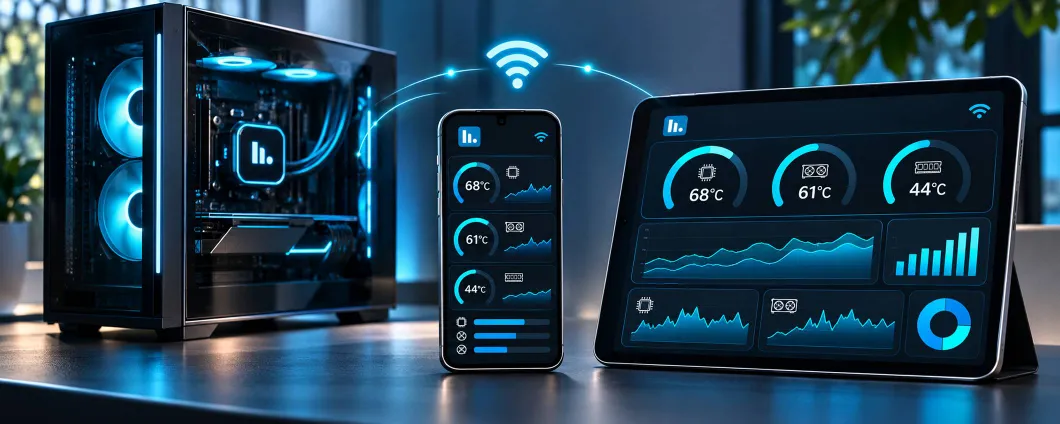
Un vecchio tablet Android, uno smartphone inutilizzato o un secondo computer possono trasformarsi in un monitor dedicato alle temperature e alle prestazioni del PC. Non serve installare applicazioni particolari sul dispositivo che mostra i dati: con la nuova versione di HWiNFO, attualmente in fase di pubblicazione, basta aprire un browser e collegarsi all’indirizzo del computer da controllare, attraverso la rete locale.
HWiNFO è uno degli strumenti più apprezzati per l’analisi hardware dei sistemi Windows. Da oltre vent’anni permette di esaminare processori, schede madri, memorie, GPU e unità di archiviazione, raccogliendo informazioni che spesso Windows non presenta direttamente. Con l’ultima versione HWiNFO 8.61 (attualmente disponibile in versione beta, download), il programma compie un ulteriore passo: integra un server Web capace di distribuire le letture dei sensori tramite la rete.
L’idea è particolarmente interessante per chi gioca, esegue rendering, effettua benchmark oppure desidera verificare le condizioni operative di un PC senza interrompere il lavoro. Un tablet appoggiato sulla scrivania può mostrare continuamente temperature, frequenze e consumi; lo schermo principale del PC rimane libero.
HWiNFO integra un server Web per monitorare il PC da remoto
La novità principale, come accennato nell’introduzione, riguarda l’introduzione di un server REST API direttamente nel programma. Anziché limitarsi a visualizzare i parametri hardware nella tradizionale finestra Sensors, HWiNFO può renderli disponibili mediante connessioni HTTP o HTTPS. Il computer Windows acquisisce le letture dai sensori hardware, mentre un dispositivo collegato alla stessa rete interroga il server e visualizza i risultati.
Non parliamo soltanto delle temperature di CPU e GPU: l’interfaccia rende accessibili tensioni, frequenze operative, velocità delle ventole, consumi energetici e numerosi altri parametri, secondo le capacità dell’hardware e dei sensori riconosciuti.
Come visualizzare temperature e sensori del PC sullo smartphone
Dopo aver avviato il programma e aperto la finestra Sensors, compare il nuovo pulsante Remote Center. La sezione API permette di configurare l’indirizzo IP sul quale il server resterà in ascolto, la porta di comunicazione e l’eventuale utilizzo di HTTPS.
La stessa finestra offre le impostazioni Update Display e Pause Monitoring, dedicate rispettivamente all’aggiornamento della visualizzazione e alla sospensione del monitoraggio.
Premendo Start, il server entra nello stato Running e HWiNFO mostra l’URL da utilizzare: basta aprire Chrome, Firefox o un altro browser sullo smartphone, sul tablet oppure sul secondo PC e digitare l’indirizzo indicato.
Per esempio, se il computer possiede l’indirizzo locale 192.168.1.50 e il server utilizza la porta 8080, l’URL al quale collegarsi ha la forma 192.168.1.50:8080. Si tratta però soltanto di un esempio: bisogna utilizzare i valori realmente configurati in HWiNFO.
Il risultato è una dashboard hardware consultabile dal browser, senza installare HWiNFO sul dispositivo remoto. Se la pagina non apparisse, bisogna verificare che entrambi i dispositivi possano comunicare sulla LAN e che Windows Defender Firewall consenta il traffico verso la porta configurata.
Dashboard personalizzate con HTML, JavaScript e JSON
HWiNFO non impone di utilizzare esclusivamente l’interfaccia inclusa nel programma: gli sviluppatori possono realizzare dashboard personalizzate utilizzando HTML e JavaScript usando proprio le API REST fornite dall’applicazione.
Le informazioni arrivano in formato JSON, facilmente interpretabile usando codice JavaScript.
Un’applicazione Web può quindi interrogare gli endpoint documentati, elaborare i valori ricevuti e rappresentarli mediante indicatori, grafici o pannelli progettati per schermi di qualsiasi dimensione.
Si potrebbe costruire, ad esempio, una pagina che mostri soltanto temperatura della CPU, temperatura della GPU, frequenze e velocità delle ventole. Oppure un pannello più articolato, dedicato alla verifica del comportamento termico durante uno stress test.
HWiNFO include già un’interfaccia pronta all’uso, simile alla tradizionale finestra dei sensori. Per chi vuole svilupparne una propria, il progetto mette a disposizione su GitHub la documentazione delle API e una raccolta di dashboard di esempio.
Un aspetto da valutare riguarda la frequenza di aggiornamento: interrogare continuamente decine o centinaia di sensori può introdurre lavoro aggiuntivo sul sistema. Meglio selezionare i parametri davvero utili e adottare intervalli adeguati al tipo di monitoraggio.
Sicurezza e limitazioni della versione gratuita
Il consiglio è di utilizzare il server soltanto su reti attendibili, limitarne l’esposizione tramite firewall ed evitare l’apertura della porta verso Internet mediante port forwarding.
Esiste poi una limitazione commerciale: senza una licenza HWiNFO, il server REST può funzionare per un massimo di 12 ore consecutive. Il limite non compromette le normali funzioni gratuite di analisi hardware. Le condizioni sono riportate nella pagina ufficiale delle licenze.
La beta 8.61 presenta anche un’altra restrizione: il server Web non riparte automaticamente al successivo avvio di HWiNFO: va riattivato manualmente da Remote Center.
Sul forum ufficiale, lo sviluppatore ha anticipato per la prossima beta sia un parametro da riga di comando per avviare il server sia il ripristino automatico del suo stato precedente.
Un secondo schermo utile anche per diagnosticare problemi hardware
La possibilità di osservare i sensori senza occupare lo schermo principale del PC rende HWiNFO interessante anche per individuare eventuali anomalie.
Durante un carico prolungato, per esempio, si possono confrontare temperature e frequenze per verificare eventuali episodi di thermal throttling, il meccanismo che riduce le prestazioni per proteggere i componenti dal surriscaldamento. Le letture termiche aiutano a valutare l’efficienza del raffreddamento e anche il comportamento delle ventole del portatile può fornire indicazioni utili.
Il vero vantaggio della novità introdotta in HWiNFO è del tutto pratico: recuperare un tablet altrimenti inutilizzato e trasformarlo in una postazione di monitoraggio permanente, senza acquistare altro hardware. E per chi sviluppa strumenti di diagnostica, le API aprono possibilità decisamente più interessanti rispetto alla semplice replica della finestra Sensors.


