
/https://www.ilsoftware.it/app/uploads/2025/04/foto-michele-nasi.jpg)
/https://www.ilsoftware.it/app/uploads/2026/06/boost-cpu-windows-11.jpg "Windows 11 nasconde un'impostazione segreta della CPU: può rendere il notebook più veloce e silenzioso")
Chi utilizza un notebook Windows per attività impegnative conosce bene il compromesso tra prestazioni, temperatura e autonomia. Da anni gli appassionati intervengono direttamente su BIOS e firmware per modificare parametri come tensioni operative, curve di boost e limiti energetici; strumenti come AMD Ryzen Master o Intel Extreme Tuning Utility hanno contribuito a rendere queste pratiche più accessibili. Esiste però un’impostazione poco conosciuta, integrata direttamente in Windows e nascosta per impostazione predefinita, che consente di modificare il comportamento della tecnologia Turbo della CPU, cioè il meccanismo che aumenta automaticamente la frequenza di clock del processore quando è richiesta maggiore potenza di elaborazione, senza dover intervenire con tecniche avanzate come l’overclock o l’undervolt.
Si tratta della modalità Processor Performance Boost Mode, una funzione associata ai meccanismi ACPI (Advanced Configuration and Power Interface) e alle tecnologie CPPC (Collaborative Processor Performance Control), impiegate dai processori moderni per regolare in modo dinamico le frequenze di funzionamento e ottimizzare il consumo energetico in base al carico di lavoro. La sua presenza risale alle evoluzioni introdotte con Windows 10 e continua a essere supportata anche nelle versioni più recenti di Windows 11, pur rimanendo invisibile nella configurazione standard del sistema operativo.
Come Windows gestisce prestazioni e consumi della CPU
Per comprendere il significato dell’impostazione Processor Performance Boost Mode, bisogna partire dai concetti di P-State e C-State. I primi rappresentano i diversi livelli operativi del processore, associando frequenze e tensioni differenti; i secondi definiscono invece gli stati di inattività nei quali alcune parti del chip possono ridurre il consumo energetico o spegnersi temporaneamente.
Windows utilizza queste informazioni attraverso le specifiche ACPI per decidere quando aumentare la frequenza di lavoro di un core, quando ridurla e quando parcheggiare temporaneamente alcune unità di elaborazione. Il meccanismo coinvolge continuamente il firmware della scheda madre, il sistema operativo e il processore stesso.
Le CPU più recenti hanno aggiunto un ulteriore livello di collaborazione grazie al protocollo CPPC (Collaborative Processor Performance Control), che consente all’hardware di partecipare attivamente alle decisioni sulle frequenze operative.
Il sistema operativo comunica gli obiettivi prestazionali mentre il processore decide come raggiungerli nel modo più efficiente possibile. Microsoft descrive questa integrazione come una componente fondamentale del motore di gestione delle prestazioni dei processori moderni.
La funzione nascosta che Windows non mostra all’utente
Aprendo le Opzioni avanzate risparmio energia dalla finestra del risparmio energetico (Windows+R, powercfg.cpl), Windows espone normalmente soltanto i parametri relativi allo stato minimo e massimo del processore (si può eventualmente digitare subito control powercfg.cpl,,3). Dietro le quinte esistono però molte altre impostazioni che Microsoft mantiene nascoste per evitare modifiche accidentali.
Tra queste compare proprio Processor Performance Boost Mode: la documentazione tecnica Microsoft conferma che il parametro controlla il modo in cui il sistema richiede livelli di boost superiori alle frequenze nominali del processore quando le condizioni termiche ed energetiche lo consentono.
La scelta di nascondere il parametro deriva dal fatto che un’impostazione troppo aggressiva può aumentare sensibilmente temperature, rumorosità delle ventole e consumo energetico, soprattutto nei notebook sottili dove la dissipazione rappresenta spesso il principale collo di bottiglia.
Come attivare il menu Processor Performance Boost Mode
Windows conserva la possibilità di abilitare Processor Performance Boost Mode attraverso un intervento sul registro di sistema. Per renderlo visibile il menu corrispondente, è sufficiente aprire l’Editor del registro di sistema (Windows+R, regedit) e raggiungere il percorso seguente:
HKEY_LOCAL_MACHINE\SYSTEM\CurrentControlSet\Control\Power\PowerSettings\54533251-82be-4824-96c1-47b60b740d00\be337238-0d82-4146-a960-4f3749d470c7
Il valore Attributes risulta normalmente impostato a 1. Modificandolo a 2 e riaprendo le opzioni avanzate del piano energetico corrente (premere Windows+R, quindi digitare control powercfg.cpl,,3), compare una nuova voce all’interno della sezione Risparmio energia del processore. Microsoft identifica ufficialmente questa impostazione con l’alias PERFBOOSTMODE ed è riportata come Modalità aumento prestazioni processore.
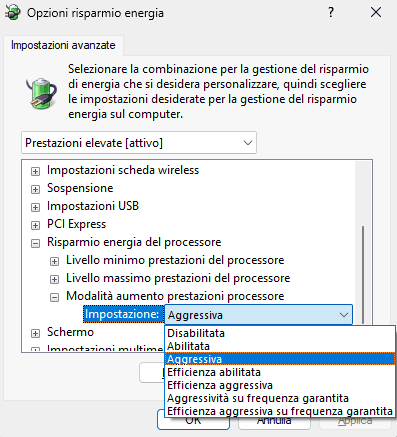
Le modalità disponibili e cosa cambia dall’una all’altra
Una volta abilitato il menu compaiono diversi profili. Alcuni risultano immediatamente intuitivi, altri richiedono qualche spiegazione aggiuntiva.
- La modalità Disabilitata impedisce al processore di utilizzare livelli di boost superiori alla frequenza base. È la scelta più conservativa: riduce temperature e consumi ma penalizza la reattività nelle attività brevi e intensive.
- Abilitata rappresenta il comportamento standard previsto da Windows. Il sistema autorizza il boost quando necessario e lascia che processore e firmware gestiscano la situazione in base ai limiti energetici disponibili. Microsoft indica questa modalità come il comportamento di riferimento per i sistemi CPPC.
- Aggressiva aumenta la propensione del sistema a richiedere frequenze elevate. Quando il carico cresce, la CPU raggiunge più rapidamente gli stati turbo e tende a mantenerli più a lungo. In un notebook da gioco con raffreddamento adeguato il guadagno può risultare percepibile; su un ultrabook sottile il vantaggio spesso si riduce perché il processore incontra rapidamente i limiti termici.
- Efficienza abilitata cerca invece di massimizzare il rapporto tra prestazioni e consumo energetico. Il boost rimane disponibile ma il sistema valuta con maggiore attenzione se l’incremento di frequenza giustifica il costo energetico richiesto. È una modalità particolarmente interessante per chi lavora spesso a batteria.
- Efficienza aggressiva rappresenta una via intermedia. La CPU continua a reagire rapidamente ai picchi di carico ma il firmware considera anche criteri di efficienza energetica durante la selezione delle frequenze operative.
Modalità aggiuntive
Alcuni sistemi offrono anche le opzioni Aggressività su frequenza garantita ed Efficienza aggressiva su frequenza garantita. A differenza delle modalità tradizionali, queste impostazioni prendono come riferimento la frequenza garantita dal processore, cioè il livello minimo di prestazioni che la CPU può mantenere in modo continuativo, anziché la frequenza nominale. Per aumentare ulteriormente le prestazioni, richiedono quindi risorse aggiuntive oltre questa soglia garantita. Microsoft documenta principalmente queste modalità nei sistemi che supportano funzionalità avanzate di controllo CPPC, una tecnologia che consente al sistema operativo e al processore di collaborare nella gestione dinamica delle prestazioni.
Quando conviene modificare le impostazioni
Non esiste una configurazione ideale valida per tutti. Un portatile utilizzato per navigazione web, produttività e videoconferenze beneficia spesso di Efficienza abilitata o Efficienza aggressiva: la riduzione delle temperature permette alle ventole di lavorare meno frequentemente e contribuisce a migliorare l’autonomia.
Chi esegue rendering, compilazioni software o attività professionali particolarmente pesanti potrebbe ridurre leggermente le tempistiche optando per Aggressiva, soprattutto sui sistemi dotati di sistemi di raffreddamento generoso. Molti notebook raggiungono comunque il limite termico dopo pochi secondi di carico sostenuto, rendendo marginale la differenza rispetto alla modalità standard.
L’impostazione offerta da Windows, tuttavia, non modifica direttamente moltiplicatori, tensioni o frequenze massime: il sistema continua a operare entro i limiti definiti da firmware e produttore. Cambia piuttosto il modo in cui il sistema richiede le prestazioni al processore e il livello di aggressività con cui sfrutta le capacità di boost disponibili.
Limiti, rischi e considerazioni pratiche
Molti utenti attribuiscono a queste opzioni effetti quasi miracolosi. In realtà, le differenze tra i vari profili risultano spesso modeste e dipendono fortemente dal design della piattaforma, dal firmware installato e dal supporto CPPC implementato dal produttore della scheda madre.
Nei processori AMD Ryzen più recenti il comportamento può inoltre interagire con funzionalità come Preferred Cores e Precision Boost. Anche Intel utilizza meccanismi analoghi per distribuire i carichi tra Performance Core ed Efficient Core. Il risultato finale dipende quindi da una lunga catena di decisioni hardware e software.
Prima di modificare queste impostazioni conviene monitorare temperature, frequenze e consumi con strumenti affidabili. Se il sistema manifesta instabilità, throttling eccessivo o surriscaldamento, la soluzione più prudente consiste nel ripristinare la configurazione originale. Non si tratta di una funzione pericolosa, ma una regolazione poco adatta all’hardware può produrre l’effetto opposto rispetto a quello desiderato.
Per gli utenti esperti, la Modalità aumento prestazioni processore rappresenta comunque uno strumento interessante: consente di adattare il comportamento della CPU alle proprie esigenze senza intervenire direttamente su BIOS, tensioni operative o parametri di overclock.
Dalla Processor Performance Boost Mode al nuovo Low Latency Profile di Windows 11
Le modalità Processor Performance Boost Mode descritte fin qui non rappresentano una novità introdotta di recente da Microsoft. Al contrario, fanno parte dell’infrastruttura di gestione energetica di Windows da diversi anni e sono strettamente collegate – come abbiamo visto in precedenza – alle specifiche ACPI, ai P-State del processore e alle funzionalità CPPC implementate dai produttori di CPU. Windows 10 e Windows 11 utilizzano già da tempo questi meccanismi per decidere come e quando aumentare la frequenza operativa dei core, mantenendo un equilibrio tra prestazioni, consumi energetici e temperatura.
La funzionalità Low Latency Profile, che Microsoft ha iniziato a introdurre con l’aggiornamento cumulativo KB5094126 del Patch Tuesday di giugno 2026, non introduce una nuova tecnologia di boosting della CPU né sostituisce i tradizionali P-State. Microsoft sfrutta invece le stesse fondamenta tecniche già presenti nel sistema operativo per applicare una politica più aggressiva e intelligente durante specifiche interazioni dell’utente.
Quando Windows rileva operazioni considerate particolarmente sensibili alla latenza, come l’apertura del menu Start, della ricerca integrata, del Centro notifiche o di altre componenti dell’interfaccia grafica, il sistema richiede temporaneamente al processore un livello prestazionale superiore. La CPU raggiunge rapidamente frequenze turbo elevate per un intervallo generalmente compreso tra 1 e 3 secondi, tornando poi alle normali politiche di gestione energetica. L’obiettivo non consiste nell’aumentare le prestazioni complessive del computer durante carichi prolungati, bensì nel migliorare la reattività percepita durante le attività quotidiane.
Dal punto di vista tecnico il comportamento ricorda quello di una modalità Aggressiva applicata in modo selettivo e temporaneo. Mentre Processor Performance Boost Mode definisce il livello generale di aggressività con cui Windows può richiedere frequenze elevate, Low Latency Profile decide quando attivare questi picchi prestazionali in risposta alle azioni dell’utente. Le due tecnologie non sono quindi alternative ma complementari.
Come forzare l’attivazione di Low Latency Profile con ViVeTool
Chi non riceve subito Low Latency Profile tramite il rollout progressivo di Microsoft può provare a forzarne l’attivazione con ViVeTool, lo strumento open source che consente di intervenire sui Feature ID nascosti di Windows. La procedura richiede Windows 11 24H2 o 25H2 aggiornato almeno con l’aggiornamento facoltativo di maggio 2026 o, meglio, con il cumulativo di giugno 2026. Dopo avere scaricato ViVeTool dal repository GitHub ufficiale, è consigliabile estrarre l’archivio in una cartella semplice, ad esempio C:\ViVeTool, quindi aprire il prompt dei comandi con i privilegi di amministratore.
A quel punto si può raggiungere la cartella del programma con il comando cd C:\ViVeTool e impartire il comando vivetool /enable /id:58989092, come abbiamo spiegato nel dettaglio nell’articolo dedicato a come provare Low Latency Profile in Windows 11. Si può eventualmente usare il comando più esteso vivetool /enable /id:58989092,60716524,48433719,61391826, perché Low Latency Profile sembra appoggiarsi a più flag interni legati al progetto Windows K2 e all’accelerazione dell’avvio delle applicazioni.
La presenza di identificativi differenti deriva dal fatto che Microsoft ha testato la funzione in più fasi: nelle build Insider e negli aggiornamenti facoltativi precedenti comparivano spesso gli ID 60716524 e 61391826, mentre con il rollout più recente viene citato soprattutto l’ID 58989092.
Low Latency Profile resta una funzione silenziosa: per verificarne l’effetto bisogna osservare con strumenti come Task Manager (CTRL+MAIUSC+ESC) o HWiNFO i brevi picchi della frequenza CPU quando si apre il menu Start, la ricerca di Windows, Esplora file o altre componenti della shell.
/https://www.ilsoftware.it/app/uploads/2026/09/windows-11-arm-prism.jpg "Windows 11 su Arm: Prism può raddoppiare il numero di istruzioni eseguite")
/https://www.ilsoftware.it/app/uploads/2026/09/attivazione-account-locale-windows-11-interfaccia-oobe.jpg "Windows 11, sorpresa nell'installazione: l'account locale è attivabile con un clic")
/https://www.ilsoftware.it/app/uploads/2026/09/windows_audio_bug.jpg "L'ultimo aggiornamento di Windows 11 può lasciare i PC senza audio")
/https://www.ilsoftware.it/app/uploads/2026/09/administrator_protection.jpg "Microsoft introduce finalmente Protezione amministratore in Windows 11")