
/https://www.ilsoftware.it/app/uploads/2025/04/foto-michele-nasi.jpg)
/https://www.ilsoftware.it/app/uploads/2026/06/ibernazione-windows-11-riduce-durata-SSD.jpg "Windows 11 sta uccidendo il vostro SSD con l'ibernazione. Perché non è affatto così")
Periodicamente riaffiorano articoli che sostengono come alcune funzionalità di Windows 11 stiano “uccidendo” silenziosamente le unità SSD. L’ultima teoria riguarda l’ibernazione di Windows 11, una caratteristica presente da molti anni che consente di salvare lo stato completo del sistema su file per riprendere il lavoro esattamente dal punto in cui era stato interrotto. Cercate su Google “Windows 11 hibernation has been silently hammering…“.
La tesi è apparentemente semplice: ogni volta che il sistema entra in ibernazione, Windows 11 scrive sul dispositivo di archiviazione il contenuto della memoria RAM. Se il PC dispone di 32 GB, 64 GB o addirittura 128 GB di memoria, la quantità di dati trasferita può essere consistente. Da qui la conclusione: utilizzare regolarmente l’ibernazione ridurrebbe in modo significativo la durata dell’unità SSD.
È davvero così? Analizzando il funzionamento delle moderne unità a stato solido e i numeri in gioco emerge una realtà molto diversa.
Come funziona realmente l’ibernazione di Windows
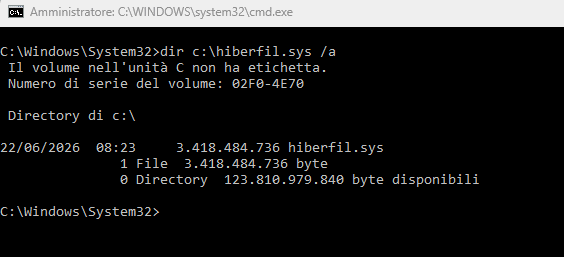
Quando si sceglie la modalità Ibernazione, Windows salva il contenuto della memoria RAM nel file hiberfil.sys, posizionato nella radice dell’unità di sistema. Al successivo avvio il sistema operativo legge il file e ripristina la sessione precedente: il vantaggio è che l’utente si ritrova tutto (applicazioni, impostazioni, finestre aperte lì dov’erano prima).
Dal punto di vista tecnico è corretto affermare che questa operazione genera scritture sull’SSD. Tuttavia il fatto che queste scritture siano effettuate non implica automaticamente un rischio concreto per la longevità dell’unità. Ciò che infatti è importante chiedersi non è se l’ibernazione scriva dati sull’unità, ma quanto tali scritture incidano realmente rispetto alla durata indicata dai produttori dell’SSD.
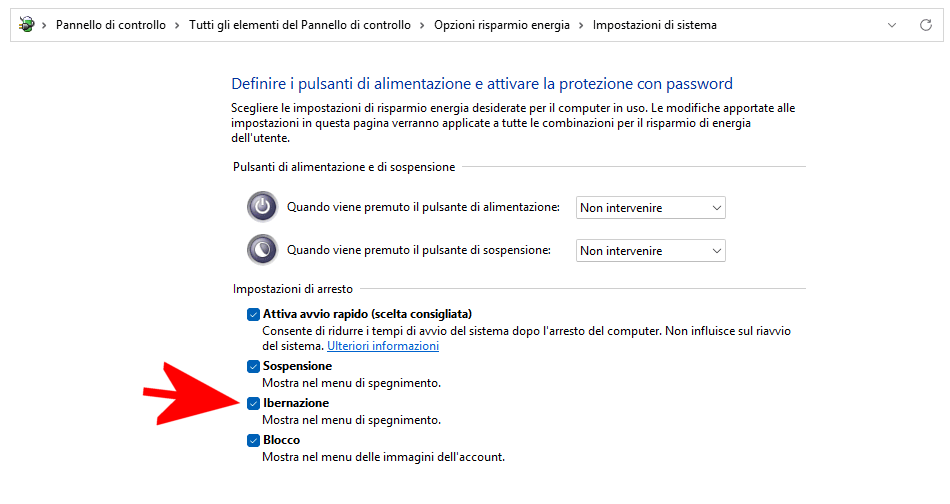
Per verificare, in Windows 11, se l’ibernazione risulti attiva, digitate cmd nella casella di ricerca quindi scegliete Esegui come amministratore e infine digitate powercfg /a. Se l’ibernazione è disponibile, la funzione compare tra gli stati di sospensione disponibili.
Per verificare l’esistenza del file hiberfil.sys e la sua dimensione, si può digitare il comando dir c:\hiberfil.sys /a seguito dalla pressione del tasto Invio.
I numeri raccontano una storia diversa
Prendiamo un caso realistico: un sistema con 32 GB di RAM che viene ibernato 2 volte al giorno.
Anche ipotizzando che Windows 11 scriva integralmente il contenuto della memoria a ogni operazione, si arriverebbe a circa 23 TB di dati scritti nell’arco di un anno.
Molti SSD consumer da 1 TB oggi disponibili sul mercato sono certificati per valori compresi tra 600 e 1.200 TBW (Terabytes Written), mentre modelli professionali e unità di capacità superiore raggiungono valori ancora più elevati. Un SSD da 600 TBW richiederebbe oltre 25 anni di utilizzo continuativo nelle condizioni descritte per raggiungere il limite teorico dichiarato dal produttore.
E questo senza considerare un aspetto fondamentale: il valore TBW non rappresenta il punto in cui un SSD smette improvvisamente di funzionare.
Vogliamo citarvi il caso di un modestissimo SSD da appena 128 GB di capienza, acquistato tanti anni fa, che nel 2026 ha addirittura raddoppiato il valore TBW dichiarato dal produttore senza mostrare il benché minimo segnale di cedimento. Windows 11, leggendo i parametri SMART, ha mostrato l’avviso “Affidabilità ridotta, durata rimanente stimata: limitata“. Cosa abbiamo fatto? Ci siamo ben guardati dal gettarlo nei rifiuti RAEE ma l’abbiamo convertito in un’unità USB rimovibile grazie ad un apposito enclosure, acquistabile con due spiccioli su Amazon Italia.
Che cosa indica davvero il parametro TBW
Come abbiamo già approfondito in passato parlando dei fattori che influenzano realmente la durata degli SSD, il parametro TBW è spesso interpretato in modo errato.
Si tratta principalmente di un valore utilizzato a fini di garanzia. Raggiunto quel limite, il produttore può considerare esaurita la copertura prevista per il dispositivo: ciò non significa affatto che l’unità diventi inutilizzabile o che le prestazioni crollino improvvisamente.
Nel corso degli anni numerosi test di durata hanno dimostrato che molti SSD moderni riescono a sopportare quantità di scritture enormemente superiori rispetto alle specifiche ufficiali, spesso raggiungendo multipli del valore TBW dichiarato prima di manifestare segni concreti di degrado.
Concentrarsi esclusivamente sull’ibernazione ignorando questo contesto porta inevitabilmente a conclusioni distorte.
Le unità SSD utilizzano sofisticati meccanismi di wear leveling, garbage collection e over-provisioning per distribuire uniformemente le scritture tra le celle disponibili: lo scopo è proprio evitare che specifiche aree della memoria NAND siano usurate più rapidamente rispetto ad altre. Anche in presenza di carichi intensi, il controller cerca continuamente di bilanciare l’usura complessiva dell’unità.
È vero che mantenere un SSD quasi completamente pieno può ridurre l’efficacia di questi meccanismi, ma si tratta di una condizione che riguarda qualsiasi attività di scrittura e non rappresenta certo una caratteristica esclusiva dell’ibernazione.
Nella vita reale le scritture su SSD sono altrove
Su una workstation le maggiori fonti di scrittura sono spesso altre: browser con decine di schede aperte, cache applicative, macchine virtuali, software di sviluppo, database locali, sincronizzazione cloud, aggiornamenti di Windows, software di editing video e fotografico.
In molti scenari professionali queste attività generano quotidianamente quantità di dati scritti ben superiori a quelle attribuibili all’ibernazione.
Paradossalmente, chi utilizza regolarmente strumenti di virtualizzazione o applicazioni per la gestione di grandi dataset potrebbe produrre in poche ore più scritture di quante ne generi una settimana di ibernazioni.
Ha senso disattivare l’ibernazione su SSD?
La risposta dipende dalle esigenze dell’utente. Chi preferisce effettuare sempre un avvio pulito può tranquillamente disattivare la funzionalità e recuperare lo spazio occupato dal file hiberfil.sys. Ma, per favore, NON consideriamola una misura per far durare di più un SSD!!
Non esistono evidenze tecniche che giustifichino la disattivazione dell’ibernazione per il solo timore di consumare prematuramente un SSD moderno.
Per la grande maggioranza degli utenti il dispositivo sarà sostituito per obsolescenza tecnologica molto prima che le scritture generate dall’ibernazione possano incidere in modo significativo sulla sua vita utile.
La disattivazione dell’ibernazione per allungare la vita dell’SSD è quindi un falso mito: diffidate di quei “tecnici” che vi consigliano di farlo perché, alla fin fine, tecnici – evidentemente – non lo sono affatto.
Se si dovesse disattivare l’ibernazione, allora, bisognerebbe disabilitare una moltitudine di altre attività di scrittura previste da sistemi operativi e applicazioni: fonti di scrittura in Windows sono, ad esempio, Event Viewer (registro eventi), log di sistema e applicativi, cache varie (browser, update, telemetria), file temporanei, indicizzazione, file di paging e molto altro ancora. Suvvia, siamo seri. Non abbiamo fatto nulla di male per usare un PC privo di risorse e funzionalità utili!
Più che preoccuparsi dell’ibernazione, conviene concentrarsi sugli aspetti che incidono davvero sulla sicurezza dei dati: mantenere backup aggiornati, monitorare periodicamente lo stato SMART dell’unità e sostituire i dispositivi quando emergono segnali concreti di deterioramento.
Ibernazione, Avvio rapido e realtà dei fatti
Un aspetto raramente evidenziato quando si parla di ibernazione riguarda il fatto che Windows 11 distingue chiaramente tra ibernazione vera e propria, Avvio rapido (Fast Startup) e altre modalità di gestione energetica.
L’allarmante articolo apparso su un’altra testata, che configura Windows 11 come un killer degli SSD per via dell’ibernazione, dimentica inoltre che nella maggior parte delle installazioni, l’opzione Ibernazione non è nemmeno mostrata per impostazione predefinita nel menu di arresto del sistema.
La presenza del file hiberfil.sys non significa quindi necessariamente che l’utente stia utilizzando abitualmente l’ibernazione completa. Windows sfrutta infatti lo stesso meccanismo anche per Fast Startup, una modalità che salva soltanto parte dello stato del sistema per velocizzare l’avvio successivo.
C’è poi un altro dettaglio tecnico trascurato: non è corretto assumere che a ogni ibernazione sia sempre scritto su SSD un volume di dati pari all’intera RAM installata. Windows utilizza tecniche di compressione e può impiegare file di ibernazione di dimensioni inferiori rispetto alla memoria fisica disponibile. La semplice equazione “32 GB di RAM = 32 GB scritti sul disco a ogni ibernazione” rappresenta quindi una semplificazione che non descrive accuratamente il comportamento reale del sistema operativo.
In definitiva, noi continuiamo a utilizzare con soddisfazione la funzionalità di ibernazione di Windows 11 su tutte le nostre unità SSD. Perché? Lo spieghiamo al paragrafo seguente.
Il vero problema: Modern Standby
Microsoft ha progressivamente abbandonato il tradizionale stato di sospensione S3, adottando un modello più simile a quello degli smartphone. Con la funzionalità Modern Standby, che non ci è mai andata a genio (ci chiedevamo se fosse davvero innovazione…), in teoria il dispositivo entra in una modalità a bassissimo consumo mantenendo attive alcune attività in background:
- sincronizzazione delle email;
- aggiornamenti;
- gestione delle notifiche;
- connessioni di rete.
Nella pratica, molti utenti lamentano comportamenti imprevedibili.
Tra i problemi segnalati più frequentemente troviamo notebook che si riattivano autonomamente; batterie completamente scariche dopo una notte; computer che si surriscaldano all’interno di borse e zaini; ventole che continuano a funzionare nonostante il dispositivo sia apparentemente in sospensione.
È proprio per evitare questi inconvenienti che molti possessori di laptop, noi compresi, preferiscono l’ibernazione. Pur richiedendo qualche secondo in più al riavvio, l’ibernazione garantisce che il sistema rimanga realmente spento.
/https://www.ilsoftware.it/app/uploads/2026/09/cloud-rebuild-windows-11-cancellazione-sicura.jpg "Windows 11 può lasciare file recuperabili: arriva la cancellazione sicura")
/https://www.ilsoftware.it/app/uploads/2026/09/windows11_update_problem.jpg "Windows 11: Cronologia file è l'ennesima vittima delle patch di settembre")
/https://www.ilsoftware.it/app/uploads/2026/09/FEX-EMU-emulazione-x86-arm.jpg "Emulare x86 su ARM è difficile soprattutto per la memoria: FEX-Emu spiega perché")
/https://www.ilsoftware.it/app/uploads/2026/09/stampante-non-funziona-aggiornamenti-windows-settembre-2026.jpg "Windows, le patch di settembre rompono alcune stampanti: cosa succede")