
/https://www.ilsoftware.it/app/uploads/2025/04/foto-michele-nasi.jpg)
/https://www.ilsoftware.it/app/uploads/2026/03/provare-windows-11-senza-installarlo.jpg "Windows 11 senza installarlo: prova VHDX o USB e scopri subito se il tuo PC è compatibile")
Testare Windows 11 su un sistema senza compromettere l’installazione principale è una necessità sempre più frequente, soprattutto quando si vogliono valutare compatibilità hardware, stabilità e comportamento dei driver. Due approcci permettono di ottenere questo risultato con un buon livello di isolamento: il boot nativo da VHDX e l’utilizzo di una versione portabile del sistema operativo su USB.
Entrambe le soluzioni operano direttamente sull’hardware fisico, evitando i limiti delle macchine virtuali, ma presentano caratteristiche, vantaggi e criticità differenti che è importante comprendere prima di procedere.
A monte dell’effettuazione di qualunque modifica sul sistema, è comunque fondamentale eseguire un backup completo, verificando di essere nelle condizioni di ripristinarlo senza difficoltà e senza perdite di dati.
Boot nativo da VHDX: eseguire Windows da un disco virtuale
Il boot da VHDX consente di avviare Windows 11 direttamente da un file di disco virtuale (.vhdx) memorizzato su una partizione esistente. Non si tratta di virtualizzazione: il sistema è eseguito nativamente, con accesso diretto a CPU, RAM e periferiche.
Supponiamo di disporre di un sistema che non soddisfa, almeno sulla carta, i requisiti minimi per l’installazione di Windows 11. Prima, ad esempio, di provare a bypassare i controlli sui requisiti minimi con Rufus o con altri sistemi, avviando un’installazione pulita di Windows 11 o un aggiornamento in-place da Windows 10, si può verificare se effettivamente Windows 11 si avvia senza problemi con la configurazione hardware in uso.
Prima di iniziare è necessario disporre di:
- ISO ufficiale di Windows 11;
- spazio libero su disco (almeno 40–60 GB);
- prompt dei comandi con privilegi amministrativi (digitare
cmdnella casella di ricerca e scegliere Esegui come amministratore).
Creazione del file VHDX
Nella finestra del prompt dei comandi aperta come amministratore, si deve digitare quanto segue:
diskpart

create vdisk file=C:\win11.vhdx maximum=40000 type=expandable

select vdisk file=C:\win11.vhdx

attach vdisk

create partition primary

format fs=ntfs quick

assign letter=V

exit
In questa fase si crea un disco virtuale dinamico, lo si monta e lo si prepara con il file system NTFS. Non appena si impartisce il comando assign letter=V, Windows aprirà subito il contenuto dell’unità virtuale V: appena creata: è del tutto normale.
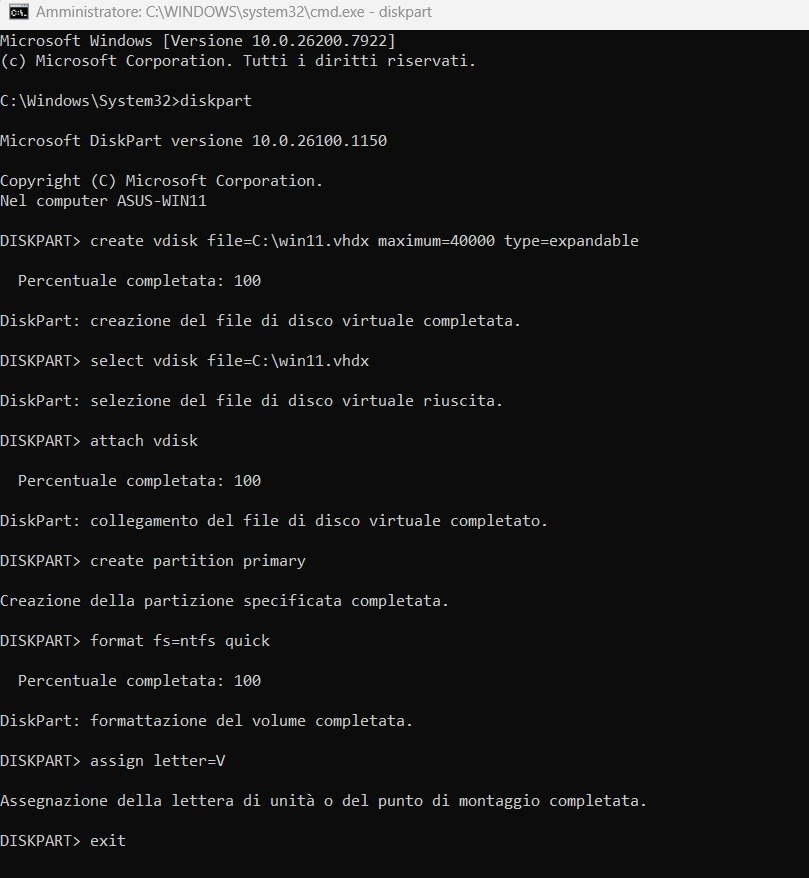
Applicazione dell’immagine di Windows
A questo punto, si deve fare doppio clic sull’immagine ISO di Windows 11 e individuare la presenza del file install.wim o install.esd nella cartella sources.
Con il comando seguente, si “interroga” il contenuto del file contenente i file di Windows 11 per stabilire quali edizioni del sistema operativo possono essere installate:
dism /get-wiminfo /wimfile:D:\sources\install.wim
Al posto di install.wim bisogna eventualmente sostituire install.esd, a seconda del file contenuto nella cartella sources. Al posto di D: va indicata la lettera identificativa di unità assegnata al contenuto dell’immagine ISO di Windows 11, precedentemente montata.
Qui è importante annotare il numero di indice corrispondente all’edizione di Windows 11 che si desidera installare e avviare dall’unità virtuale VHDX.
Il comando che segue permette quindi di applicare l’immagine di Windows 11 all’interno dell’unità virtuale:
dism /apply-image /imagefile:D:\sources\install.wim /index:5 /applydir:V:\
Al posto di 5 va indicato il numero corrispondente all’edizione di Windows 11 da installare, recuperato al passaggio precedente. V: è il VHDX appena creato mentre install.wim va eventualmente sostituito con install.esd.
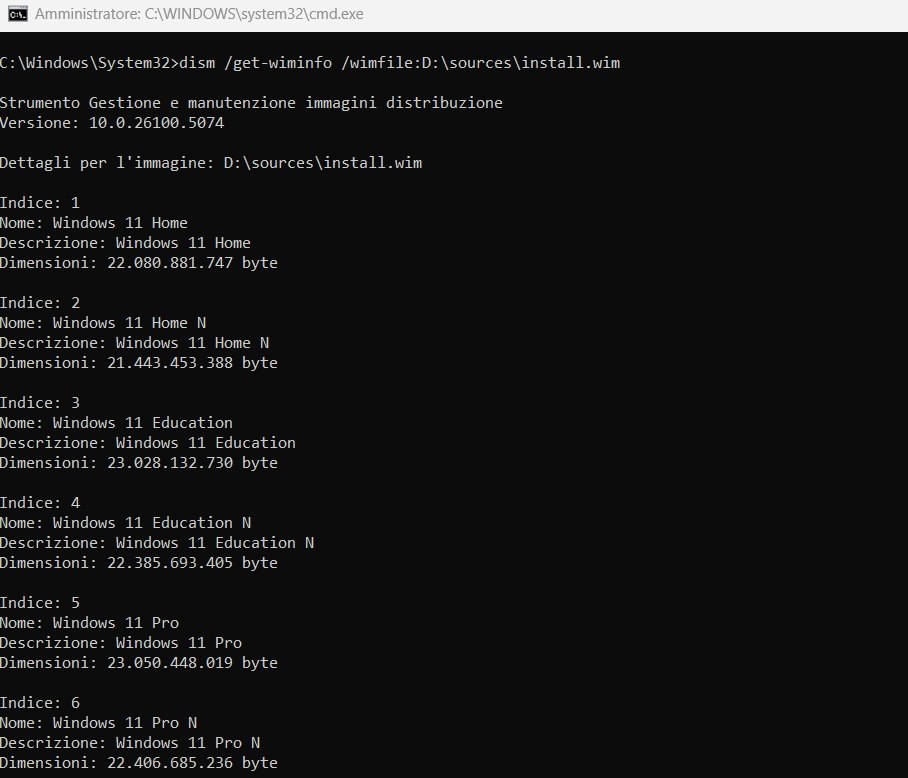
Come si vede nell’immagine, nell’esempio abbiamo deciso di richiedere l’installazione di Windows 11 Pro (indice 5, in questo caso).
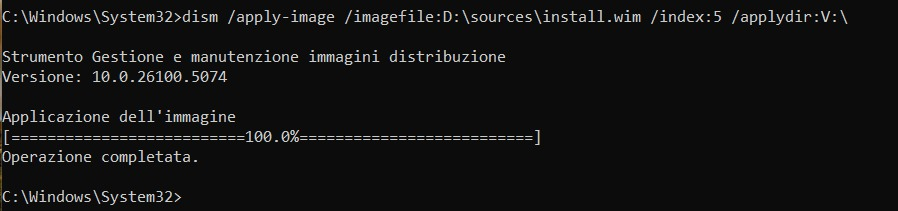
Infine, i comandi seguenti permettono di aggiungere il sistema Windows 11, installato nell’unità virtuale VHDX, al menu di avvio:
bcdboot V:\Windows
bcdedit /timeout 10
Riavviando la macchina, apparirà il boot manager che consente di eseguire Windows 11 oltre al sistema già installato.
Il meccanismo funziona anche sui PC protetti con BitLocker, quindi con l’unità di sistema completamente cifrata perché il boot manager si attiva dopo lo sblocco dell’unità.
Nella fase finale dell’installazione di Windows 11, se si volesse evitare di usare un account Microsoft, si può ancora abilitare l’uso esclusivo di un account locale Windows 11.
Impostare l’installazione del sistema operativo preesistente come predefinita
Per prima cosa è bene avviare il sistema dall’installazione di Windows principale caricata nell’unità (non dal file VHDX).
Dal prompt dei comandi aperto con i diritti di amministratore, basta digitare quanto segue per impostare come predefinita l’istanza di Windows in esecuzione:
bcdedit /default {current}
Al riavvio del sistema, si può verificare che l’installazione di Windows principale è adesso la prima scelta nel menu di boot.
Rimozione del boot VHDX e pulizia completa del sistema
Una volta terminata la fase di test, se si volesse ripristinare il normale comportamento del sistema rimuovendo la voce aggiuntiva dal menu, basta effettuare il boot della macchina del sistema operativo principale quindi aprire il prompt dei comandi con i diritti di amministratore.
Il primo passo consiste nell’identificare con precisione la voce relativa all’unità VHDX. Bisogna quindi aprire il prompt dei comandi con privilegi amministrativi e digitare:
bcdedit /enum
Tra le varie voci elencate, bisogna individuare quella che contiene un riferimento simile a:
device vhd=[C:]\win11.vhdx
È fondamentale annotare il GUID associato a questa voce (una stringa del tipo {xxxxxxxx-xxxx-xxxx-xxxx-xxxxxxxxxxxx}).
A questo punto è possibile rimuovere la voce dal menu di avvio con il comando che segue:
bcdedit /delete {GUID}
A {GUID} è indispensabile sostituire la lunga stringa rilevata in precedenza. Dopo la rimozione, il sistema non mostrerà più l’opzione relativa al VHDX nel boot manager. Per maggiore sicurezza, si può eseguire nuovamente bcdedit /enum e verificare che la voce non sia più presente.
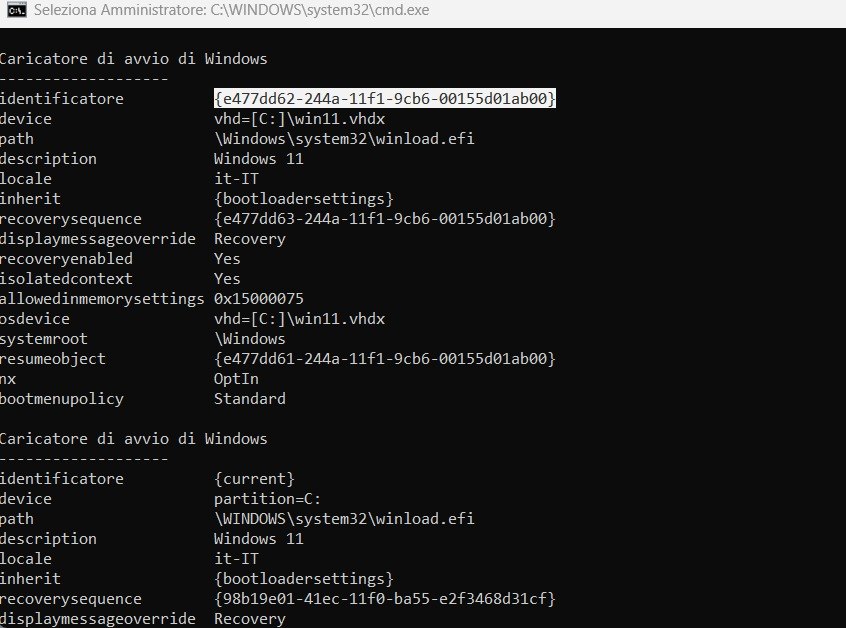
Prima di eliminare il file VHDX, è importante assicurarsi che non sia più montato. A questo punto il file C:\win11.vhdx può essere cancellato come un normale file.
La procedura descritta consente di ripristinare completamente lo stato iniziale del sistema, senza lasciare riferimenti residui nel boot manager né file inutilizzati sul disco. In contesti di test ripetuti, mantenere il BCD ordinato e privo di voci obsolete è fondamentale per evitare confusione e garantire un ambiente di lavoro sempre sotto controllo.
Windows To Go con Rufus: sistema portatile su USB
L’alternativa più immediata è la creazione di un’installazione di Windows 11 avviabile da USB. Sebbene Microsoft abbia ufficialmente dismesso, per vari motivi, la tecnologia Windows To Go da essa stessa creata e promossa in passato, strumenti come Rufus (download) permettono ancora di realizzare configurazioni equivalenti, spesso con maggiore flessibilità.
In questo caso necessario disporre di:
- ISO ufficiale di Windows 11;
- SSD esterno o chiavetta USB “veloce”. In entrambi i casi il dispositivo rimovibile e la porta USB devono consentire il trasferimento dati via USB “Gen 1” (5 Gbps), “Gen 2” (10 Gbps), “Gen 2×2” (20 Gbps) oppure “Gen 3×2” (40 Gbps). Diversamente le prestazioni di Windows, una volta in esecuzione dall’unità rimovibile, non saranno affatto soddisfacenti;
- sistema host con permessi amministrativi.
Creazione della chiavetta con Windows 11 installato
Per procedere, è necessario avviare l’utilità Rufus, selezionare il dispositivo USB esterno (vi raccomandiamo ancora una volta che sia performante, così come la porta a cui è connesso), scegliere l’immagine ISO di Windows 11 scaricata in precedenza.
A questo punto bisogna impostare quanto segue dall’interfaccia di Rufus:
- Tipo schema partizione: GPT;
- Tipo sistema destinazione: UEFI;
- Opzioni immagine: Windows To Go.
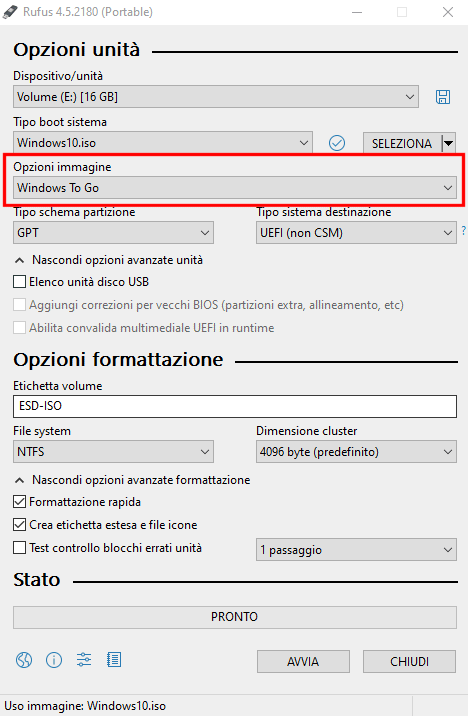
Rufus consente anche di rimuovere automaticamente alcune limitazioni come il controllo sulla presenza e sull’attivazione del chip TPM 2.0, del Secure Boot, sul quantitativo di memoria RAM minimo. Inoltre, permette di attivare la creazione di un account locale durante l’installazione di Windows 11.
Avvio di Windows 11 dal supporto USB
Dopo aver predisposto il supporto USB Windows To Go con Rufus, si può riavviare il PC e selezionare il boot da USB tramite BIOS UEFI. Il sistema si avvierà direttamente dalla chiavetta, configurando automaticamente i driver.
L’ambiente Windows To Go presenta caratteristiche peculiari: prestazioni inferiori rispetto a un’unità interna e alcune funzionalità disabilitate (ibernazione, reset).
Differenze operative, primo avvio e scenari d’uso
La distinzione tra boot da VHDX e ambiente Windows To Go non si esaurisce nella modalità di avvio, ma emerge con maggiore evidenza già dal primo boot, momento in cui il sistema operativo inizia a interagire concretamente con l’hardware della macchina.
Durante il primo avvio, Windows completa una serie di operazioni fondamentali:
- rilevamento dell’hardware fisico;
- installazione e configurazione automatica dei driver;
- fase di configurazione iniziale (OOBE, Out Of Box Experience).
È proprio in questa fase che si ottiene il primo riscontro reale sulla compatibilità della piattaforma. Il sistema costruisce la propria configurazione partendo da zero, adattandosi a chipset, controller di storage, GPU e periferiche presenti. Eventuali anomalie – rallentamenti, driver mancanti, instabilità – vengono a galla già in questo stadio preliminare.
Nel caso del boot da VHDX, la fase iniziale risulta particolarmente significativa perché il sistema opera in condizioni molto vicine a un’installazione tradizionale.
L’accesso diretto alle risorse hardware consente di osservare con buona attendibilità il comportamento complessivo del sistema, incluse prestazioni, gestione della memoria e risposta del sottosistema I/O. In ambito tecnico, questa modalità rappresenta una delle soluzioni meno invasive per simulare un’installazione reale, mantenendo al contempo un elevato grado di isolamento.
L’approccio Windows To Go segue una logica un po’ differente. Anche qui il sistema esegue il rilevamento hardware e configura i driver, ma lo fa all’interno di un contesto più flessibile e tollerante. L’ambiente portabile è progettato per adattarsi a macchine diverse, anche molto eterogenee, e per questo introduce compromessi: alcune ottimizzazioni vengono disattivate, mentre altre componenti operano in modalità compatibilità. Il risultato è un sistema più versatile ma meno rappresentativo in termini di prestazioni e comportamento a lungo termine.
VHDX o Windows To Go?
Da un punto di vista operativo, il boot da VHDX si presta meglio ad analisi approfondite. Permette di valutare con precisione:
- la stabilità del sistema su hardware reale;
- il livello di compatibilità dei driver;
- le prestazioni complessive in condizioni quasi definitive.
La soluzione USB, invece, si colloca su un piano più esplorativo. È utile per verificare rapidamente la capacità di avvio del sistema e ottenere un primo riscontro funzionale, soprattutto quando si opera su più dispositivi o in contesti di diagnostica veloce.
Note finali
I test effettuati tramite VHDX e Windows To Go, per quanto molto utili, devono essere sempre interpretati come analisi operative e non come certificazioni di compatibilità. Offrono indicazioni preziose sul comportamento reale del sistema, ma non sostituiscono le verifiche formali richieste per una piena conformità a Windows 11.
C’è poi un aspetto meno evidente ma altrettanto rilevante: la differenza tra un sistema “funzionante” e un sistema “supportato”. Nel primo caso si valuta la capacità di esecuzione, nel secondo si entra nel campo della conformità, degli aggiornamenti garantiti e della sicurezza nel tempo. La distinzione diventa cruciale soprattutto in contesti professionali, dove affidabilità e continuità operativa non possono basarsi su configurazioni borderline o non certificate.
L’approccio più efficace resta quindi quello combinato. L’utilizzo di VHDX consente un’analisi approfondita e realistica del comportamento del sistema su hardware reale, mentre Windows To Go permette verifiche rapide e flessibili anche su più macchine (collegando la chiavetta USB a macchine dotate di hardware differente, la configurazione è automaticamente aggiornata in avvio).
Integrando questi strumenti con controlli ufficiali e verifiche manuali, è possibile costruire un quadro completo e attendibile della situazione.
/https://www.ilsoftware.it/app/uploads/2026/03/eseguibile-exe-windows-ubriaco-wine-linux.jpg "Il curioso caso dell'eseguibile Windows che su Linux, con Wine, diventa ubriaco")
/https://www.ilsoftware.it/app/uploads/2026/03/aggiornamento-windows-blocca-partita-calcio.jpg "Aggiornamento Windows ferma una partita di calcio: tra fake e realtà")
/https://www.ilsoftware.it/app/uploads/2026/03/windows-11-copilot-meno-protagonista.jpg "Microsoft frena su Copilot in Windows 11: cambia la strategia AI")
/https://www.ilsoftware.it/app/uploads/2026/03/windows-11-accesso-negato-unita-C.jpg "Bug di Windows 11 blocca l’accesso al disco C:, come risolvere (aggiornato)")