
/https://www.ilsoftware.it/app/uploads/2025/04/foto-michele-nasi.jpg)
/https://www.ilsoftware.it/app/uploads/2026/04/scorciatoie-tastiera-schede-chrome.jpg "Se usi Chrome così stai perdendo tempo: il metodo per richiamare qualsiasi scheda in un attimo")
Aprire una nuova scheda in Chrome, passare tra decine di tab, ritrovare quella giusta nel caos quotidiano: sono gesti automatici che ripetiamo centinaia di volte ogni giorno. Eppure, pochi sfruttano davvero il sistema di scorciatoie da tastiera integrato in Google Chrome. Ancora meno sanno che, con un piccolo passo in più, si può trasformare completamente il modo in cui si naviga e aumentare significativamente la produttività, lavorando con maggior comfort e senza stress.
Pensiamoci un attimo: quanto sarebbe bello poter richiamare subito la scheda di Chrome che interessa senza dover scorrere decine di tab e senza ricorrere alla funzionalità di ricerca? Le schede verticali di Chrome sono vera manna dal cielo per chi è solito mantenere contemporaneamente aperte tante tab ma non è una funzionalità sufficiente per spostarsi in modo efficace da un sito aperto all’altro.
Le scorciatoie da tastiera di Chrome: potenti ma sottovalutate
Il bello è che Chrome mette già a disposizione una serie di scorciatoie da tastiera piuttosto utili. Provate quello che vi indichiamo di seguito: alcune probabilmente le conoscete, altre saranno per voi una totale novità:
CTRL + 1,CTRL + 2…CTRL + 8: passa direttamente a una scheda specifica (in base alla posizione da sinistra verso destra).CTRL + 9: salta all’ultima scheda aperta, indipendentemente dal numero di schede aperte.CTRL + TAB/CTRL + MAIUSC + TAB: scorri tra le schede aperte, verso destra e verso sinistra.CTRL + MAIUSC + Pag.Su/CTRL + MAIUSC + Pag.Giù: sposta la scheda corrente prima o dopo le altre.CTRL + L: seleziona l’URL visualizzato nella barra degli indirizzi.CTRL + T: apre una nuova scheda.CTRL + W: chiude la scheda corrente.
Sono tutte scorciatoie che funzionano bene, ma hanno un limite evidente: dipendono dall’ordine delle schede, non dal loro contenuto. Se avete 20 schede aperte, ricordare che Gmail è “la terza da sinistra” non è esattamente efficiente.
Inoltre, un approccio simile vincola a spostare nelle prime posizioni le schede che si volessero aprire con le combinazioni CTRL + 1, CTRL + 2 … CTRL + 8.
Il vero limite di Google Chrome: ignora il contenuto delle schede
Come osservato nel paragrafo precedente, Chrome non sa distinguere tra una tab di lavoro, una personale, una urgente, una scheda che si consulta 50 volte al giorno o più: tutto è trattato allo stesso modo. Per impostazione predefinita, il browser non permette di associare scorciatoie a siti specifici.
Quanto sarebbe bello, invece, poter usare una scorciatoia da tastiera – semplice e veloce – che permetta di aprire una pagina Web indipendentemente dalla sua posizione corrente nella lista delle schede?
Da qui è nata l’idea di un’estensione per Chrome che abbiamo sviluppato e che condividiamo per aiutare i nostri lettori a migliorare il lavoro con il browser di Google.
Certo, esistono alcune estensioni pubblicate sul Chrome Web Store che fanno qualcosa di simile ma… scusate, siamo paranoici e preferiamo affidarci a codice che abbiamo realizzato in autonomia, senza dare fiducia a soggetti terzi. Sono infatti all’ordine del giorno i casi di estensioni Chrome che cambiano proprietà e diventano pericolose: con un semplice aggiornamento delle stesse ecco che il codice dannoso arriva sui sistemi degli utenti.
Quindi grazie, ma no: preferiamo introdurre da soli funzionalità aggiuntive in Chrome quando serve senza affidarci ciecamente a terze parti.
L’estensione che trasforma Chrome in uno strumento da power-user
L’estensione scaricabile da qui, battezzata Tab Shortcut Manager, permette di associare fino a 4 scorciatoie personalizzabili: ogni scorciatoia è collegata a un sito (Gmail, ChatGPT, WordPress, Google Docs,…).
Se il sito corrispondente è già aperto, la pressione della combinazione di tasti attiva la scheda giusta oppure, nel caso in cui il sito non fosse aperto, provvede ad aprirlo in una nuova scheda. Se più pagine dello stesso sito risultassero contemporaneamente aperte in più schede, la pressione ripetuta della stessa combinazione di tasti permette di passar ciclicamente da una tab all’altra.
Come abbiamo visto, le scorciatoie native di Chrome funzionano per posizione della scheda; l’estensione Tab Shortcut Manager funziona per contenuto.
Dalla pagina delle impostazioni di Tab Shortcut Manager, è infatti possibile cambiare URL dei siti, definire pattern avanzati (anche multipli), attivare/disattivare gli slot disponibili (ovvero le scorciatoie), riordinare i siti (e quindi le scorciatoie), verificare quale combinazione da tastiera è associata a ciascun sito.
Come installare Tab Shortcut Manager in Chrome
Per installare l’estensione Tab Shortcut Manager in Chrome, basta estrarre il contenuto dell’archivio Zip in una cartella su disco (esempio: c:\tab-shortcut-manager) quindi incollare l’indirizzo chrome://extensions in Chrome, attivare l’opzione Modalità sviluppatore e infine fare clic su Carica estensione non pacchettizzata.
Nella finestra di dialogo, si deve accedere alla cartella dell’estensione (esempio: c:\tab-shortcut-manager) per poi confermare la scelta con Seleziona cartella.
Cliccando sull’icona delle estensioni nella barra degli strumenti di Chrome, si possono usare i tre puntini a destra di Tab Shortcut Manager quindi scegliere Blocca sulla barra degli strumenti.
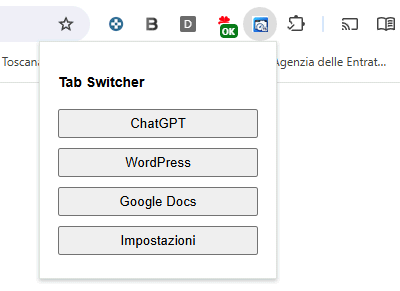
Adesso, con un clic sull’icona dell’estensione, si può usare il pulsante Impostazioni per configurare le varie preferenze.
Configurazione delle pagine che si aprono con una scorciatoia da tastiera
Come si vede nell’esempio, con CTRL+MAIUSC+1, l’estensione “ciclerà” tra le varie schede di ChatGPT aperte (se non fosse aperto, il sito viene automaticamente richiamato in una nuova scheda). Stessa cosa per le pagine di Google Docs con la combinazione CTRL+MAIUSC+2, e così via.
Ogni slot può essere eventualmente disabilitato agendo sull’apposita casella Attivo mentre Pattern match (notare l’uso della wildcard *) permette di specificare quali URL aperti devono essere presenti in considerazione nella ricerca del contenuto tra le vari schede aperte in Chrome.
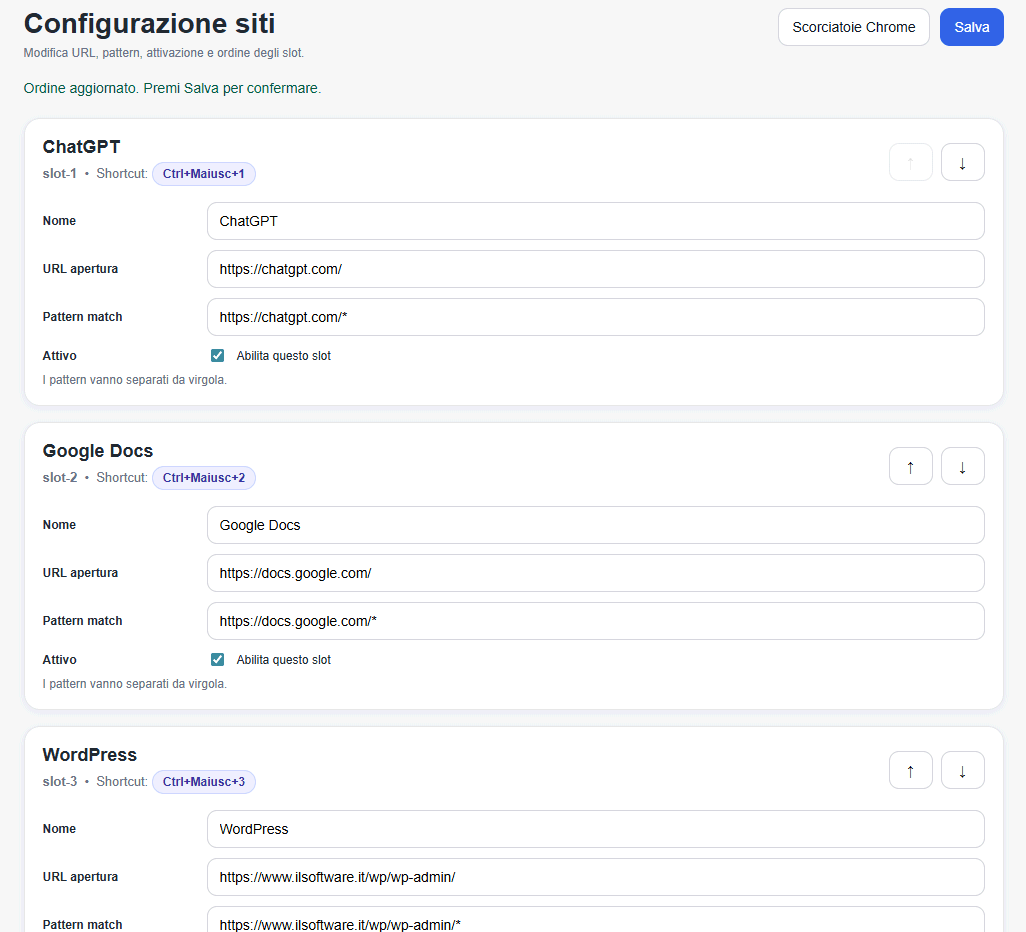
Tutto è personalizzabile: utilizzando i “pulsanti freccia” si possono riordinare le scorciatoie, cambiando così la combinazione CTRL+MAIUSC+n associata a ciascun sito.
L’importante, dopo ogni modifica, è ricordarsi di fare clic sul pulsante Salva. La configurazione è replicata anche nel menu delle opzioni dell’estensione: i vari pulsanti ChatGPT, Google Docs, WordPress e così via permettono di aprire le schede corrispondenti senza usare la tastiera.
Infine, il pulsante Scorciatoie Chrome reindirizza verso la gestione delle scorciatoie da tastiera così come attualmente prevista nel browser di Google (chrome://extensions/shortcuts).
Trucco bonus: come passare all’ultima scheda aperta di recente
Purtroppo, le estensioni per Chrome non possono dichiarare l’uso di un numero superiore a 4 scorciatoie da tastiera nel file manifest.json.
Oltre ai 4 slot CTRL+MAIUSC+1,…, CTRL+MAIUSC+4 per richiamare le varie schede aperte, abbiamo voluto inserire anche un meccanismo che consente di tornare rapidamente alla scheda aperta prima di quella attualmente in uso.
Per beneficiare di questo meccanismo, basta digitare chrome://extensions/shortcuts nella barra degli indirizzi di Chrome oppure cliccare su Scorciatoie Chrome nella nostra estensione.
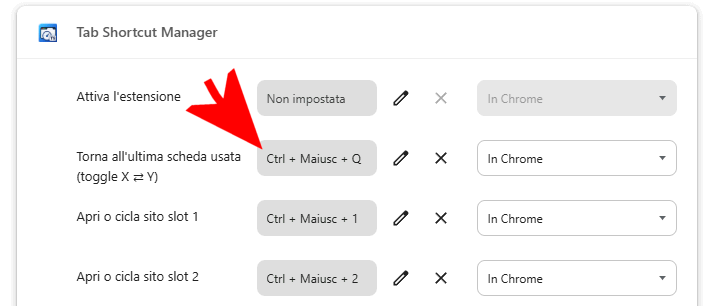
Qui si può cliccare sull’icona della matita accanto a Torna all’ultima scheda usata quindi premere ad esempio la combinazione di tasti CTRL+MAIUSC+Q. Usando più volte questa scorciatoia, si può verificare come Chrome passi rapidamente all’ultima scheda aperta e poi torni su quella correntemente visualizzata.
Conclusioni
Le scorciatoie da tastiera di Chrome rappresentano già un ottimo punto di partenza per migliorare la produttività, ma restano ancorate a una logica ormai superata: quella della posizione delle schede, non del loro contenuto.
Ed è proprio qui che si inserisce Tab Shortcut Manager, trasformando un sistema già utile in uno strumento realmente intelligente, capace di adattarsi al modo in cui lavoriamo ogni giorno. Poter richiamare istantaneamente un sito, indipendentemente da dove si trovi, e muoversi tra più schede dello stesso servizio con un semplice gesto sulla tastiera, significa ridurre drasticamente il tempo perso e lo stress operativo
Meno distrazioni, meno clic inutili, più concentrazione su ciò che conta davvero. Una volta abituati a questo approccio, tornare indietro diventa difficile.
/https://www.ilsoftware.it/app/uploads/2026/10/stampante-universal-print-non-funziona-windows-11.jpg "Windows 11, stampanti bloccate da mesi con Universal Print: Microsoft conferma")
/https://www.ilsoftware.it/app/uploads/2026/10/aprire-documenti-publisher-libreoffice-draw.jpg "Microsoft Publisher è morto: LibreOffice può salvare i tuoi file PUB")

/https://www.ilsoftware.it/app/uploads/2026/10/suite-office-rust-artcraft-open-source.jpg "Word, Excel e PowerPoint in Rust: nasce una suite Office open source clean-room")