

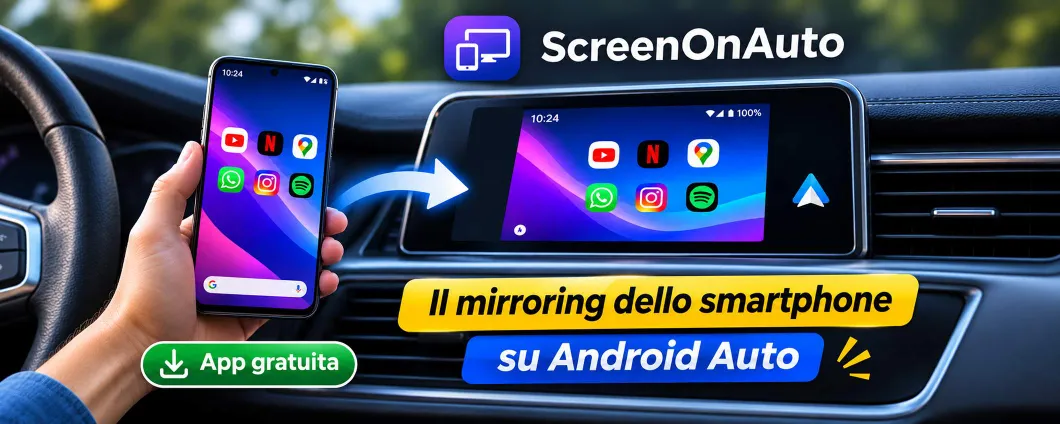
Quante applicazioni promettono di portare la visualizzazione dello schermo dello smartphone su Android Auto, salvo poi rivelarsi inutilizzabili o comunque del tutto inefficaci? Basta cercare una soluzione di screen mirroring per Android per imbattersi in strumenti che non compaiono nel sistema multimediale dell’automobile, richiedono procedure complicate, pretendono un pagamento oppure smettono di funzionare dopo un aggiornamento.
Abbiamo finalmente trovato un’alternativa interessante: ScreenOnAuto (sito ufficiale), un’app gratuita che permette di riprodurre sul display dell’auto ciò che appare sul telefono Android, comprese app, interfacce e contenuti video compatibili con la cattura dello schermo.
L’aspetto più interessante, però, non riguarda soltanto il mirroring in sé. ScreenOnAuto affronta uno dei problemi che rendono inutilizzabili molte altre applicazioni dello stesso genere: le restrizioni introdotte da Google sulle modalità di installazione e sull’esecuzione delle app in Android Auto.
ScreenOnAuto: perché riesce dove molte applicazioni di mirroring falliscono
Android Auto non nasce per duplicare liberamente tutto il display del telefono. Google mette a disposizione delle applicazioni compatibili un’interfaccia progettata per limitare le distrazioni, con categorie di software e modalità di visualizzazione specifiche.
Per questo motivo, Android Auto non consente di avviare qualunque app Android direttamente dallo schermo della vettura: un’applicazione perfettamente funzionante sul telefono può risultare completamente assente dal launcher del sistema multimediale.
In passato abbiamo esaminato AAAD, lo strumento che permette di installare applicazioni non convenzionali su Android Auto, comprese Screen2Auto, AA Mirror e altre soluzioni di mirroring. La compatibilità di questi strumenti, tuttavia, dipende anche dalle versioni di Android, dalle restrizioni di Google e dal metodo utilizzato per installare gli APK.
ScreenOnAuto affronta il problema attraverso un metodo di distribuzione particolare e davvero efficace: pur essendo disponibile come APK su GitHub, può essere installata anche tramite il programma di test interno di Google Play. L’installazione tramite Play Store permette ad Android Auto di riconoscere l’app senza ricorrere ai vecchi metodi basati su KingInstaller, che non risultano più utilizzabili allo stesso modo sui dispositivi con Android 14 e successivi.
Come funziona tecnicamente il mirroring di ScreenOnAuto
Il meccanismo fondamentale è basato sulla cattura dello schermo Android: il sistema operativo del robottino verde mette a disposizione l’API MediaProjection che consente a un’app autorizzata dall’utente di acquisire i contenuti visivi del display, anche attraverso un display virtuale.
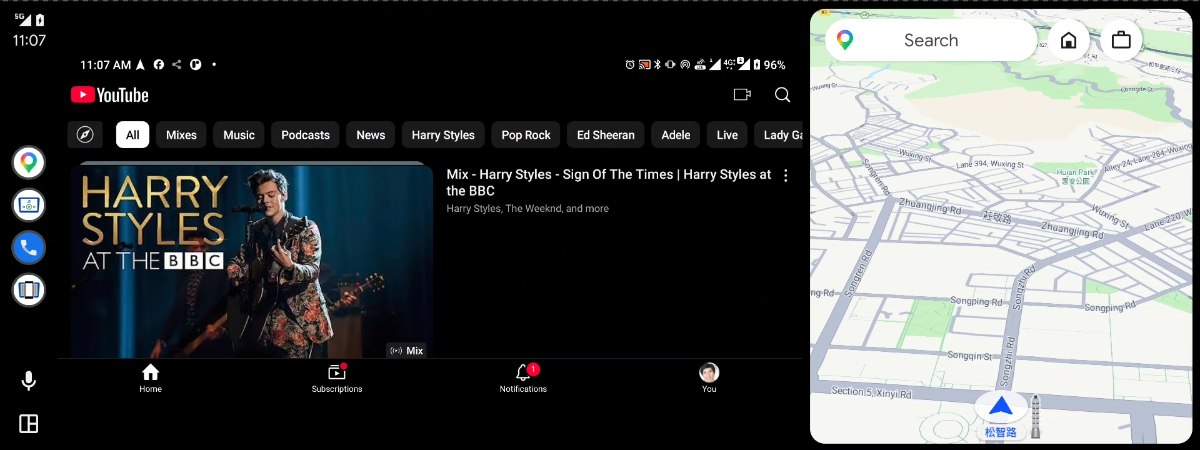
Anziché avviare direttamente ogni applicazione sul sistema multimediale dell’automobile, ScreenOnAuto visualizza una rappresentazione dello schermo del telefono all’interno dell’interfaccia di Android Auto. Il software che si desidera utilizzare continua a essere eseguito sullo smartphone, mentre il display dell’automobile mostra il risultato della sua elaborazione.
Di conseguenza, è possibile visualizzare anche applicazioni che non dispongono di un’integrazione nativa con Android Auto.
La qualità finale dipende comunque dalle capacità dello smartphone, dalle modalità di acquisizione e rendering, dall’unità multimediale e dalla connessione. Il mirroring non garantisce automaticamente una determinata frequenza di aggiornamento o una latenza audio/video nulla.
Come installare ScreenOnAuto gratuitamente su Android 14, 15 e versioni successive
La procedura consigliata dallo sviluppatore può sorprendere: ScreenOnAuto non si installa cercandola normalmente nel Play Store. È invece necessario partecipare temporaneamente a un programma di test su Google Play. Il motivo è tecnico: Android Auto applica controlli sull’origine delle applicazioni e può escludere quelle installate manualmente attraverso un browser o un file manager.
Lo sviluppatore ha quindi predisposto una pagina ufficiale per l’iscrizione al programma di test, che consente di ottenere il download dell’app da Google Play.
Iscriversi al turno di installazione
Dal telefono Android o da un PC (previo login con lo stesso account Google in uso sullo smartphone) apriamo la pagina Installa ScreenOnAuto.
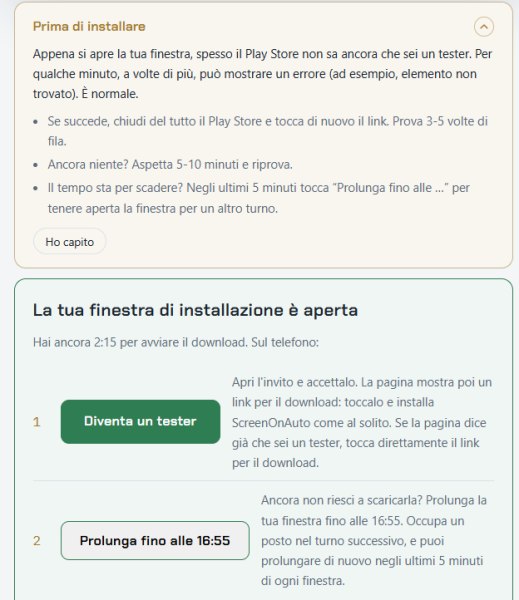
La pagina mostra i turni disponibili e un conto alla rovescia: le iscrizioni si svolgono a intervalli di 30 minuti, con un numero limitato di partecipanti per ciascun turno.
Tocchiamo Iscrivimi a questo turno e attendiamo l’apertura della finestra di installazione. Non è necessario pagare, né sottoscrivere un abbonamento.
Il sistema è collegato al numero limitato di utenti che possono partecipare contemporaneamente al test interno di Google Play.
Diventare tester e installare ScreenOnAuto
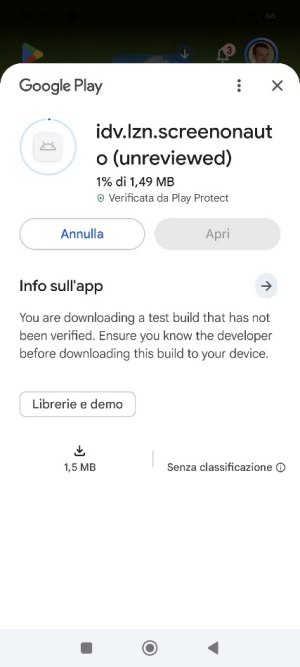
Quando arriva il proprio turno, la pagina mostra il pulsante Diventa un tester. Toccandolo, si raggiunge l’invito di Google Play. Dopo averlo accettato, compare un messaggio simile al seguente: You're a tester for idv.lzn.screenonauto (unreviewed)
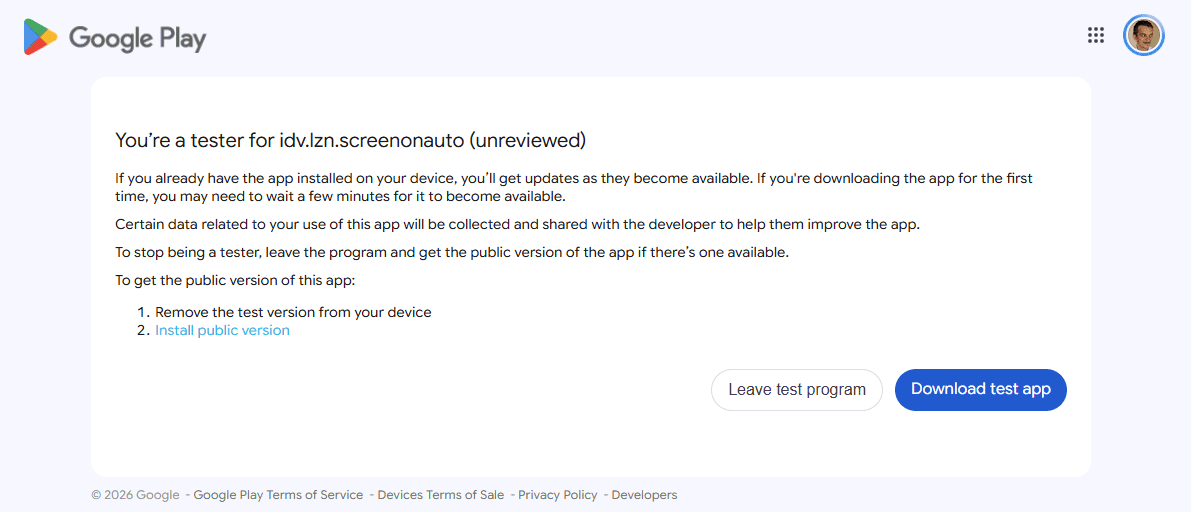
La dicitura unreviewed indica che la build è distribuita mediante un canale di test e non equivale all’approvazione ordinaria di un’app pubblica. Cliccando su Download test app, il Play Store dovrebbe proporre l’installazione di ScreenOnAuto sul telefono Android.
La finestra di download dura 25 minuti: se Google Play non rendesse subito disponibile l’app, è necessario chiudere la finestra del Play Store è attendere alcuni minuti per poi riprovare. È un comportamento che abbiamo incontrato anche durante la nostra prova: l’iscrizione come tester risultava completata, mentre il collegamento alla scheda Google Play restituiva continuamente l’errore “The requested URL was not found on this server“.
Se la scheda dell’app su Google Play continuasse a non comparire, negli ultimi 5 minuti è possibile utilizzare il pulsante Prolunga fino alle…, per estendere la finestra al turno successivo. La guida ufficiale all’installazione in italiano illustra tutti i passaggi.
Nel nostro caso, un primo tentativo di download è fallito: abbiamo dovuto attendere una successiva finestra di download e ripetere l’operazione. Una volta installata, ScreenOnAuto continua a funzionare senza limitazioni.
Configurare ScreenOnAuto sullo smartphone Android
Terminata l’installazione, apriamo ScreenOnAuto sul telefono prima di collegarlo all’automobile.
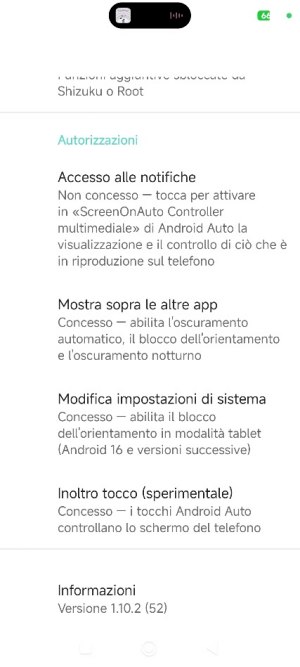
La prima operazione consiste nel verificare le autorizzazioni: per il mirroring è fondamentale il consenso alla cattura dello schermo, richiesto attraverso le API di Android. La concessione di altre autorizzazioni dipendono dalle funzionalità che intendiamo utilizzare.
L’accesso alle notifiche permette di gestire i controlli multimediali. Il permesso per mostrare elementi sopra le altre applicazioni serve ad alcune funzioni di orientamento e oscuramento. Il servizio di accessibilità, invece, entra in gioco per determinate modalità di controllo e simulazione dei tocchi. Non occorre concedere indiscriminatamente ogni autorizzazione: conviene partire dal mirroring di base e abilitare le funzioni aggiuntive soltanto quando servono.
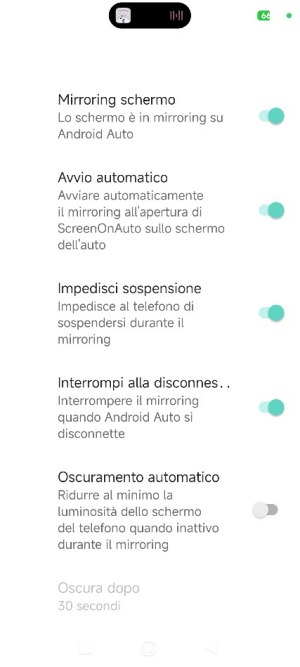
Un’impostazione particolarmente utile è Avvio automatico, che consente di avviare la cattura quando si seleziona ScreenOnAuto dal display dell’automobile.
Alcuni produttori applicano restrizioni aggressive alle applicazioni eseguite in background: con gli smartphone Xiaomi, Redmi e POCO, ad esempio, conviene controllare le impostazioni di gestione energetica e, se necessario, scegliere Nessuna restrizione per ScreenOnAuto nella sezione Batteria.
Come visualizzare ScreenOnAuto sul display dell’automobile
A questo punto colleghiamo lo smartphone all’automobile utilizzando Android Auto, tramite cavo USB oppure, dove supportato, attraverso una connessione wireless. Sul telefono apriamo le impostazioni di Android Auto e cerchiamo la sezione Personalizza avvio applicazioni. Se l’installazione è riuscita, dovrebbero comparire due voci:
- ScreenOnAuto, per il mirroring nell’area principale dello schermo.
- ScreenOnAuto (Legacy), che utilizza un percorso di visualizzazione differente e può essere affiancato alla mappa nelle interfacce compatibili.
Una terza voce relativa al controller multimediale può comparire sulle versioni meno recenti di Android Auto; la sua assenza nelle release più nuove è del tutto normale.
Se ScreenOnAuto non compare, controlliamo prima che l’app non sia nascosta nell’elenco delle applicazioni personalizzabili. Abbiamo già approfondito il problema nella guida Android Auto: app mancante o scomparsa, come risolvere. Sul display della vettura selezioniamo quindi l’icona di ScreenOnAuto.
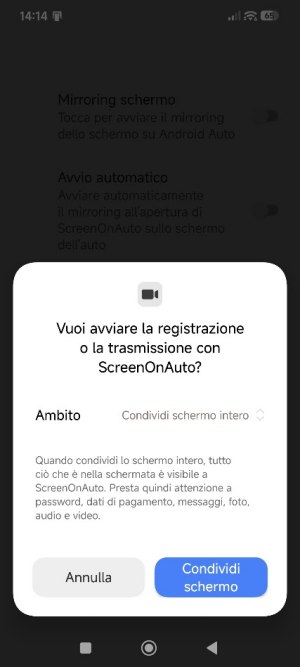
Con l’avvio automatico attivo, lo smartphone mostra una richiesta di autorizzazione per la cattura dello schermo. Tocchiamo Avvia adesso e il contenuto del telefono viene automaticamente riprodotto sullo schermo dello smartphone.
La conferma è richiesta a ogni nuova sessione di cattura: è una protezione di Android, non un difetto dell’applicazione.
Esiste anche un metodo documentato dallo sviluppatore per preconcedere l’autorizzazione attraverso ADB, ma non è indispensabile per iniziare a usare ScreenOnAuto. Rinviandovi alla lettura dell’articolo guida su ADB (Android Debug Bridge), il comando adb shell appops set idv.lzn.screenonauto android:project_media allow permette di evitare la comparsa della schermata di autorizzazione lato Android Auto (download di ADB).
ScreenOnAuto e ScreenOnAuto Legacy: quale modalità scegliere?
La differenza non riguarda le applicazioni che possono essere visualizzate, ma il modo in cui Android Auto presenta l’immagine:
- La modalità ScreenOnAuto utilizza l’area principale normalmente occupata dalla navigazione. È la scelta più interessante quando si vuole dedicare al mirroring la maggiore superficie possibile del display.
- ScreenOnAuto Legacy, invece, utilizza una modalità che può convivere con Google Maps nella visualizzazione divisa, se lo schermo dell’automobile e l’interfaccia Android Auto lo consentono. Su display più piccoli, la mappa potrebbe passare in secondo piano.
Le due modalità si possono alternare senza modificare l’applicazione eseguita sul telefono. Lo sviluppatore raccomanda di provarle entrambe per individuare quella che funziona meglio con la propria unità multimediale.
Un limite importante rimane: ScreenOnAuto non può eliminare la barra di navigazione di Android Auto, perché è il sistema di Google a disegnarla. Il mirroring può occupare l’area principale, ma non sempre l’intera superficie fisica dello schermo.
Video a schermo intero: come migliorare qualità e proporzioni
Uno dei motivi per cui ScreenOnAuto risulta interessante è la possibilità di visualizzare anche contenuti video sul display dell’auto, purché le applicazioni utilizzate consentano la cattura dello schermo. Per ottenere un’immagine corretta bisogna considerare il rapporto tra le proporzioni del telefono e quelle del display dell’automobile.
Uno smartphone presenta generalmente uno schermo molto più allungato rispetto a quello di un sistema multimediale tradizionale. Riprodurre direttamente l’immagine senza adattamenti può quindi produrre bande nere, tagli o deformazioni.
ScreenOnAuto mette a disposizione il blocco dell’orientamento, che può forzare la visualizzazione orizzontale e migliorare l’utilizzo dell’area disponibile.
Per le situazioni più problematiche, nelle impostazioni avanzate si trovano anche Dimensione fissa del mirroring e Immagine del mirroring disegnata dall’app (sperimentale).
La prima evita determinati ridimensionamenti che possono deformare l’immagine, accettando la possibilità che una parte rimanga fuori dall’area visibile. La seconda affida il disegno dell’immagine direttamente all’applicazione, con un possibile aumento del consumo energetico.
Un’ulteriore funzione, Adattare lo schermo del telefono a quello dell’auto, permette di intervenire sulle proporzioni del display sorgente, ma richiede Shizuku o permessi root.
Prima di utilizzare queste opzioni avanzate conviene verificare se il semplice orientamento orizzontale offre già un risultato soddisfacente.
Fluidità e sincronizzazione audio: cosa aspettarsi
È importante non attribuire a ScreenOnAuto prestazioni che dipendono anche dall’hardware e dal software del sistema multimediale. La riproduzione di filmati a 60 fps, la presenza di eventuali scatti e la sincronizzazione tra audio e video devono essere valutate sul dispositivo utilizzato.
Per effettuare una prova attendibile suggeriamo un video MP4 locale, non protetto da DRM, preferibilmente con movimenti continui e riferimenti audiovisivi sincronizzati.
Prima di modificare le impostazioni avanzate, è utile verificare che il sistema Android Auto funzioni normalmente, che il cavo USB sia affidabile e che il telefono non limiti ScreenOnAuto attraverso il risparmio energetico.
Il mirroring non deve essere utilizzato per guardare video durante la guida: le prove e la riproduzione di contenuti che richiedono attenzione visiva vanno effettuate esclusivamente con il veicolo parcheggiato.
Netflix, Disney+, NOW, Prime Video e altri contenuti protetti possono apparire neri
Il mirroring completo non equivale alla possibilità di acquisire qualsiasi contenuto visualizzato dallo smartphone: Android dispone di meccanismi di protezione che impediscono la cattura di determinate finestre e superfici video.
Uno dei principali è FLAG_SECURE, documentato da Google nella guida dedicata alla protezione delle attività sensibili. Le applicazioni possono utilizzarlo per impedire screenshot e visualizzazione dei contenuti su display non sicuri. I sistemi DRM applicano inoltre ulteriori limitazioni alla riproduzione dei video protetti.
Di conseguenza, applicazioni come Netflix e Disney+ possono mostrare un’immagine nera durante il mirroring, anche quando i contenuti funzionano normalmente sul display del telefono. ScreenOnAuto non può garantire la riproduzione di materiale che Android o il sistema DRM impediscono di acquisire.
Controllare il telefono dal touchscreen dell’auto con ScreenOnAuto
ScreenOnAuto non si limita alla visualizzazione passiva. Lo sviluppatore ha introdotto anche una funzione sperimentale di inoltro dei tocchi, che permette di interagire con il telefono usando il display touch dell’automobile e che si è rivelata funzionare abbastanza bene.
Per alcune operazioni può essere sufficiente il servizio di accessibilità. Le funzioni più avanzate, come pressione prolungata, trascinamento e gesti multitouch, richiedono invece privilegi aggiuntivi.
È qui che entra in gioco Shizuku, un progetto che permette alle applicazioni autorizzate di accedere a determinate API di sistema attraverso un servizio con privilegi elevati, senza richiedere necessariamente il root. ScreenOnAuto può sfruttare Shizuku anche per modificare temporaneamente alcune proprietà del display, cambiare le dimensioni dell’interfaccia e spegnere il pannello dello smartphone durante il mirroring.
Le funzionalità che aprono all’uso dei privilegi più estesi sono facoltative: il mirroring di base di ScreenOnAuto funziona anche senza Shizuku e senza root.
ScreenOnAuto è gratuita? Dove scaricarla in sicurezza
ScreenOnAuto è distribuita gratuitamente e non richiede alcun pagamento per sbloccare il mirroring: lo sviluppatore accetta donazioni volontarie, che non costituiscono una condizione per utilizzare l’applicazione. Il repository pubblico contiene i pacchetti di distribuzione e la documentazione.
È importantissimo evitare APK modificati, siti di download non ufficiali e applicazioni che richiedono pagamenti per procedure disponibili gratuitamente sul sito dello sviluppatore.
Su Android 14 e successivi, il semplice download dell’APK da GitHub non equivale all’installazione tramite Google Play: l’app potrebbe non comparire nel launcher Android Auto, proprio a causa dei controlli sull’origine dell’installazione.
Il vantaggio di ScreenOnAuto è offrire una strada concreta e gratuita al mirroring completo del display dello smartphone su Android Auto, accompagnata da una documentazione tecnica articolata, che affronta sia le difficoltà di installazione sia quelle legate a orientamento, permessi, controlli touch e gestione dello schermo.
Per chi è stanco di sperimentare applicazioni che promettono molto ma non riescono neppure a comparire sul display della vettura, ScreenOnAuto è davvero la svolta! Purché si tengano presenti le limitazioni della piattaforma Android e si riservi la visualizzazione dei contenuti video ai momenti in cui l’automobile è ferma.


