

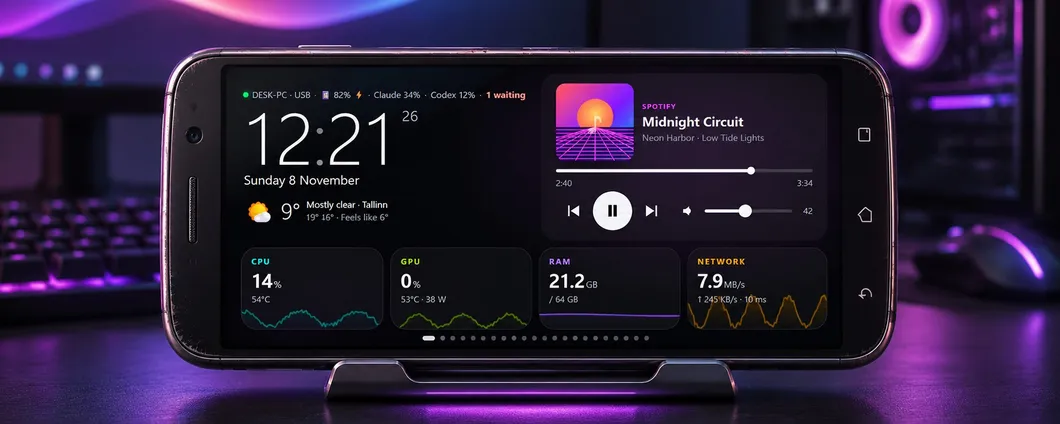
Un vecchio smartphone Android, anche di quelli che ormai faticano a eseguire le applicazioni più recenti, può diventare un vero e proprio pannello di controllo del PC. Temperature del processore, utilizzo della memoria RAM, carico della GPU, controllo delle applicazioni, regolazione del volume, gestione delle attività e persino monitoraggio degli assistenti di programmazione basati sull’intelligenza artificiale: tutto direttamente dal display del telefono.
Da tempo esistono dispositivi commerciali, come gli Stream Deck di Elgato, che permettono di velocizzare le operazioni quotidiane al computer attraverso pulsanti programmabili. Altre soluzioni consentono di utilizzare tablet e smartphone come monitor aggiuntivi. PhoneBox (disponibile come progetto open source con licenza MIT) parte da un’idea diversa: trasformare un dispositivo Android inutilizzato in una superficie di controllo interattiva, completamente personalizzabile.
Compatibile con Windows, Linux e macOS, PhoneBox supporta persino Android 5.0 Lollipop, sistema operativo che Google presentò nel 2014. Offre oltre 130 widget e 30 modelli di schermate pronti all’uso, non richiede i permessi di root né la registrazione di un account.
Come funziona PhoneBox: lo smartphone diventa una periferica del computer
PhoneBox si compone di due elementi: un agente desktop, sviluppato utilizzando .NET 10, e un’applicazione Android scritta in Kotlin. Quest’ultima utilizza una WebView per visualizzare i widget realizzati in JavaScript.
L’agente raccoglie le informazioni dal sistema operativo, gestisce le integrazioni con le applicazioni installate ed esegue le operazioni richieste dall’utente attraverso il touchscreen del telefono.
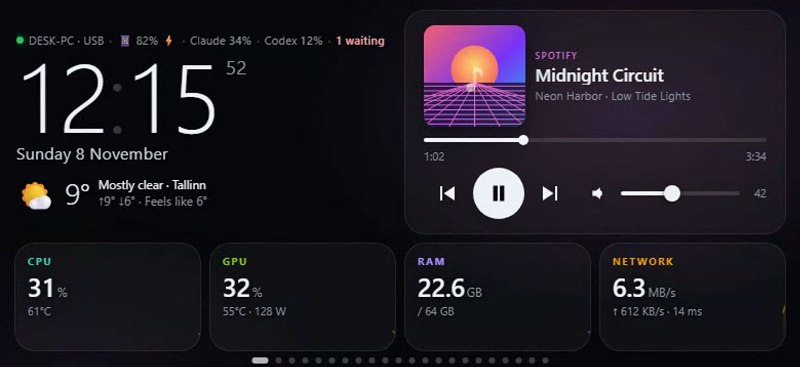
Il vantaggio rispetto a una soluzione di mirroring è evidente: non serve acquisire, comprimere e trasmettere continuamente le immagini del desktop. Lo smartphone costruisce autonomamente l’interfaccia grafica sulla base delle informazioni ricevute.
Su Windows, PhoneBox sfrutta i contatori delle prestazioni del sistema operativo, l’utilità nvidia-smi per le schede NVIDIA e LibreHardwareMonitor per accedere a ulteriori sensori hardware. Su Linux e macOS si appoggia invece a strumenti specifici delle rispettive piattaforme.
La versione 0.9.29, pubblicata il 23 novembre 2026, migliora tra l’altro la rilevazione delle temperature della CPU sui sistemi Windows sottoposti a carichi di lavoro elevati.
Come installare PhoneBox su Windows, Linux e macOS
Prima di procedere suggeriamo di aprire la demo interattiva di PhoneBox: permette di esplorare le schermate e sperimentare l’editor direttamente dal browser, utilizzando dati simulati.
Per installare il programma su Windows 10 e Windows 11 a 64 bit, basta aprire una finestra PowerShell, senza acquisire i diritti di amministratore. Per scaricare lo script ufficiale di installazione, si può impartire il comando seguente:
Invoke-WebRequest https://raw.githubusercontent.com/ersinkoc/phonebox/main/setup.ps1 -OutFile setup.ps1
Dopo aver esaminato il contenuto dello script, potete eseguirlo con il comando:
.\setup.ps1
Su Linux e macOS la procedura è analoga. Da una finestra del terminale basta digitare:
curl -fsSL https://raw.githubusercontent.com/ersinkoc/phonebox/main/setup.sh -o setup.sh
Controllato il contenuto del file, è possibile avviare l’installazione:
bash setup.sh
Lo script scarica la versione più recente dell’agente, controlla l’integrità dei file attraverso le firme SHA-256 e propone l’installazione delle eventuali dipendenze mancanti. Chiede inoltre se avviare automaticamente PhoneBox a ogni accesso al sistema operativo.
Come alternativa rispetto alla procedura automatizzata, è possibile prelevare i pacchetti precompilati dalla pagina delle release su GitHub, estrarne il contenuto e avviare manualmente l’agente.
Una nota su SmartScreen in Windows e sul contenuto dello script
Al momento, l’eseguibile Windows non dispone ancora di una firma digitale di produzione: SmartScreen e alcuni antivirus potrebbero quindi mostrare avvisi. La verifica SHA-256 accerta la corrispondenza del file con quello pubblicato dagli sviluppatori.
Lo script PowerShell automatizza l’intera procedura di installazione e configurazione di PhoneBox su Windows: individua la versione più recente disponibile su GitHub, scarica i componenti necessari e ne verifica l’integrità mediante il confronto delle impronte SHA-256. Se disponibile una versione compatibile di GitHub CLI con autenticazione attiva, controlla anche le attestazioni relative alla provenienza del pacchetto Windows.
Lo script verifica inoltre la presenza di ADB (Android Debug Bridge), proponendone l’installazione tramite WinGet o il download diretto dai server di Google. Individua lo smartphone Android collegato tramite USB e autorizzato al debug, quindi propone l’installazione dell’app PhoneBox sul dispositivo, senza richiedere il trasferimento manuale del file APK.
Al termine della procedura, lo script crea un collegamento nel menu Start, propone l’avvio automatico di PhoneBox all’accesso a Windows e apre nel browser l’interfaccia di configurazione locale, raggiungibile all’indirizzo http://127.0.0.1:8765 (ne parliamo al paragrafo seguente).
È possibile eseguire nuovamente lo script anche per aggiornare o riparare un’installazione esistente, mantenendo intatte le impostazioni personali. Il parametro -DryRun consente invece di scaricare e verificare il pacchetto Windows, simulando la procedura senza effettuare l’installazione.
Collegare lo smartphone Android tramite USB oppure Wi-Fi
Il collegamento USB è particolarmente comodo per chi intende lasciare il telefono sulla scrivania accanto al monitor.
Accedete alle impostazioni di Android, individuate il numero di build del sistema operativo e toccatelo ripetutamente per abilitare le Opzioni sviluppatore. Sui dispositivi Xiaomi, Redmi e POCO bisogna intervenire sulla voce relativa alla versione del sistema operativo. Attivate quindi il debug USB dalle Opzioni sviluppatore.
Collegate lo smartphone al computer utilizzando un cavo che supporti il trasferimento dati e autorizzate la connessione sul display del dispositivo mobile. PhoneBox sfrutta ADB, lo stesso strumento utilizzato da applicazioni come scrcpy per controllare Android da PC.
Se non avete già installato l’app Android durante il setup, aprite sul computer l’indirizzo http://127.0.0.1:8765, quindi selezionate Settings, General, Install the phone app.
Chi preferisse utilizzare il Wi-Fi può invece scaricare direttamente il file APK da GitHub e installarlo sullo smartphone: l’app non è disponibile sul Play Store. In questo caso non occorre attivare le Opzioni sviluppatore.
Collegate entrambi i dispositivi alla stessa rete locale, aprite le impostazioni di PhoneBox sul PC, accedete alla sezione General, Wi-Fi & Tailscale e abilitate la connessione wireless. Salvate le modifiche, riavviate l’agente e selezionate Pair a phone over Wi-Fi. Inquadrate il codice QR dall’app Android e confermate il codice di verifica corrispondente sui due dispositivi.
Creare un pannello personalizzato e controllare il PC con un tocco
Il cuore di PhoneBox è l’editor visuale accessibile dal browser del computer, sempre sulla porta locale 8765.
Selezionate Pages e scegliete il modello System per costruire un pannello dedicato al monitoraggio hardware. La griglia di 12 x 6 celle permette di spostare e ridimensionare liberamente gli elementi. Con Live preview potete visualizzare il risultato con dati reali prima di salvare.
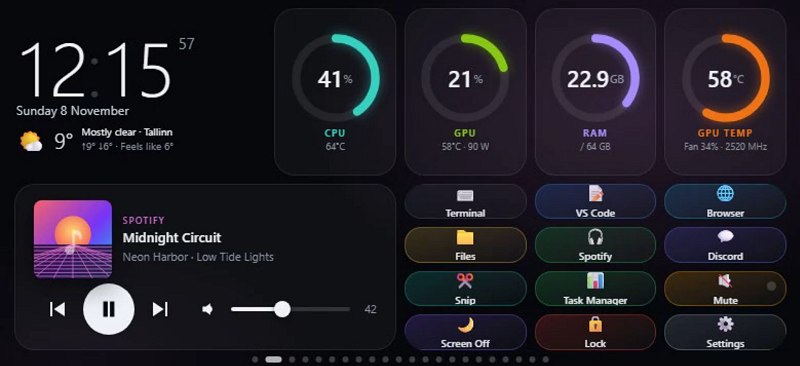
La soluzione ricorda quanto abbiamo visto utilizzando HWiNFO per monitorare temperature e prestazioni del PC da smartphone, ma PhoneBox si spinge oltre la semplice consultazione dei parametri hardware.
Provate ad aggiungere una seconda pagina utilizzando il modello Shortcuts: nella sezione omonima delle impostazioni potete configurare combinazioni di tasti, applicazioni da avviare, indirizzi Web e macro. Associate quindi ciascuna azione a un pulsante della schermata.
Con i widget della famiglia Control Deck è possibile costruire un mixer audio, disattivare il microfono, controllare la riproduzione multimediale o cambiare scena in OBS Studio. Alcune funzioni richiedono componenti aggiuntivi: per OBS, ad esempio, serve l’attivazione del relativo server WebSocket.
Interessante anche il widget Command: permette di visualizzare periodicamente il risultato di uno script PowerShell, Bash o Zsh eseguito sul computer. Si possono così integrare informazioni raccolte da script personali senza modificare il codice sorgente di PhoneBox.
Per passare da una schermata all’altra basta scorrere lateralmente sul display oppure utilizzare i pulsanti fisici del volume. La funzione Smart Stack consente inoltre di raggruppare fino a 12 widget nello spazio occupato normalmente da uno solo.
Monitorare gli agenti AI e automatizzare le operazioni
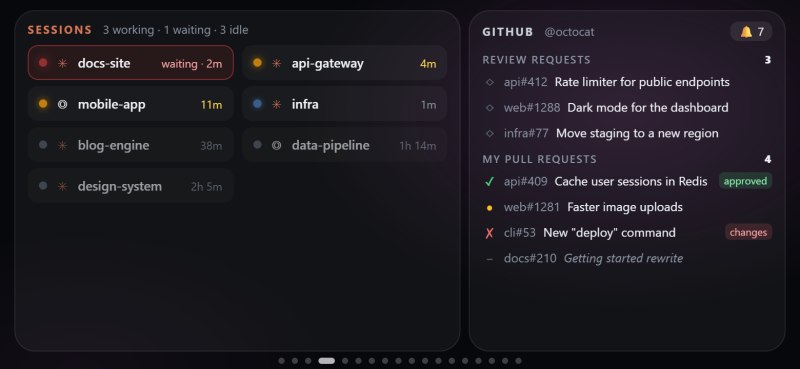
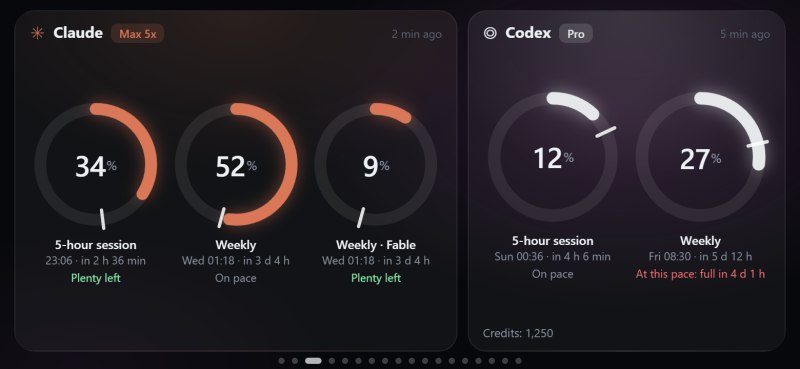
PhoneBox integra strumenti per seguire le sessioni di Claude Code, Codex e OpenCode, anche quando alcuni agenti operano all’interno di WSL (Windows Subsystem for Linux). Può mostrare il modello utilizzato, i token consumati, le quote disponibili e i tempi di ripristino dei limiti.
Attivando esplicitamente le relative integrazioni, è possibile rispondere dal telefono anche alle richieste di autorizzazione degli agenti AI. Altre funzionalità comprendono la ricezione di notifiche tramite webhook e l’interazione con Home Assistant.
La guida ufficiale ai widget descrive le impostazioni e i requisiti delle singole integrazioni.
Sicurezza, consumi e protezione dello schermo
PhoneBox utilizza adb reverse per instaurare la comunicazione USB con il computer; la connessione Wi-Fi sfrutta HTTPS sulla porta 8766, con certificate pinning e credenziali associate al dispositivo; l’interfaccia amministrativa rimane accessibile in locale.
Il programma non prevede una sua telemetria, sebbene alcune integrazioni comunichino con servizi esterni: lLa documentazione sulla privacy approfondisce questi aspetti.
Se utilizzate uno smartphone con display OLED, attivate in General, OLED burn-in protection le protezioni contro la persistenza delle immagini sullo schermo: PhoneBox può spostare leggermente gli elementi grafici ogni due minuti e ridurre la luminosità dopo un periodo di inattività.
Infine, controllate le condizioni della batteria prima di lasciare permanentemente collegato un vecchio telefono.
Limitare la carica, quando il dispositivo lo consente, evitare temperature elevate e mantenere offline uno smartphone ormai privo di aggiornamenti di sicurezza, sfruttando il collegamento USB, sono accorgimenti particolarmente sensati.
Come mettere in sicurezza un vecchio smartphone Android prima di utilizzarlo con PhoneBox
PhoneBox non sostituisce Android: si limita a visualizzare un’interfaccia a tutto schermo, mentre le applicazioni preinstallate e i servizi del sistema operativo possono continuare a operare in background. Riutilizzare uno smartphone che non riceve più aggiornamenti di sicurezza richiede quindi qualche precauzione, soprattutto se si intende collegarlo alla rete locale.
Il nostro suggerimento consiste nell’effettuare un ripristino alle impostazioni di fabbrica, installare gli ultimi aggiornamenti disponibili, rimuovere la SIM, evitare la configurazione di account personali e disattivare le connessioni wireless. Basta attivare la modalità aereo, verificare che Wi-Fi e Bluetooth siano spenti e utilizzare PhoneBox esclusivamente attraverso il cavo USB.
Grazie al meccanismo adb reverse citato in precedenza, PhoneBox comunica con l’agente desktop attraverso un tunnel USB protetto, senza che lo smartphone debba collegarsi alla LAN o accedere a Internet. I widget che richiedono l’accesso diretto a servizi online potrebbero non funzionare, ma il monitoraggio hardware e gran parte dei controlli locali rimangono disponibili.
Per ridurre ulteriormente la superficie d’attacco, si possono disattivare le applicazioni preinstallate superflue.
ADB permette di ottenere l’elenco dei pacchetti presenti sul dispositivo con adb shell pm list packages e di disattivare quelli non indispensabili con adb shell pm disable-user --user 0 nome.pacchetto.


