

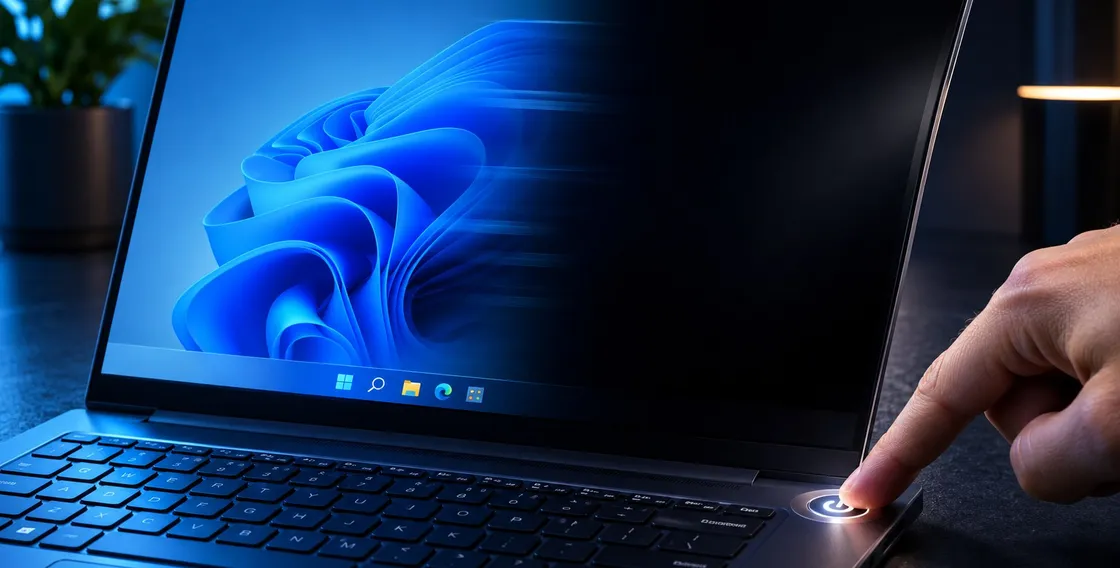
Quando un PC Windows 11 si blocca completamente, lo schermo diventa nero e neppure la combinazione CTRL+ALT+CANC sembra funzionare, molti utenti ricorrono alla soluzione più drastica: tenere premuto il pulsante di accensione (“Power“) finché il computer non si spegne. Un’operazione alla quale tanti di noi hanno storicamente fatto ricorso durante l’uso di Windows ma che tuttavia nasconde un comportamento poco conosciuto del sistema operativo Microsoft.
Prima che l’hardware interrompa definitivamente l’alimentazione, Windows 11 può tentare di salvare un’immagine diagnostica della memoria, utile per ricostruire le cause del malfunzionamento.
Microsoft supporta da Windows 10 versione 1809 alcune modalità per provocare intenzionalmente un arresto anomalo attraverso il pulsante di alimentazione, mentre ulteriori funzioni consentono di acquisire informazioni diagnostiche senza riavviare il computer. A far luce su una funzionalità quasi sconosciuta è Raymond Chen, storico sviluppatore Microsoft, che ha spiegato come il kernel possa sfruttare gli ultimi secondi disponibili prima dello spegnimento forzato per annotare una serie di informazioni cruciali.
Cosa succede in Windows quando si tiene premuto il pulsante di accensione
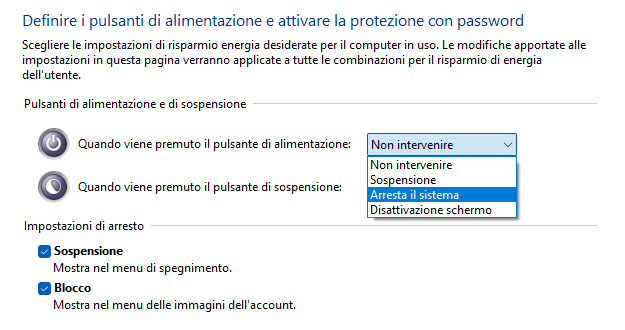
Premendo brevemente il pulsante di accensione, si ingenera un evento che il sistema operativo può gestire secondo le impostazioni energetiche. Windows può avviare lo spegnimento ordinato, sospendere il PC oppure ignorare la richiesta, a seconda della configurazione: per verificarlo, basta premere Windows+R, digitare powercfg.cpl quindi cliccare su Specifica comportamento pulsanti di alimentazione nella colonna a sinistra.
La pressione prolungata del tasto di accensione del PC segue invece un percorso diverso. Il firmware e i circuiti di gestione dell’alimentazione possono imporre uno spegnimento indipendente dalla volontà del sistema operativo. È una misura di emergenza, utile soprattutto quando il kernel o altri componenti non rispondono più correttamente.
Chen descrive un comportamento in cui, dopo circa 8 secondi di pressione continuativa, il kernel riconosce il tentativo di arresto forzato e avvia la raccolta di un kernel dump: una rappresentazione dello stato interno del sistema, dalla quale gli sviluppatori possono ricavare indicazioni sulle cause del blocco.
Nell’esempio illustrato da Chen, lo spegnimento hardware interviene dopo 12 secondi: Windows dispone quindi di circa 4 secondi per raccogliere informazioni. Un intervallo molto stretto, tanto che il file diagnostico può risultare incompleto.
8 e 12 secondi non vanno però considerate alla stregua di soglie universali: diversi computer interrompono l’alimentazione già dopo 4 o 5 secondi; la documentazione Microsoft relativa alle procedure di debug indica un timeout firmware generalmente vicino ai 10 secondi, talvolta inferiore sui dispositivi ARM64. Se il circuito di alimentazione spegne il dispositivo prima che Windows possa intervenire, non esiste alcuna finestra utile per acquisire il dump.
Che cosa contiene il dump e perché può spiegare il blocco del PC
Un dump della memoria non è un semplice registro degli errori. A seconda della tipologia, può conservare strutture interne del kernel, informazioni sui thread, sugli stack di esecuzione, sui moduli caricati e sullo stato dei componenti coinvolti nel malfunzionamento.
Per esempio, un driver che rimane bloccato durante un’operazione di input/output può lasciare tracce nelle strutture di sincronizzazione e negli stack dei thread. Analizzando tali informazioni con strumenti come WinDbg, uno sviluppatore può individuare routine sospette, riferimenti a driver e possibili condizioni di attesa non risolte.
Se il computer ha subito un blocco hardware completo, il kernel potrebbe tuttavia non essere più in grado di eseguire il codice necessario alla diagnostica. Anche un supporto di memorizzazione indisponibile o lo spegnimento troppo rapido possono compromettere il risultato.
Ancora, la quantità di informazioni disponibili nel dump eventualmente generato cambia in base alla modalità di acquisizione e alla configurazione del sistema. Microsoft non ha pubblicato una descrizione esaustiva del contenuto di ogni dump di emergenza generato a valle della pressione prolungata del pulsante di accensione.
Windows 11 riconosce anche i blocchi con schermo completamente nero
La spiegazione di Chen rivela un particolare ancora più interessante. Microsoft classifica internamente gli arresti associati alla pressione prolungata del pulsante come Long Power Button Hold (LPBH): quando le informazioni diagnostiche indicano che lo schermo mostra esclusivamente pixel neri, il problema entra nella categoria black screen LPBH.
Uno schermo nero può infatti derivare da guasti profondamente differenti. Il driver grafico potrebbe non funzionare; in alternativa, il driver potrebbe operare correttamente, mentre il Desktop Window Manager (DWM), responsabile della composizione delle finestre, produce un’immagine completamente nera. Esistono poi situazioni in cui la composizione grafica funziona, ma l’applicazione o il processo che dovrebbe disegnare qualcosa sullo schermo non risponde.
Windows 11 invia a Microsoft i dati sugli spegnimenti da pulsante?
Come chiarisce la documentazione ufficiale sulla privacy di Windows, i dati diagnostici obbligatori possono segnalare la presenza di un arresto anomalo e l’avvenuta creazione di un file di dump, ma la raccolta del contenuto del dump richiede autorizzazioni aggiuntive, per esempio l’attivazione dei dati diagnostici facoltativi.
Microsoft documenta inoltre il campo LongPowerButtonPressDetected tra quelli utilizzati negli eventi diagnostici richiesti di Windows 11: il sistema può comunicare che l’utente ha tenuto premuto il pulsante di accensione per forzare l’arresto del sistema, senza per questo trasferire l’intero contenuto della memoria acquisita.
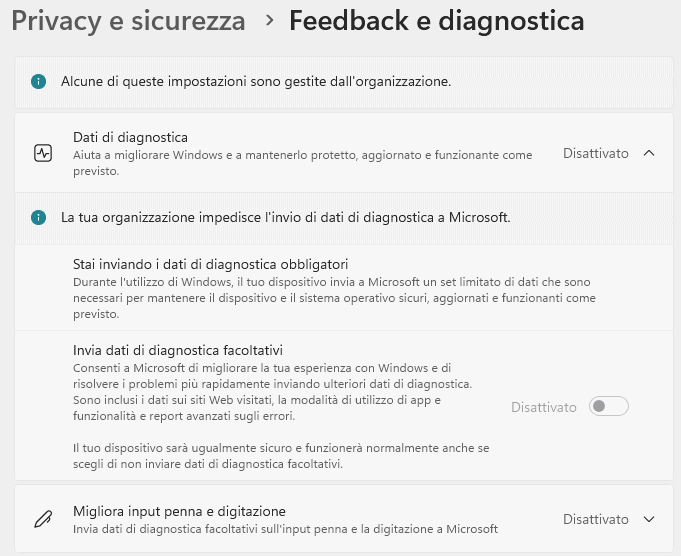
Chi desidera verificare la configurazione può aprire la finestra Impostazioni, Privacy e sicurezza, Feedback e diagnostica, quindi controllare la sezione dedicata ai dati diagnostici. Disattivare l’opzione per l’invio dei dati facoltativi limita le informazioni che Microsoft può raccogliere secondo le normali impostazioni di Windows.
Microsoft stessa ammette però che i dump acquisiti durante un arresto anomalo possono contenere accidentalmente porzioni di documenti aperti o altre informazioni presenti in memoria. Questo non implica che ogni pressione prolungata del tasto di accensione del PC provochi la trasmissione di dati personali, né che il contenuto dell’intera RAM sia automaticamente inviato a Redmond. I dump, però, costituiscono materiale potenzialmente critico e meritano controlli adeguati.
Per gli amministratori IT la questione è ancora più rilevante: nei dispositivi aziendali le impostazioni diagnostiche possono dipendere da criteri centralizzati, e non soltanto dalle preferenze espresse dall’utente nell’interfaccia di Windows.
La funzione nascosta che permette di provocare un crash con il pulsante Power
Accanto al comportamento descritto da Chen, esiste una funzionalità esplicitamente documentata da Microsoft per esigenze di debug. Attraverso il valore di registro PowerButtonBugcheck, un amministratore può abilitare un arresto anomalo controllato utilizzando il pulsante di alimentazione.
La relativa impostazione si trova nella chiave HKEY_LOCAL_MACHINE\SYSTEM\CurrentControlSet\Control\Power. Assegnando il valore DWORD 1 a PowerButtonBugcheck, sui dispositivi compatibili diventa possibile provocare il bug check 0x1C8 MANUALLY_INITIATED_POWER_BUTTON_HOLD.
Secondo la documentazione Microsoft, occorre mantenere premuto il pulsante per 7 secondi e rilasciarlo prima che il firmware intervenga, generalmente intorno al decimo secondo.
Invece della consueta schermata di errore, Windows può mostrare un avviso che chiede di rilasciare il pulsante e attendere il completamento dell’operazione, accompagnato da un indicatore percentuale.
La funzionalità richiede hardware compatibile, compreso un pulsante di accensione basato su GPIO e un firmware capace di inoltrare l’evento al gestore energetico di Windows. È disponibile da Windows 10 versione 1809 e Windows Server 2019, ma non è possibile parlare di una caratteristica universalmente disponibile su tutti i PC Windows 11.
Esiste anche PowerButtonLiveDump, un’altra impostazione documentata da Microsoft che permette, sui sistemi supportati, di acquisire un live dump senza imporre il riavvio del computer. L’amministratore può configurare un intervallo di attivazione compreso tra 2 e 6 secondi e richiedere ulteriori pagine di memoria.
Sono strumenti pensati per analisi tecniche, non per l’uso quotidiano: attivarli senza una ragione precisa rischia di introdurre arresti indesiderati e interferire con il normale funzionamento del dispositivo.
Come verificare se Windows ha registrato uno spegnimento forzato
Chi desidera controllare cosa è accaduto dopo un blocco può partire dal Visualizzatore eventi. Premendo Windows+R, digitando eventvwr.msc e raggiungendo Registri di Windows, Sistema, è possibile cercare gli eventi con ID 41 e origine Kernel-Power.
L’evento 41 indica che il sistema si è riavviato senza completare correttamente lo spegnimento precedente.
Aprendo la scheda Dettagli, alcuni campi aiutano a ricostruire la situazione: BugcheckCode può riportare il codice di un arresto anomalo, mentre PowerButtonTimestamp può fornire informazioni sull’utilizzo prolungato del pulsante.
Microsoft precisa che un valore diverso da zero di PowerButtonTimestamp può caratterizzare uno spegnimento provocato dalla pressione prolungata. Un valore nullo, tuttavia, non esclude tale possibilità: un sistema completamente bloccato potrebbe non riuscire a registrare l’informazione.
Per approfondire si possono verificare anche gli eventuali file dump presenti nei percorsi C:\Windows\Minidump e C:\Windows\MEMORY.DMP, tenendo presente che i dump di emergenza e quelli live possono seguire modalità e percorsi di memorizzazione differenti.


