
/https://www.ilsoftware.it/app/uploads/2025/04/foto-michele-nasi.jpg)
/https://www.ilsoftware.it/app/uploads/2026/04/windows-11-lento-impostazioni-velocizzare-sistema.jpg "Windows 11: questa impostazione attiva di default rallenta tutto")
Chi utilizza Windows 11 da qualche tempo tende a descrivere un’esperienza parzialmente insoddisfacente: il sistema appare moderno, curato, persino più fluido nelle animazioni rispetto al passato, ma allo stesso tempo meno reattivo nelle operazioni quotidiane. Non si tratta necessariamente di lag evidenti o blocchi, ma di una sensazione diffusa di “peso” che emerge soprattutto nel multitasking, nell’apertura dei programmi o durante attività più impegnative.
In Windows 11 in realtà non esiste una sola impostazione attiva in modo predefinito che contribuisce a rallentare l’intero sistema, ma più regolazioni che possono – insieme – rallentarne le prestazioni in maniera significativa.
App in background: il consumo silenzioso di risorse
Uno dei principali “colpevoli”è la gestione delle app in background da parte di Windows 11. Molte applicazioni continuano a funzionare anche quando non le stai usando: sincronizzano dati, inviano notifiche, controllano aggiornamenti. Il risultato si traduce in un consumo costante di CPU e RAM, nella riduzione dell’autonomia sui laptop e in un sistema meno reattivo.
Il primo basso consiste nel verificare le applicazioni in esecuzione facendo riferimento al Task Manager: basta premere la combinazione di tasti CTRL+MAIUSC+ESC quindi osservare quanto riportato nella scheda Processi. Qui è possibile cliccare sulle intestazioni delle colonne CPU e Memoria per verificare quali applicazioni stanno sollecitando di più le risorse hardware.
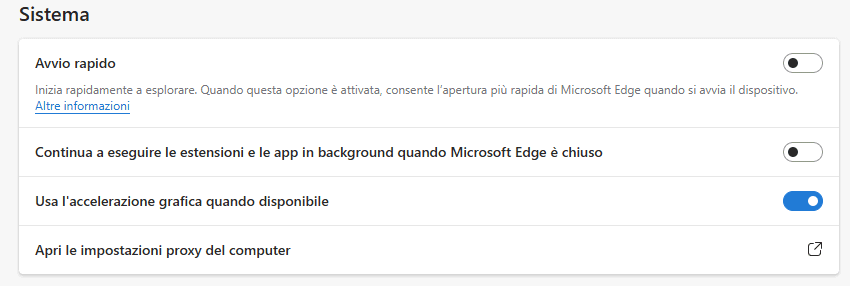
Se doveste trovare molteplici occorrenze di msedge.exe significa che il browser Microsoft Edge continua a essere eseguito (sebbene non ci sia alcuna finestra aperta) per svolgere attività in backgroud o altre operazioni precedentemente richieste. Per risolvere il problema, basta aprire Edge, digitare edge://settings/system quindi disattivare le opzioni Avvio rapido e Continua a eseguire le estensioni e le app in background quando Microsoft Edge è chiuso, come abbiamo spiegato nell’articolo su come sbarazzarsi di Edge in background.
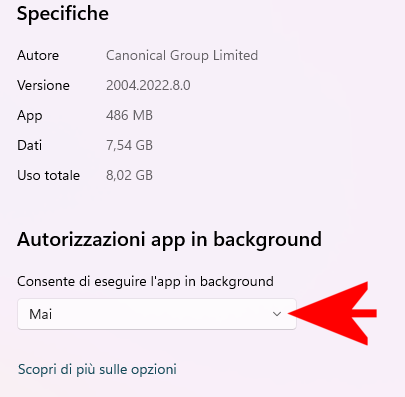
Windows consente di limitare l’attività in background da parte delle app Microsoft Store: è sufficiente digitare App installate nella casella di ricerca di Windows 11 quindi cliccare sui tre puntini e infine su Opzioni avanzate: impostando Consente di eseguire l’app in background su Mai si evita che il programma corrispondente continui a restare in memoria.
Attenzione alle app caricate in avvio
Un aspetto spesso sottovalutato, ma strettamente collegato alle app in background, riguarda i programmi caricati automaticamente all’avvio del sistema. In Windows 11 molte applicazioni si registrano per partire insieme al sistema operativo, continuando poi a restare attive anche quando non sono effettivamente utilizzate.
Il risultato è un sistema che, già nei primi secondi dopo il login, si ritrova con numerosi processi attivi: sincronizzazioni, updater, servizi cloud, launcher. Tutte attività che contribuiscono al consumo costante di CPU e RAM senza un reale beneficio immediato per l’utente.
Dal punto di vista tecnico, Windows offre diversi meccanismi per l’esecuzione automatica: basta digitare App di avvio nella casella di ricerca per ottenere una lista delle applicazioni caricate all’avvio.
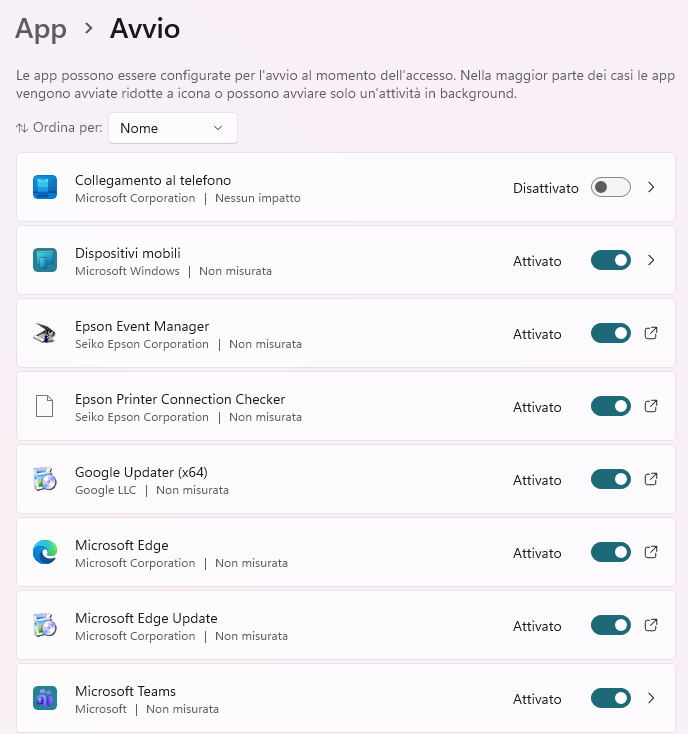
Agendo sull'”interruttore” a destra di ciascuna applicazione è eventualmente possibile evitarne il caricamento automatico all’avvio di Windows 11. Le stesse impostazioni sono regolabili anche attraverso la sezione App di avvio (colonna di sinistra) del Task Manager. Il Task Manager consente anche di valutare l’impatto di ciascun programma sull’avvio del sistema, rendendo più semplice individuare quelli più “pesanti”.
Il punto critico è che molte di queste applicazioni non sono indispensabili. Anzi, quando il loro numero cresce, il sistema impiega più tempo ad avviarsi e tende a restare costantemente sotto carico anche quando inutilizzato (modalità idle).
Non si tratta di disattivare tutto indiscriminatamente, ma di eliminare ciò che non serve davvero: updater non essenziali, software usati raramente, servizi che possono essere avviati manualmente solo quando necessario. Anzi, per i programmi che non si usano mai, se ne può eventualmente valutare una disinstallazione completa mediante la finestra Installazione applicazioni di Windows 11.
Gestione dei servizi di sistema
Il fatto è che queste funzionalità non svolgono una verifica puntuale anche sui servizi di sistema non-Microsoft caricati all’avvio di Windows. Per quelli, suggeriamo di controllare con un programma come Autoruns, filtrano i servizi Microsoft (che non vanno toccati). Abbiamo spiegato come fare nell’articolo sull’esecuzione automatica in Windows 11.
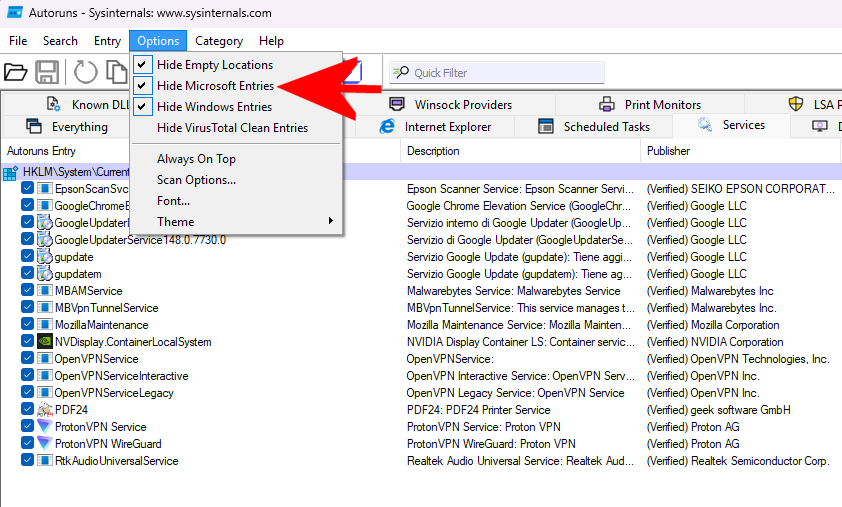
Dopo aver eseguito Autoruns, è fondamentale controllare che nel menu Options sia abilitata la voce Hide Microsoft Entries. Osservando la lista dei servizi di terze parti elencati nella scheda Services si possono individuare elementi correlati, ad esempio, a programmi che non si usano mai. In questo caso il consiglio è proprio quello di disinstallare il programma corrispondente dalla finestra Installazione applicazioni di Windows 11.
Il falso mito dell’avvio veloce: quando Windows riparte… ma si appesantisce subito
Una delle situazioni più fuorvianti in Windows 11 riguarda la percezione dell’avvio: il sistema sembra accendersi rapidamente, il desktop compare in pochi secondi, eppure qualcosa non torna. Subito dopo il login, il PC appare meno reattivo, le applicazioni impiegano più tempo ad aprirsi e le risorse risultano già parzialmente occupate.
Un tale comportamento è spesso il risultato della combinazione tra due meccanismi distinti: da un lato l’Avvio rapido, che accelera il caricamento del sistema salvando una parte dello stato precedente; dall’altro il ripristino automatico delle applicazioni, che riapre i programmi utilizzati nella sessione precedente.
Windows 11 parte velocemente, ma non è realmente pronto. Nei primi istanti dopo l’accesso, il sistema deve gestire simultaneamente il ripristino delle app, la riattivazione dei servizi in background e le eventuali sincronizzazioni. Ciò genera un picco di utilizzo di CPU, memoria e disco proprio nel momento in cui l’utente si aspetta la massima reattività.
Dal punto di vista tecnico, Avvio rapido utilizza una forma di “ibernazione parziale”: invece di spegnere completamente il sistema, salva lo stato del kernel e dei driver su disco, accelerando il successivo avvio. È utile soprattutto quando il collo di bottiglia è il tempo di boot, quindi su sistemi con hard disk tradizionali, CPU meno recenti e notebook economici. Ecco perché spegnere il PC Windows 11 non equivale a un riavvio pulito del sistema.
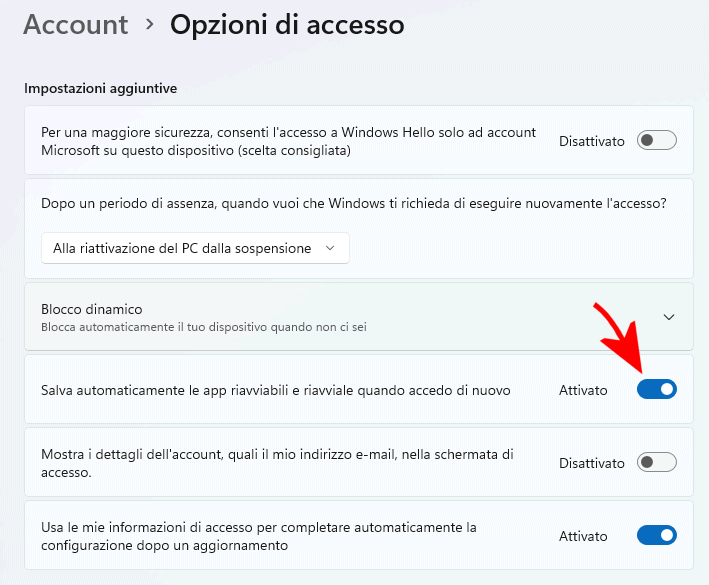
In generale, qualora si riscontrassero tempi lunghi prima del caricamento del desktop, si può scrivere Opzioni di accesso nella casella di ricerca di Windows 11, scorrere il contenuto della schermata, quindi disattivare l’opzione Salva automaticamente le app riavviabili e riavviale quando accedo di nuovo.
Esplora file è lentissimo: come usare il vecchio file manager di Windows 10
Uno dei rallentamenti più evidenti in Windows 11 riguarda Esplora file: il file manager è diventato nel tempo più pesante e meno reattivo rispetto al passato. Il motivo non è legato solo alle prestazioni del PC, ma a un cambiamento importante e radicale: l’introduzione della nuova interfaccia WinUI basata su XAML.
È una scelta tecnica progettata per modernizzare l’esperienza grafica che però ha introdotto un livello di astrazione aggiuntivo che incide direttamente su tempi di apertura, consumo di memoria e fluidità generale. Non a caso, Esplora file è spesso descritto come una sorta di “browser” sempre più complesso, con effetti collaterali evidenti in termini di reattività.
Il risultato pratico è sotto gli occhi di tutti: apertura delle cartelle più lenta, piccoli ritardi nel rendering dei contenuti, glitch grafici e una sensazione generale di pesantezza che non era tipica delle versioni precedenti di Windows. Microsoft ha confermato l’esistenza del problema e ha assicurato una soluzione definitiva che sarà implementata nelle prossime versioni di Windows 11.
Usando un software open source come ExplorerPatcher (download effettuabile scorrendo la pagina di GitHub fino in fondo) è possibile forzare l’utilizzo della vecchia interfaccia di Windows 10, basata su componenti più leggeri (DirectUI). In questo modo si elimina temporaneamente il layer WinUI e si torna a un comportamento molto più reattivo.
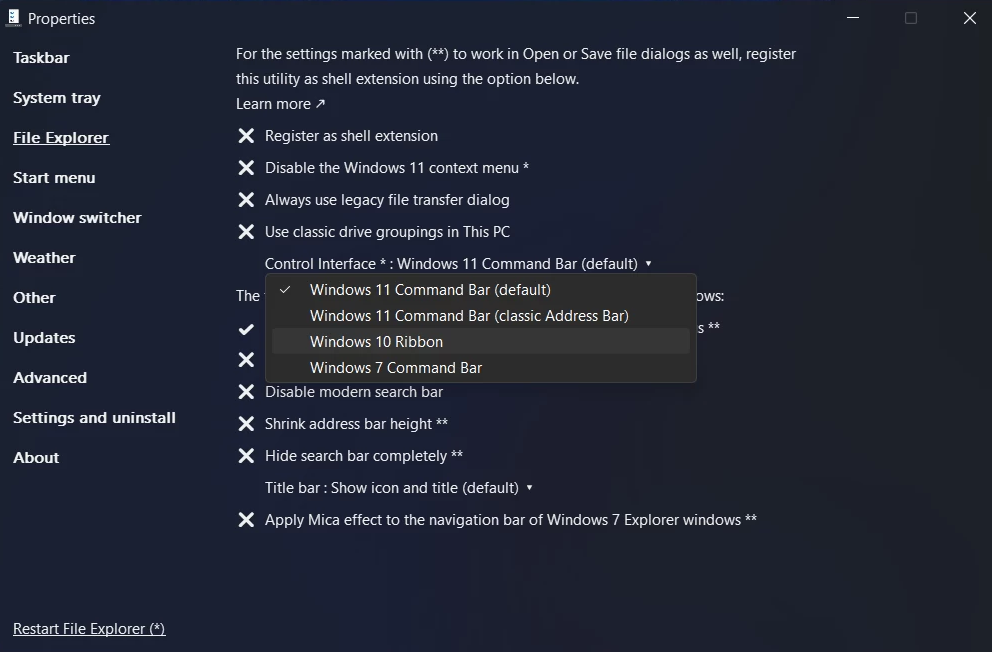
La modifica è applicabile semplicemente selezionando Windows 10 Ribbon nelle proprietà di File Explorer all’interno di ExplorerPatcher (le modifiche avvengono “in memoria” e non causano problemi sul funzionamento del sistema).
Un super trucco per aprire subito la vecchia versione di Esplora file con l’interfaccia “ribbon”
Non volete usare ExplorerPatcher? Eccovi un trucco per aprire il vecchio Esplora file senza installare nulla.
Premete Windows+R quindi incollate quanto segue nel campo Apri:
powershell.exe -nop -ep bypass -c "& {Start-Process 'Control'; $wshell = New-Object -ComObject wscript.shell; $null = $wshell.AppActivate('Control Panel'); Start-Sleep 0.75; $wshell.SendKeys('^lQuesto PC~')}"
Ed ecco comparirvi il vecchio Esplora file di Windows 10 in tutto il suo splendore:
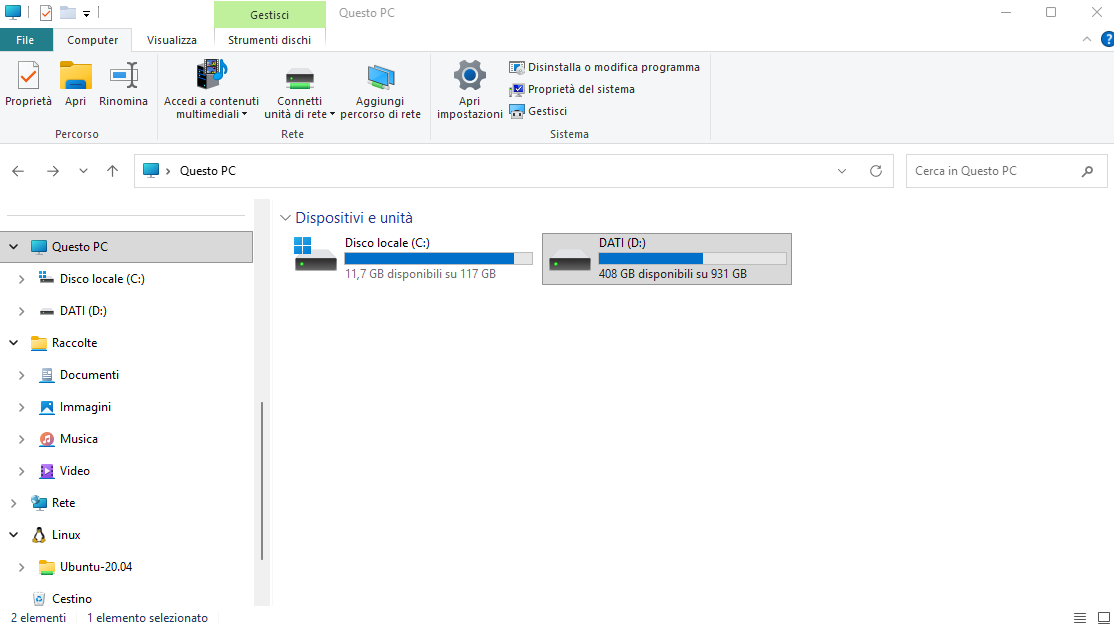
Tenete presente che il comando PowerShell svelato poco sopra può essere ad esempio incollato nel campo Destinazione di un collegamento in modo da avere a disposizione uno strumento veloce per aprire subito la vecchia interfaccia. È anche possibile sostituire Questo PC con Desktop oppure Documenti per portarsi subito nella cartella di proprio interesse.
Sicurezza avanzata e prestazioni: il costo nascosto dell’isolamento del kernel
Tra le funzionalità meno visibili ma più incisive di Windows 11 c’è la sicurezza basata su virtualizzazione (VBS, Virtualization Based Security), affiancata dall’integrità della memoria. Non si tratta di un semplice livello aggiuntivo di protezione, ma di un cambiamento nel modo in cui il sistema gestisce il kernel e le operazioni più “delicate” a basso livello.
Windows 11 utilizza un hypervisor leggero per creare un ambiente isolato (Virtual Secure Mode) separato dal sistema operativo principale. In questo spazio protetto vengono eseguite operazioni critiche, come la verifica dei driver e la gestione dell’integrità del codice.
Il rovescio della medaglia è legato proprio a questa architettura. Ogni operazione che coinvolge componenti a basso livello – accesso alla memoria, esecuzione di driver, gestione delle istruzioni privilegiate – deve passare attraverso un layer di virtualizzazione: introduce un overhead costante, fatto di controlli aggiuntivi e passaggi intermedi.
Non si tratta di un rallentamento evidente in una singola operazione, ma di un impatto distribuito che si accumula nel tempo. In scenari come il gaming, dove la latenza e la velocità di esecuzione sono fondamentali, o in applicazioni intensive lato CPU, l’overhead può tradursi in una perdita di performance misurabile. In questi frangenti, è possibile valutare la disattivazione di VBS digitando Isolamento core nella casella di ricerca del sistema.
Conclusioni
La percezione di lentezza in Windows 11 non è il risultato di un singolo difetto, ma di una somma di scelte progettuali orientate a migliorare sicurezza, integrazione e aspetto visivo.
Quando queste componenti operano simultaneamente, il sistema tende però a diventare meno reattivo nelle attività quotidiane. La soluzione non passa da interventi drastici, ma da un’ottimizzazione consapevole: ridurre le app in background, controllare l’avvio automatico, controllare la presenza di servizi inutili e valutare con attenzione le funzionalità più onerose consente di recuperare fluidità senza compromettere stabilità e protezione.
/https://www.ilsoftware.it/app/uploads/2026/04/KB5086672-windows-11.jpg "KB5086672: Aggiornamento per Windows 11 che corregge il problema con il loop di Windows Update")
/https://www.ilsoftware.it/app/uploads/2026/03/KB5079391-ritirato-windows-11.jpg "KB5079391: Microsoft ritira l'aggiornamento per Windows 11 dopo errori critici in installazione")
/https://www.ilsoftware.it/app/uploads/2026/03/trucco-intel-IBOT-windows-11-prestazioni.jpg "Il trucco nascosto di Intel che rende Windows 11 più veloce sui nuovi Core Ultra")
/https://www.ilsoftware.it/app/uploads/2026/03/spostare-ridimensionare-barra-applicazioni-windows-11-1.jpg "Windows 11 cambia la Taskbar: barra delle applicazioni torna spostabile e ridimensionabile dopo 5 anni")