
/https://www.ilsoftware.it/app/uploads/2025/04/foto-michele-nasi.jpg)
/https://www.ilsoftware.it/app/uploads/2026/03/bypass-OOBE-installazione-windows-11.jpg "Windows 11, installazione troppo lenta? Ecco il trucco per saltare OOBE in 30 secondi")
Microsoft ha fatto presente che a breve avvierà un nuovo corso per Windows 11: significa che Redmond ha intenzione di intervenire su tanti aspetti che, nei primi 5 anni di vita del sistema operativo, hanno incassato le critiche più feroci da parte degli utenti. Purtroppo, tra le tante migliorie in arrivo in Windows 11, citate dal responsabile di progetto Pavan Davuluri, manca un riferimento esplicito all’ottimizzazione della fase OOBE (Out-Of-Box Experience) dell’installazione, diventata sempre più pesante.
Configurazione iniziale di Windows 11 sempre più macchinosa
Negli ultimi aggiornamenti di Windows 11, la fase OOBE è diventata progressivamente più lunga e articolata. Dopo il completamento dell’installazione, l’utente si trova davanti a una serie di schermate che richiedono:
- accesso obbligatorio con account Microsoft;
- configurazione dei servizi cloud;
- attivazione di funzionalità opzionali (ma fortemente suggerite).
Il risultato è un’esperienza iniziale percepita come invasiva e poco snella, soprattutto da chi desidera un’installazione rapida e minimale. In ambito professionale o tecnico, dove si effettuano installazioni frequenti, questa fase rappresenta un rallentamento significativo.
Bypassare OOBE in Windows 11
Per saltare la fase OOBE ovvero l’ultima parte dell’installazione di Windows 11, si può usare un file XML che permette di predisporre un’installazione non presidiata di Windows.
L’installazione di Windows 11 legge il contenuto del file autounattend.xml predisposto dall’utente e provvede a configurare il sistema senza presentare alcuna domanda e permettendo di bypassare l’intera fase OOBE. C’è anche il tool Generate autounattend.xml files for Windows 10/11 che permette di ottenere un file autounattend.xml personalizzato per automatizzare l’installazione.
E se vi dicessimo che quello non è l’unico modo per sbarazzarsi della fase OOBE di Windows 11?
Se installate Windows 11 normalmente e vi trovate dinanzi alla schermata È il paese o l’area geografica giusto? potete premere la combinazione di tasti MAIUSC+F10 oppure MAIUSC+Fn+F10 su alcuni sistemi portatili per far apparire il prompt dei comandi.
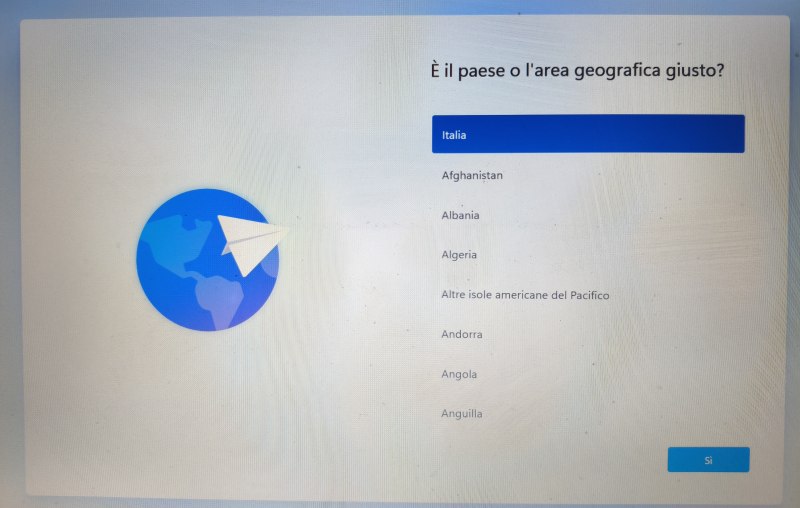
Provate quindi a digitare quanto segue:
ping 8.8.8.8
Se ottenete risposta significa che siete già connessi a Internet (il PC è collegato con lo switch o il router locale attraverso un cavo Ethernet). Se, viceversa, non ottenete alcuna risposta è perché state usando un sistema dotato di supporto WiFi: l’interfaccia wireless non è inizializzata e non si è ancora connessi ad alcuna rete.
Cosa fare in caso di connessione WiFi
Se disposte di un collegamento Ethernet, potete passare direttamente al paragrafo successivo. Nel caso in cui voleste invece utilizzare la WiFi, continuate l’installazione fintanto che non arriverete alla schermata Connettiamoci a una rete.
Qui attivate la connessione WiFi selezionando la rete con il suo SSID e introducendo la passphrase di collegamento quando richiesto.
A questo punto, una volta stabilita la connessione WiFi, si può di nuovo premere la combinazione di tasti MAIUSC+F10 o MAIUSC+Fn+F10 per far comparire il prompt dei comandi.
Pochi semplici comandi per passare subito al desktop di Windows 11 e concludere l’installazione
Prima di procedere, date un’occhiata al semplice script che abbiamo sviluppato per i lettori de IlSoftware.it.
Si tratta di una “gabola” che, sfruttando comandi pienamente supportati da Windows 11, permette di bypassare OOBE nella sua interezza. L’unico “residuo” sono le classiche domande sulla privacy, presentate dopo il riavvio (come nell’immagine seguente).
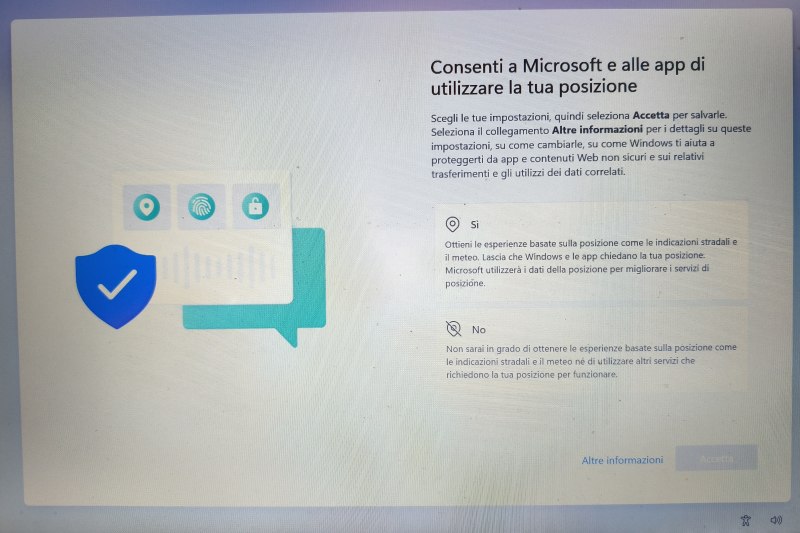
I semplici comandi presenti nello script servono a svolgere automaticamente le seguenti operazioni:
- creazione di un account utente locale (amministratore) con il nome scelto dall’utente stesso (righe
net user %UserName% /addenet localgroup administrators %UserName% /add); - impostazione del nuovo account come account utente attivo (
net user %UserName% /active:yes); - impostazione di un’assenza di scadenza per l’account aggiunto (
net user %UserName% /expires:never); - disattivazione dell’account Administrator integrato in Windows 11 (
net user administrator /active:no); - eliminazione dell’account temporaneo usato da OOBE (
net user defaultUser0 /delete); - rimozione della chiave che fa capo alla gestione dell’account predefinito durante l’installazione (
reg delete HKLM\SOFTWARE\Microsoft\Windows\CurrentVersion\OOBE /v DefaultAccountAction /f); - eliminazione del riferimento al nome SAM (Security Account Manager) dell’account predefinito che Windows 11 usa durante la fase OOBE (
reg delete HKLM\SOFTWARE\Microsoft\Windows\CurrentVersion\OOBE /v DefaultAccountSAMName /f); - rimozione del valore di registro con il SID (Security Identifier), identificatore univoco che Windows assegna a ogni account, legato all’account usato da OOBE (
reg delete HKLM\SOFTWARE\Microsoft\Windows\CurrentVersion\OOBE /v DefaultAccountSID /f); - cancellazione del valore che controlla se Windows deve avviare (o riavviare) il flusso OOBE (reg delete
HKLM\SOFTWARE\Microsoft\Windows\CurrentVersion\OOBE /v LaunchUserOOBE /f); - impostazione del valore che indica all’installazione di saltare la fase OOBE (
reg add HKLM\SOFTWARE\Microsoft\Windows\CurrentVersion\OOBE /v SkipMachineOOBE /t REG_DWORD /d 1 /f); - crea un’operazione pianificata che si fa carico, al primo avvio di Windows 11 dopo l’installazione, di cancellare lo script dal sistema (
schtasks /Create /SC ONSTART /TN "%TaskName%"…).
Esecuzione dei comandi per superare OOBE e concludere l’installazione di Windows 11 in 30 secondi
Nella finestra del prompt dei comandi, basta digitare quanto segue per scaricare il nostro script di configurazione automatica e ottenere un’installazione di Windows 11 perfettamente funzionante:
curl -L -o no-oobe.cmd https://bit.ly/no-oobe
no-oobe nomeutente
L’indicazione nomeutente va ovviamente sostituita con il nome dell’account locale che si desidera creare in automatico sul sistema Windows 11.
Come potete verificare, il file https://bit.ly/no-oobe contiene proprio lo script descritto al paragrafo precedente.
Il risultato è un Windows 11 immediatamente installato, con un account utente locale dal nome corrispondente a quello specificato. Al termine dell’installazione, basta digitare cmd nella casella di ricerca quindi scegliere Esegui come amministratore. Il comando net user consente di verificare gli account presenti sulla macchina.
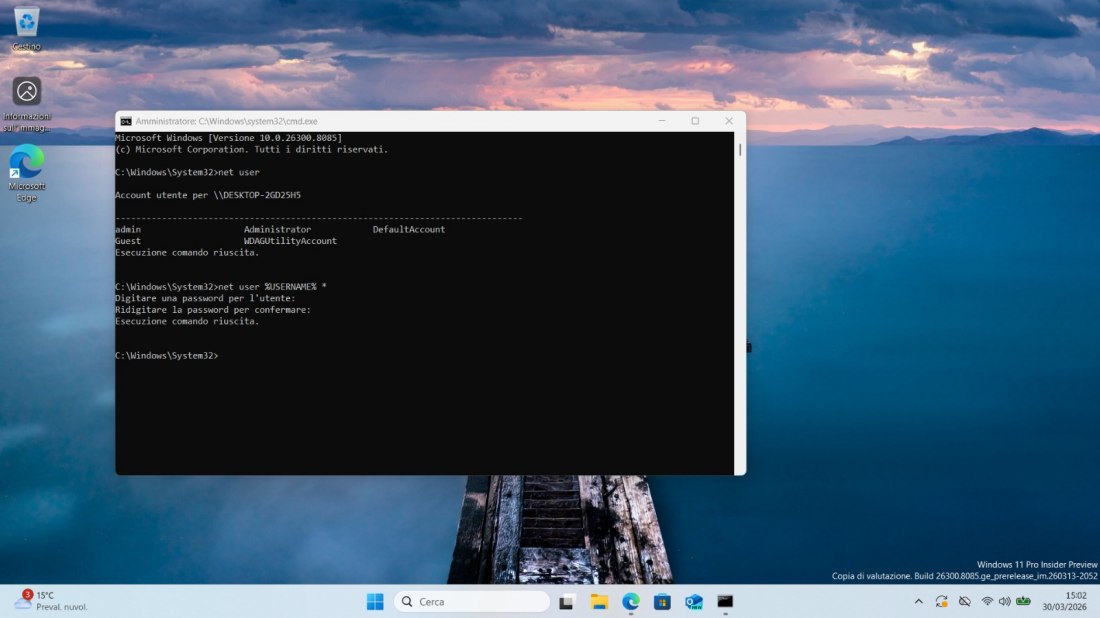
Per impostazione predefinita, il nostro script crea un account locale sprovvisto di password. Per impostarla, basta digitare quanto segue:
net user %USERNAME% *
Per disattivare le domande di sicurezza che Windows 11 chiede di impostare al momento della creazione di un nuovo account, si può digitare l’istruzione di seguito:
reg add HKLM\SOFTWARE\Policies\Microsoft\Windows\System /v NoLocalPasswordResetQuestions /t REG_DWORD /d 1 /f
A questo punto, se voleste usare Edge senza rispondere alle domande iniziali, potete semplicemente avviarlo, digitare taskkill /im msedge.exe /f al prompt dei comandi quindi riaprire il browser. Inoltre, si può ricorrere a Microsoft Winget per installare le applicazioni che servono in modo molto rapido (in caso di errore 0x8a15005e con Winget, si può aggiungere --source winget).
/https://www.ilsoftware.it/app/uploads/2026/03/KB5079391-ritirato-windows-11.jpg "KB5079391: Microsoft ritira l'aggiornamento per Windows 11 dopo errori critici in installazione")
/https://www.ilsoftware.it/app/uploads/2026/03/trucco-intel-IBOT-windows-11-prestazioni.jpg "Il trucco nascosto di Intel che rende Windows 11 più veloce sui nuovi Core Ultra")
/https://www.ilsoftware.it/app/uploads/2026/03/spostare-ridimensionare-barra-applicazioni-windows-11-1.jpg "Windows 11 cambia la Taskbar: barra delle applicazioni torna spostabile e ridimensionabile dopo 5 anni")
/https://www.ilsoftware.it/app/uploads/2026/03/GD24-Easter-.jpg "Migliore offerta di Pasqua: acquista la licenza Office 2021 Pro a soli 30€ e Windows 11 Pro a 12€")