
/https://www.ilsoftware.it/app/uploads/2025/04/foto-michele-nasi.jpg)
/https://www.ilsoftware.it/app/uploads/2026/04/windows-11-defender-antivirus-extra.jpg "Microsoft dice che su Windows 11 un antivirus extra non serve")
La domanda torna ciclicamente d’attualità: ha senso installare un antivirus di terze parti su Windows 11 oppure basta quello integrato, leggasi Microsoft Defender? Secondo Microsoft, che ha preso una posizione in via ufficiale, l’antimalware integrato nel sistema operativo è più che sufficiente. Il punto però non è tanto la dichiarazione in sé, quanto capire su quali presupposti tecnici si basa e dove invece emergono limiti concreti. D’altra parte, si sa, è inutile chiedere all’oste quanto è buono il suo vino.
Come è cambiato il ruolo dell’antivirus in Windows
Windows Defender, oggi noto come Microsoft Defender Antivirus, nasce come componente opzionale e relativamente semplice. Con Windows 11 si presenta invece come parte strutturale del sistema operativo: non è più un semplice scanner, ma un insieme di moduli che lavorano in modo coordinato con kernel, servizi cloud e politiche di sicurezza locali.
Tra i componenti principali troviamo la protezione in tempo reale che monitora file e processi in esecuzione, e il motore di analisi comportamentale basato su machine learning. A questi si aggiungono le integrazioni con i servizi cloud Microsoft che permettono di classificare rapidamente nuove minacce. In pratica, il file sospetto non viene valutato solo localmente, ma anche confrontato con segnali raccolti su larga scala.
Va detto però che questa efficacia dipende dalla connettività e dalle impostazioni privacy: se il flusso verso il cloud viene limitato, la capacità di risposta cala.
Il salto qualitativo è evidente rispetto a qualche anno fa: non si parla più solo di firme virali, ma di correlazione tra eventi, reputazione dei file e analisi dinamica.
SmartScreen: filtro reputazionale e difesa dal phishing
SmartScreen (digitare Protezione basata sulla reputazione nella casella di ricerca di Windows 11) rappresenta uno dei pilastri meno compresi. Non è un semplice blocco URL, ma un sistema di reputazione che analizza sia siti Web che file scaricati. Ogni elemento è confrontato con un database dinamico che include indicatori di rischio, diffusione e comportamenti osservati.
Se un file è poco diffuso o associato a segnali sospetti, SmartScreen interviene anche in assenza di una firma malware. In pratica, anticipa il problema: blocca contenuti potenzialmente pericolosi prima che siano classificati come tali. È un approccio efficace contro campagne phishing e malware distribuiti tramite link temporanei.
SmartScreen presenta tuttavia alcuni limiti intrinseci: è progettato per analizzare soprattutto file e contenuti scaricati da Internet mentre risulta meno efficace con elementi già presenti su una rete locale o copiati manualmente (ad esempio tramite chiavette USB).
Smart App Control: controllo delle applicazioni a livello di sistema
Una delle novità più interessanti di Windows 11 è Smart App Control o Controllo intelligente delle app: a differenza di SmartScreen, che agisce sui download, questo meccanismo interviene direttamente sull’esecuzione delle applicazioni.
Smart App Control opera in modalità di valutazione sulle installazioni pulite di Windows 11: osserva il comportamento dell’utente e decide se attivarsi in modo restrittivo.
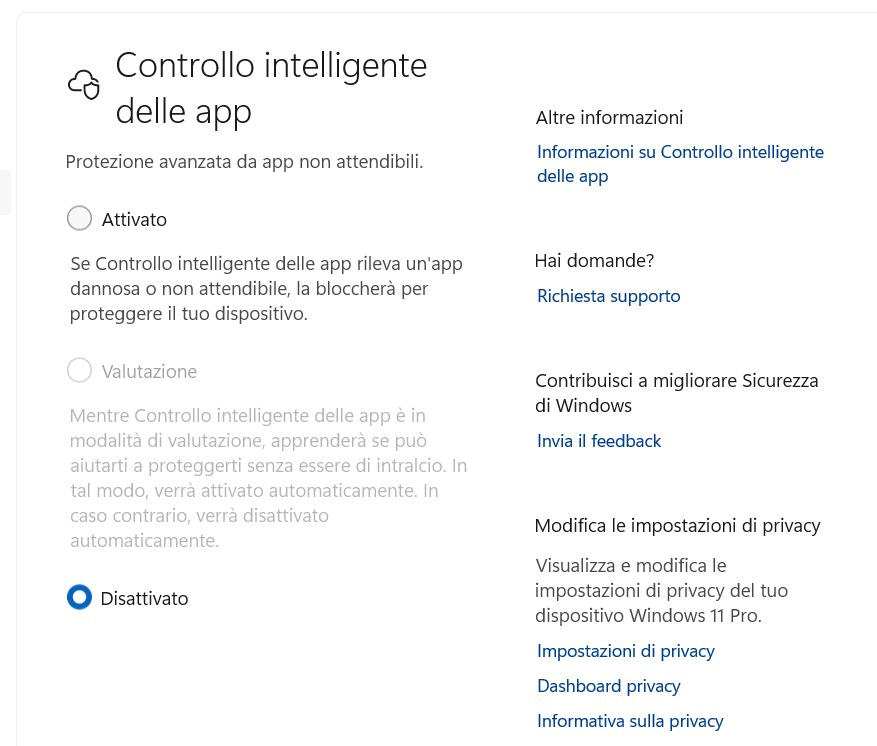
Con gli aggiornamenti più recenti di Windows 11, Smart App Control diventa attivabile anche senza richiedere un’installazione da zero di Windows 11: digitando Controllo intelligente delle app nella casella di ricerca, si può trovare una casella Attivato effettivamente selezionabile, non più in grigio come fino a poco tempo fa.
La funzionalità di protezione consente l’avvio solo di software considerato sicuro in base a firme digitali valide o reputazione consolidata; le applicazioni sconosciute o non attendibili sono bloccate prima ancora di poter essere eseguite. In pratica, si introduce una logica simile al whitelisting, ma gestita in modo dinamico tramite servizi cloud.
Selezionando Attivato nella schermata di Controllo intelligente delle app su un sistema già in uso da tempo, la funzione provvede a scansionare gli elementi presenti: eventuali software non fidati sono bloccati subito.
Protezione antiransomware: accesso controllato e backup
Il ransomware resta una delle minacce più critiche, e Microsoft ha integrato difese specifiche in Windows 11.
La più rilevante si chiama Accesso alle cartelle controllato, accessibile dalla finestra Protezione ransomware: il meccanismo impedisce a processi non autorizzati di modificare file in directory sensibili, come Documenti o Desktop.
In pratica, anche se un malware riesce a eseguire codice, non può cifrare i file senza autorizzazione. È un approccio diverso rispetto al rilevamento classico: non cerca di identificare il malware, ma limita ciò che un programma può fare.
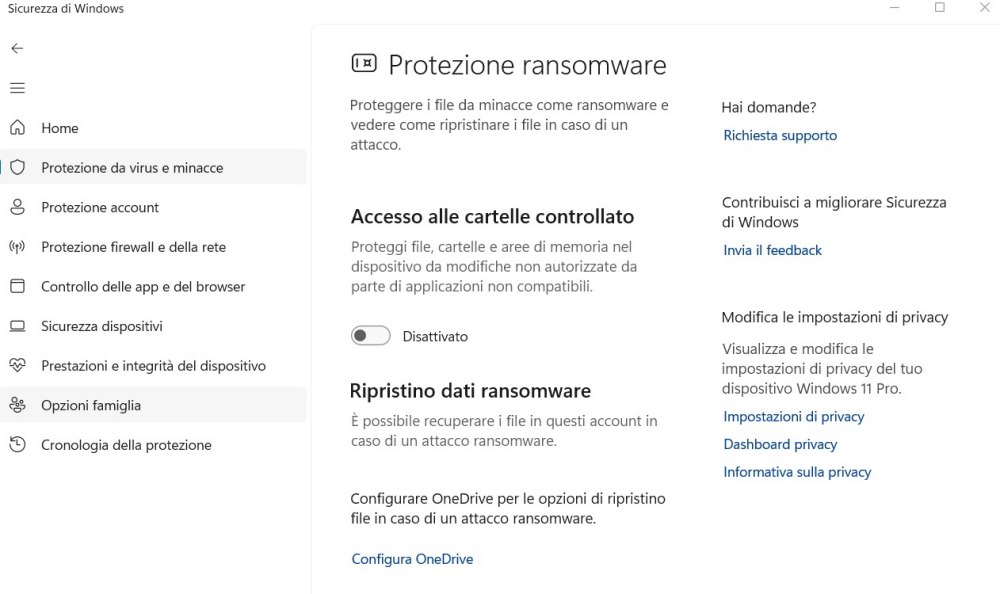
A questo si aggiunge l’integrazione con OneDrive per il ripristino dei file: in caso di attacco, è possibile recuperare versioni precedenti dei documenti. Va detto però che queste funzionalità richiedono configurazione attiva: non sempre sono abilitate di default in modo completo.
Quando serve davvero un antivirus esterno
Nonostante l’offerta integrata in Windows 11, che Microsoft caldeggia, esistono scenari in cui soluzioni aggiuntive hanno senso: ambienti con più dispositivi, esigenze di monitoraggio centralizzato o necessità di protezione avanzata dell’identità richiedono strumenti più completi.
Alcune suite offrono funzionalità che Defender non include nella versione base: VPN, gestione avanzata delle attività svolte dai minori, sandbox dedicate e strumenti di auditing. In ambito aziendale, poi, si entra in un’altra categoria, dove servono sistemi di rilevamento e risposta agli incidenti molto più sofisticati.
Protezione integrata: cosa offre davvero Defender
Affermare che Defender sia sufficiente richiede di analizzare nel dettaglio cosa protegge. Il sistema include diverse tecnologie attive per default, tra cui SmartScreen, che blocca download sospetti e siti di phishing, e il filtro contro gli exploit che agisce a livello di memoria.
In pratica, un utente che utilizza Windows 11 con configurazione standard beneficia già di una catena di difesa preimpostata: controllo delle applicazioni, isolamento dei processi, aggiornamenti automatici e integrazione con Windows Update. Il risultato è una superficie di attacco ridotta rispetto al passato, soprattutto per minacce comuni come malware diffuso tramite email o download.
Va detto però che questa efficacia dipende fortemente dal comportamento dell’utente: Defender funziona bene quando le protezioni restano attive, il sistema è aggiornato e non si aggirano volontariamente i meccanismi di sicurezza.
Microsoft stessa ammette che non tutti i profili d’uso sono coperti allo stesso modo: chi gestisce più dispositivi, ad esempio, potrebbe avere bisogno di strumenti di gestione centralizzata che Defender, nella versione consumer, non offre.
Antivirus di terze parti: vantaggi e compromessi
Installare un antivirus esterno non è una scelta neutra. Ogni soluzione introduce nuovi servizi in background, con un impatto diretto su CPU e RAM: nei sistemi meno performanti, questo si traduce in rallentamenti percepibili, soprattutto durante scansioni e aggiornamenti.
Molte suite di sicurezza non si limitano alla protezione antivirus: integrano firewall avanzati, filtri Web, moduli anti-phishing, VPN e strumenti di controllo applicativo. Tutte queste componenti lavorano in parallelo e spesso intercettano le stesse operazioni del sistema operativo, con un effetto cumulativo sulle prestazioni. In alcuni casi, l’impatto si manifesta soprattutto all’avvio del sistema o durante l’apertura di file di grandi dimensioni.
Anche Microsoft Defender, in alcune occasioni, può impegnare severamente la CPU: tanto che è disponibile il comando Get-MpPreference | Select ScanAvgCPULoadFactor per verificare il valore medio di occupazione al momento impostato. In caso di problemi, si può digitare Set-MpPreference -ScanAvgCPULoadFactor 20 per impostare un approccio più conservativo (Defender non impegnerà, in media, la CPU oltre il 20%).
Va aggiunta però una considerazione meno rassicurante: anche un prodotto integrato e aggiornato può presentare vulnerabilità. Un esempio recente è l’exploit RedSun, successore di BlueHammer, venuto a galla appena qualche giorno prima: sfrutta la logica interna di Defender per ottenere privilegi SYSTEM anche su sistemi completamente aggiornati.
In termini tecnici, l’attacco abusa del meccanismo di remediation e dell’interazione con le Cloud Files API per forzare la scrittura di file in percorsi sensibili, aprendo la strada a una privilege escalation locale. Falle di sicurezza come BlueHammer e RedSun mostrano come anche componenti progettati per difendere il sistema possano diventare vettori di attacco quando emergono condizioni inattese nella gestione dei file o dei privilegi.
/https://www.ilsoftware.it/app/uploads/2026/09/mamma-e-figlia-guardano-smartphone-a-tavola.jpg "Protezione antitruffa per tutta la famiglia a meno di 3€ al mese con Norton")
/https://www.ilsoftware.it/app/uploads/2025/09/scrolling-smartphone-risveglio-mattino.jpg "Sicurezza online, sconti fino al 47% sui piani individuali di Bitdefender")
/https://www.ilsoftware.it/app/uploads/2026/08/scansione-microsoft-defender-crash.jpg "Microsoft Defender va in crash durante le scansioni: ecco il motivo")
/https://www.ilsoftware.it/app/uploads/2026/06/ragazza-in-aeroporto-con-smartphone.jpg "La sicurezza informatica non va in vacanza: bastano meno di 3 euro con Norton 360")