
/https://www.ilsoftware.it/app/uploads/2025/04/foto-michele-nasi.jpg)
/https://www.ilsoftware.it/app/uploads/2023/07/attivazione-modalita-lettura-chrome.jpg "Modalità lettura Chrome: come attivarla su smartphone e PC per leggere senza distrazioni")
Capita spesso di voler leggere comodamente una pagina Web senza inutili distrazioni, in un formato leggibile. La modalità lettura di Chrome, ripetutamente rimaneggiata nel corso degli anni, permette di generare una versione “asciutta” e facilmente consultabile di qualunque pagina Web contenente testi e immagini.
Un primo abbozzo della modalità lettura comparve nel 2019 quando gli sviluppatori di Google aggiunsero tale funzione “dietro le quinte” senza mai pubblicizzarne l’esistenza. Più di recente, la modalità lettura è entrata a pieno titolo nella versione stabile di Chrome, accessibile dal menu contestuale. Su mobile, invece, può essere al momento attivata solo su richiesta dell’utente agendo sui Chrome flags. I Chrome flags sono configurazioni avanzate che permettono di provare in anteprima funzionalità ancora in corso di sviluppo e che solo in futuro potrebbero essere inserite nella versione stabile del browser.
Smartphone e tablet: come abilitare la modalità lettura su Chrome
Attivare la modalità lettura in Chrome è molto semplice: basta digitare chrome://flags nella barra degli indirizzi quindi cercare Read e infine impostare la voce Reader Mode triggering su All articles e Reader Mode improvements su Enabled.
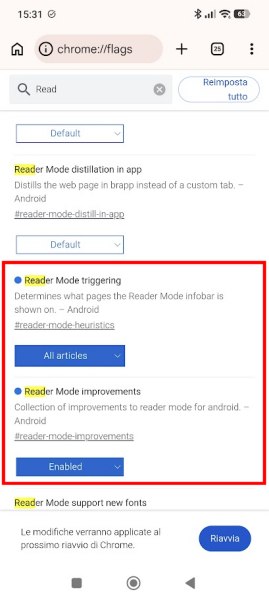
Dopo il riavvio del browser, ogni volta che si visita una pagina contenente molto testo e si volesse leggerla in tutta comodità sul proprio dispositivo mobile, basta toccare i tre puntini a destra quindi attivare Mostra modalità lettura.
Per uscire dalla modalità, basta tornare nello stesso menu quindi scegliere Nascondi modalità lettura oppure premere il tasto che permette di visualizzare la pagina visitata in precedenza.
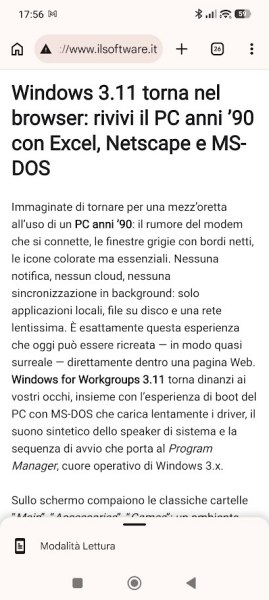
Questo tipo di strumento consente di leggere comodamente il testo di qualunque pagina Web senza essere disturbati da elementi che si caricano all’improvviso o che creano disordine e confusione.
Come attivare la modalità lettura di Chrome su desktop
Per accedere alla modalità lettura su Chrome desktop, è sufficiente visitare la pagina Web di proprio interesse, cliccarvi con il tasto destro del mouse e infine scegliere Apri in modalità lettura. È indispensabile fare clic sul testo, non su altri elementi della pagina, immagini comprese.
Chrome divide lo schermo in due: a sinistra presenta la versione originale della pagina; a destra una versione “alleggerita” grazie proprio alla modalità lettura.
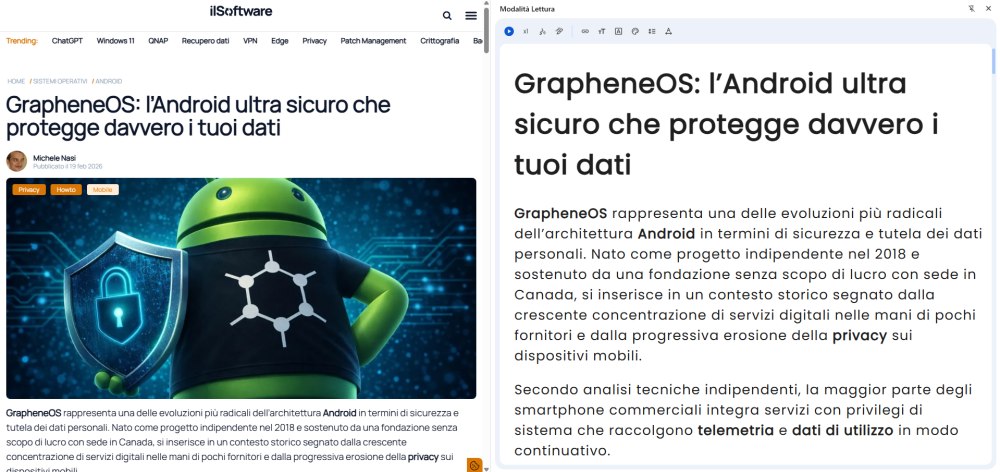
I link funzionano, le immagini ci sono tutte ed è anche possibile farsi leggere il contenuto della pagina con il sintetizzatore vocale nonché modificare i parametri di leggibilità come altezza delle righe e spaziatura tra i caratteri.
Quello che non funziona, almeno allo stato attuale, è il salvataggio della pagina HTML dalla modalità lettura e la stampa. Il testo può comunque essere selezionato e copiato altrove.
Toccando l’icona che simboleggia una piccola puntina da disegno, è possibile aggiungere il pulsante modalità lettura nella barra degli strumenti Chrome, in alto a destra. In questo modo, una volta caricata la pagina Web di proprio interesse, non si deve neppure accedere al menu contestuale.
/https://www.ilsoftware.it/app/uploads/2026/10/Chrome-ClickFix.jpg "Chrome controlla gli appunti per bloccare potenziali comandi pericolosi")
/https://www.ilsoftware.it/app/uploads/2026/10/Falla-Chrome.jpg "Chrome 155 va aggiornato di nuovo: Google chiude un'altra falla critica nel prerender")
/https://www.ilsoftware.it/app/uploads/2026/10/rimozione-chromium-gentoo.jpg "Chromium mette in crisi Gentoo: il pacchetto rischia di sparire")
/https://www.ilsoftware.it/app/uploads/2026/10/Safari.jpg "Apple promuove Safari e attacca Chrome: è sfida sulla privacy online")