


Un portatile aziendale con Windows 11 scompare durante una trasferta oppure finisce nelle mani di qualcuno che non dovrebbe utilizzarlo. L’amministratore IT può cancellarne il contenuto da remoto, ma si tratta di una misura drastica: se il computer tornasse disponibile, recuperare l’ambiente di lavoro può richiedere tempo. Microsoft sta introducendo una soluzione intermedia chiamata Blocco remoto per Windows (Remote Lock, in inglese), che permette di bloccare completamente l’accesso al dispositivo attraverso Microsoft Intune, senza eliminare file, applicazioni e configurazioni.
La novità arriva con la build Insider 29708.1001, pubblicata nel canale Experimental: non si tratta ancora di una funzione disponibile nelle versioni stabili di Windows 11.
L’annuncio segna però un’inversione di rotta: a marzo 2025, durante un evento dedicato a Intune, Microsoft aveva dichiarato di non avere programmi per introdurre Remote Lock sui PC Windows.
Windows 11 può diventare inaccessibile anche conoscendo la password
Il funzionamento va oltre il tradizionale blocco dello schermo. Quando l’amministratore applica la nuova misura di sicurezza, Windows 11 termina le sessioni utente attive, nasconde le opzioni di autenticazione e presenta una schermata con l’indicazione Dispositivo bloccato. Un messaggio informa che l’organizzazione ha bloccato il computer e invita a contattare il supporto tecnico.
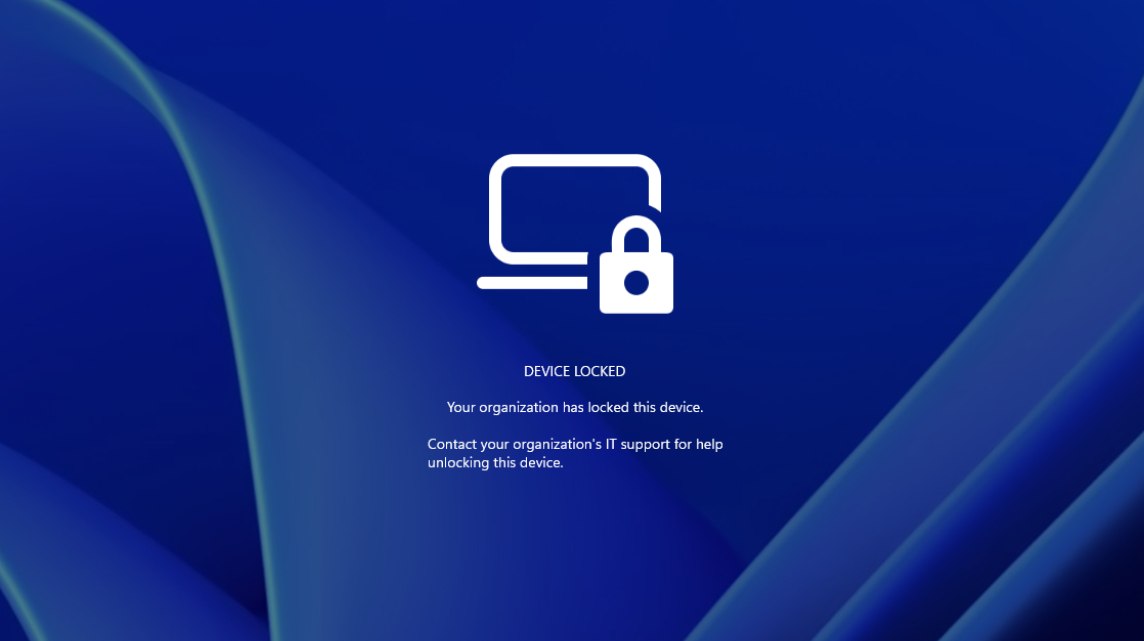
La particolarità è che password, PIN di Windows Hello e credenziali degli amministratori locali non permettono di ripristinare l’accesso. Una volta applicata, la restrizione rimane efficace anche senza connessione Internet.
Microsoft precisa che i dati rimangono sull’unità locale e che il computer conserva la registrazione presso il sistema di gestione aziendale. Il personale IT può quindi autorizzarne nuovamente l’utilizzo senza procedere alla reinstallazione di Windows.
Attenzione però a un particolare: il blocco remoto agisce sul dispositivo, non sull’identità digitale del dipendente; le credenziali continuano quindi a funzionare sugli altri computer. Se l’incidente riguarda un account compromesso, gli amministratori devono intervenire separatamente su Microsoft Entra ID, disabilitando l’utenza o revocando le sessioni.
Come funziona il blocco remoto attraverso Microsoft Intune
La documentazione tecnica Microsoft chiarisce che Remote Lock, durante questa fase preliminare, richiede un profilo di configurazione personalizzato in Microsoft Intune.
L’amministratore deve accedere a Devices, Windows, Configuration, Create, New policy; selezionare Windows 10 e successivi quindi Templates, Custom. Il parametro principale a cui fare riferimento è il seguente:
./Device/Vendor/MSFT/RemoteDeviceLock/LockState
Impostando il valore intero 1 si richiede il blocco, mentre 0 corrisponde allo sblocco. Altri due parametri opzionali consentono di personalizzare la schermata: LockReason specifica la motivazione, fino a 1.024 caratteri; RecoveryHint fornisce informazioni per contattare l’assistenza e non può superare i 256 caratteri.
Il reparto IT può insomma preparare due profili e associarli a gruppi differenti: spostando un dispositivo nel gruppo dedicato al blocco, Intune si occupa di applicare la configurazione in automatico. Per riabilitare il computer occorre assegnarlo al gruppo di sblocco e applicare il profilo con LockState uguale a 0.
Il valore Status, disponibile in sola lettura, restituisce quattro stati:
- 0 per dispositivo sbloccato
- 1 per bloccato
- 2 per blocco in attesa
- 3 per errore
È un dettaglio importante per gli amministratori che devono verificare l’effettiva applicazione della misura.
Il limite principale: il computer deve ricevere il comando
Remote Lock presenta una limitazione concreta: se qualcuno sottrae un portatile e lo mantiene offline prima che riceva la configurazione, il blocco non può attivarsi immediatamente. L’operazione entra in vigore soltanto quando il computer riesce a comunicare con Intune.
La medesima dipendenza interessa lo sblocco: non esiste una password di emergenza locale e l’amministratore deve trasmettere la modifica attraverso il servizio di gestione.
La documentazione indica come requisiti Windows Pro, Enterprise oppure Education e un dispositivo associato a Microsoft Entra, configurato in modalità hybrid join o registrato tramite MDM.
Microsoft cita anche Windows 10 e Windows Server 2016, 2019 e 2022 tra i sistemi applicabili; resta tuttavia da verificare l’effettiva disponibilità della funzione sulle rispettive versioni supportate.
Questa nuova difesa non impedisce comunque l’accesso a Windows Recovery Environment (WinRE), alla modalità provvisoria o alle procedure di avvio mediante supporti USB.
Inoltre, il blocco non isola il computer dalla rete e non impedisce di reinstallare Windows. Un aggressore potrebbe quindi tentare di intervenire sul sistema operativo oppure rimuovere fisicamente l’unità SSD.
Per proteggere le informazioni memorizzate serve la crittografia BitLocker, che continua a operare indipendentemente dal blocco remoto. Come abbiamo spiegato nella guida dedicata a BitLocker e alla protezione dei dati su SSD, la cifratura dell’unità rende molto più difficile accedere ai file senza le chiavi corrette, anche collegando il disco a un altro computer.


