


Un processore AMD Phenom II, un vecchio Athlon o persino un Pentium 4 dei primi anni 2000 possono ancora eseguire versioni di Windows 11 che Microsoft considera del tutto incompatibili con quell’hardware? Fino a ieri sembrava impossibile tanto che avevamo parlato di requisiti di Windows 11 che non possono essere superati utilizzando le più note tecniche di bypass delle verifiche esercitate dalla routine d’installazione del sistema operativo.
Una risposta convincente arriva invece da WinPOPBit, un progetto open source che interviene direttamente sui componenti del sistema operativo per aggirare alcuni requisiti legati al supporto delle CPU: il progetto applica patch sul kernel, sul boot loader e ad alcune librerie di Windows.
Con Windows 11 24H2, distribuito a partire da ottobre 2024, Microsoft ha introdotto un ostacolo particolarmente difficile da superare: provando a forzare l’installazione del sistema su una macchina basata su un processore sprovvisto di supporto per le istruzioni POPCNT e le estensioni SSE4.2, semplicemente il caricamento del software non avviene e non è possibile proseguire.
Come WinPOPBit supera il controllo SSE4.2 di Windows 11
Il progetto WinPOPBit, disponibile su GitHub e nato inizialmente per aggirare il requisito SSE4.2 di Windows 11 24H2 e versioni successive, è stato ampiamente esteso introducendo anche la possibilità di eliminare il requisito NX bit di Windows 10. Si tratta di due interventi tecnicamente differenti: nel primo caso, la CPU deve comunque supportare POPCNT, mentre nel secondo diventa possibile utilizzare Windows 10 anche su processori molto più vecchi, sprovvisti della protezione hardware NX.
Il funzionamento di WinPOPBit parte da un dettaglio poco conosciuto del kernel di Windows 11: Microsoft non verifica tutti i requisiti della CPU attraverso istruzioni eseguite direttamente dal processore, ma utilizza una serie di controlli software. Uno dei meccanismi coinvolti è la funzione interna non documentata RtlDetectProcessorFeatures, che consulta una struttura di dati contenuta nella sezione .rdata del kernel, destinata alle informazioni di sola lettura.
Analizzando il file ntoskrnl.exe con un disassemblatore come IDA, lo sviluppatore ha individuato la struttura utilizzata per verificare alcune funzionalità del processore.
Nella build 26100.7171 di Windows 11, la sequenza interessata si trova all’indirizzo virtuale 00000001400088C0 e contiene un valore esadecimale 0D. Sostituendolo con 0C, WinPOPBit modifica il comportamento del controllo, permettendo al sistema di superare la verifica SSE4.2 e proseguire l’avvio anche quando il processore non supporta tale estensione.
La modifica agisce sul meccanismo con cui Windows decide se la CPU soddisfa i requisiti minimi e funziona perché, secondo l’analisi dell’autore, circa il 99% dei file di Windows 11 non richiede effettivamente SSE4.2 per funzionare. POPCNT rimane invece indispensabile, poiché il codice del sistema operativo utilizza direttamente questa istruzione in numerosi punti.
Le DLL che impediscono l’installazione sui vecchi processori
Rimane un problema: alcuni componenti di Windows 11 utilizzano altre istruzioni che i vecchi processori non sanno eseguire.
È il caso di WindowsCodecs.dll e msxml6.dll, che in alcune versioni contengono istruzioni SSE4.1 come PMOVSXBW e PMOVZXBW. Su una CPU priva di SSE4.1, la loro esecuzione provoca un’eccezione per istruzione non valida, con conseguenze che possono andare dall’interruzione dell’installazione al mancato avvio del sistema.
Per superare anche tale ostacolo, WinPOPBit prevede l’utilizzo di versioni compatibili delle DLL, recuperate da Windows 11 23H2. La modifica al kernel elimina il blocco iniziale, mentre la sostituzione delle librerie evita che Windows incontri istruzioni incompatibili durante l’installazione e le successive fasi di funzionamento.
Come creare una ISO modificata di Windows 11
WinPOPBit richiede un computer con Windows 8 o successivo per preparare i supporti, Python 3.7 o superiore e il modulo pefile. Serve inoltre oscdimg.exe, incluso nei Deployment Tools del pacchetto Windows ADK; il programma può scaricarlo automaticamente (e c’è anche il trucco per scaricare dai server Microsoft qualunque file in modo diretto, oscdimg.exe compreso).
Dopo aver scaricato il repository, basta aprire una finestra PowerShell, portarsi nella directory WinPOPBit e installare la dipendenza necessaria:
py -m pip install pefile
È quindi necessario posizionare le librerie DLL di Windows 11 23H2 nella directory blobs.
File da copiare attingendo a Windows 11 23H2
Per preparare correttamente il supporto d’installazione di Windows 11 con WinPOPBit, occorre recuperare 3 DLL originali di Windows 11 23H2 a 64 bit e copiarle nella sottocartella blobs del progetto, come spiegato in precedenza. I file non devono provenire dalla versione 24H2, 25H2 o 26H2 che intendiamo installare, perché proprio alcune delle librerie più recenti contengono istruzioni incompatibili con i vecchi processori.
I file richiesti sono i seguenti:
Windows\System32\WindowsCodecs.dll, versione a 64 bit, da copiare comeblobs\WindowsCodecs.dllWindows\System32\msxml6.dll, versione a 64 bit, da copiare comeblobs\msxml6.dllWindows\SysWOW64\msxml6.dll, versione a 32 bit, da copiare comeblobs\msxml6_wow64.dll
Attenzione all’ultimo file: msxml6.dll a 32 bit deve essere rinominato come msxml6_wow64.dll nella cartella di destinazione. La directory System32, a dispetto del nome, contiene le librerie a 64 bit nelle installazioni Windows x64; SysWOW64 ospita invece quelle a 32 bit utilizzate dal sottosistema WOW64.
Utilizzo di DISM per l’estrazione dal file ISO di Windows 11 23H2
Per recuperare i file possiamo utilizzare una precedente installazione di Windows 11 23H2 oppure montare la relativa immagine ISO. Nel secondo caso, dopo aver montato il file ISO con Esplora file, individuiamo sources\install.wim (o install.esd, a seconda dell’immagine). Se disponiamo di install.wim, possiamo montarlo in sola lettura con DISM, utilizzando un terminale PowerShell con privilegi amministrativi:
DISM /Get-WimInfo /WimFile:D:\sources\install.wim
Il comando elenca le edizioni presenti nell’immagine. Scelto l’indice corrispondente all’edizione desiderata, creiamo una cartella temporanea, ad esempio C:\Mount23H2, quindi eseguiamo:
DISM /Mount-Image /ImageFile:D:\sources\install.wim /Index:1 /MountDir:C:\Mount23H2 /ReadOnly
La lettera D: e l’indice 1 sono esempi da adattare. A questo punto troviamo le 3 DLL nelle directory C:\Mount23H2\Windows\System32 e C:\Mount23H2\Windows\SysWOW64. Dopo averle copiate nella cartella blobs di WinPOPBit, con i nomi indicati, smontiamo l’immagine:
DISM /Unmount-Image /MountDir:C:\Mount23H2 /Discard
WinPOPBit utilizzerà questi file durante la preparazione della ISO modificata, sostituendo le librerie incompatibili della versione più recente di Windows 11. La procedura è descritta anche nella guida ufficiale dello sviluppatore.
Creazione della nuova immagine ISO
Una volta preparata la cartella blobs con le 3 DLL recuperate da Windows 11 23H2, è possibile procedere con la modifica dell’immagine ISO della versione di Windows 11 che vogliamo effettivamente installare. Non siamo limitati a Windows 11 24H2: WinPOPBit può intervenire anche su versioni successive, come Windows 11 25H2 e 26H2.
Per esempio, supponendo di aver scaricato un’immagine ISO originale di Windows 11 26H2 a 64 bit, denominata Win11_26H2_x64.iso e collocata nella cartella del progetto, possiamo utilizzare il comando seguente:
python winpopbit.py build -i Win11_26H2_x64.iso -o Win11_26H2_Patched.iso --clean --index 1
WinPOPBit analizza l’immagine di installazione, applica le modifiche previste dal file di configurazione badblobs.xml ai componenti interessati e genera una nuova ISO con le patch necessarie. L’opzione --clean richiede la pulizia dei file temporanei, mentre --index 1 specifica l’edizione di Windows da modificare all’interno dell’immagine WIM.
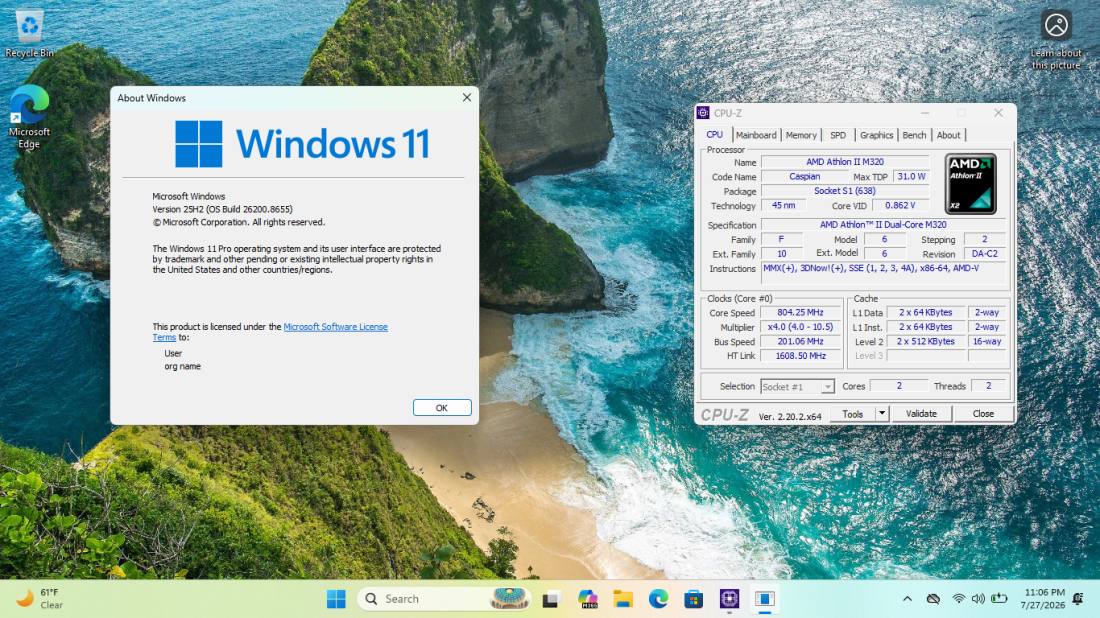
Lo sviluppatore ha documentato un test concreto con Windows 11 26H2 build 26300.9550 su AMD Phenom II, utilizzando WinPOPBit per preparare il supporto d’installazione.
La ISO modificata può quindi essere trasferita su una chiavetta USB con Rufus selezionando lo schema di partizionamento appropriato al firmware BIOS oppure UEFI. Le opzioni di Rufus per aggirare i controlli TPM, Secure Boot e RAM rimangono utili, ma operano su requisiti differenti rispetto alle modifiche applicate da WinPOPBit.
Windows 11 26H2 su AMD Phenom II: la prova pratica
La guida tecnica del progetto documenta un’installazione di Windows 11 26H2, build 26300.9550, su AMD Phenom II con scheda madre Gigabyte GA-890GPA-UD3H, BIOS legacy e unità MBR.
I tentativi di aggiornamento diretto da Windows 11 23H2 non hanno avuto successo, manifestando la comparsa dell’errore 0xC1900101-0x20017.
La procedura documentata ricorre quindi a un’installazione pulita, scegliendo nell’installer l’opzione che consente la scelta della precedente routine di installazione. Il nuovo programma di installazione, invece, blocca l’operazione al controllo SSE4.2.
Note finali
WinPOPBit non risolve l’assenza di POPCNT: gli Intel Core 2, ad esempio, rimangono esclusi dal supporto Windows 11 dichiarato dal progetto. Possono inoltre emergere problemi con schede video AGP, firmware particolari e sistemi privi di HPET.
Un aspetto ancora più delicato riguarda Windows Update: un aggiornamento cumulativo potrebbe sovrascrivere kernel o librerie modificate e rendere il computer inutilizzabile.
WinPOPBit resta quindi uno strumento sperimentale interessante per laboratori, appassionati e attività di recupero hardware, non una soluzione consigliabile sui PC di produzione. Prima di utilizzarlo servono un backup completo, un supporto di ripristino e la consapevolezza che Microsoft non garantisce assistenza né compatibilità per simili installazioni.
Il risultato più interessante è tecnico: alcuni requisiti apparentemente invalicabili dipendono anche da controlli software e dalle scelte di compilazione dei componenti Windows.


