

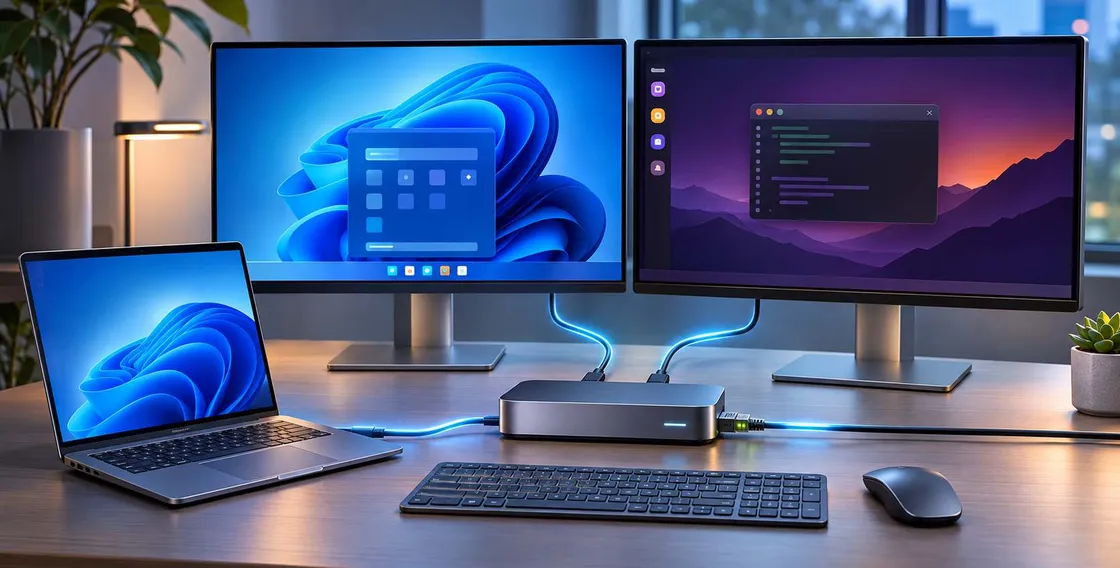
Colleghiamo una docking station USB-C al portatile Windows e tutto funziona: due monitor esterni, tastiera, mouse, rete Ethernet e alimentazione attraverso un unico cavo. Riavviamo lo stesso computer con Linux e uno schermo rimane nero, la risoluzione diminuisce oppure il secondo display non viene riconosciuto. Perché?
La risposta non dipende sempre dai driver della scheda grafica: docking station apparentemente identiche possono utilizzare tecnologie completamente differenti per trasportare il segnale video. DisplayLink, DisplayPort Alt Mode, Thunderbolt e USB4 non sono sinonimi: ciascuna soluzione presenta requisiti hardware, modalità di funzionamento e livelli di compatibilità specifici. Capire quale tecnologia utilizza la propria docking station è il primo passo per risolvere i problemi, soprattutto quando si passa da Windows a Linux.
DisplayLink: quando il monitor funziona attraverso normali dati USB
Una delle tecnologie più diffuse nelle docking station multimonitor è DisplayLink, sviluppata dall’omonima azienda acquisita da Synaptics nel 2022.
Anziché trasportare direttamente il segnale DisplayPort generato dalla GPU, il computer elabora le immagini e le trasmette attraverso il collegamento USB utilizzando un protocollo proprietario. Un chip presente nella docking station ricostruisce il flusso video e lo invia alle uscite HDMI o DisplayPort.
Il vantaggio è che DisplayLink può funzionare anche attraverso porte USB-A o USB-C senza supporto video nativo. Di contro, richiede software e driver compatibili con il sistema operativo.
Su Windows, il supporto è generalmente più immediato. Su Linux intervengono invece due componenti: DisplayLink Manager, distribuito come software proprietario, ed EVDI (Extensible Virtual Display Interface), modulo open source che permette l’integrazione dei display virtuali con il sottosistema grafico Linux.
Driver non compatibili con il kernel, problemi con EVDI o con la sessione grafica possono quindi impedire la visualizzazione delle immagini, anche se mouse, rete e porte USB della docking station funzionano perfettamente.
DisplayPort Alt Mode: il video arriva direttamente dalla GPU
Una docking station basata su DisplayPort Alternate Mode utilizza invece le linee ad alta velocità della connessione USB-C per trasportare il segnale video prodotto direttamente dalla scheda grafica.
Non serve quindi un driver DisplayLink: il monitor è gestito attraverso il normale sottosistema grafico del computer: il funzionamento dipende tuttavia dal supporto DisplayPort Alt Mode della porta USB-C, dal cavo, dalla docking station e dalle capacità della GPU. La presenza di una porta USB-C non garantisce la possibilità di collegare un monitor: alcune porte supportano soltanto trasferimento dati e alimentazione.
La tecnologia MST (Multi-Stream Transport) può inoltre consentire la gestione di più display tramite un unico collegamento DisplayPort, purché hardware e sistema operativo supportino la configurazione richiesta.
Thunderbolt e USB4: perché non sono equivalenti a DisplayLink
Thunderbolt e USB4 permettono, nelle configurazioni supportate, di trasportare collegamenti DisplayPort attraverso la connessione ad alta velocità, insieme ai dati USB e ad altri protocolli. La differenza rispetto a DisplayLink è fondamentale: il segnale video può provenire direttamente dalla GPU, senza essere convertito in un flusso grafico USB proprietario.
Su Linux, Thunderbolt e USB4 dispongono di supporto nel kernel, ma alcune periferiche possono richiedere autorizzazioni di sicurezza. Inoltre, larghezza di banda, numero di display e risoluzione dipendono dalle capacità effettive di computer e docking station.
Per approfondire i limiti di risoluzione e frequenza, rimandiamo alla nostra guida sui monitor che rimangono bloccati a 60 Hz.
Come provare una docking station DisplayLink su Linux
Apriamo il terminale Linux, colleghiamo la docking station ed eseguiamo il comando lsusb.
Il comando elenca le periferiche USB rilevate mentre possiamo filtrare i risultati cercando il nome del produttore impartendo quanto segue:
lsusb | grep -i displaylinkSe compare un dispositivo DisplayLink, significa che il sistema rileva un componente USB associato alla tecnologia. Per ottenere informazioni aggiuntive possiamo usare lsusb -v, eventualmente con privilegi amministrativi. L’assenza del nome DisplayLink non esclude completamente la presenza del chipset, perché alcuni dispositivi espongono identificativi differenti.
Per verificare i moduli kernel caricati digitiamo:
lsmod | grep evdiSe EVDI risulta caricato, possiamo controllare anche il servizio DisplayLink, quando installato:
systemctl status displaylink-driver.serviceIl nome del servizio può cambiare secondo distribuzione e pacchetto utilizzato. Per Ubuntu, il produttore mette a disposizione i driver DisplayLink ufficiali; il supporto per altre distribuzioni può dipendere da pacchetti mantenuti dalla comunità.
Come verificare se Linux riconosce i monitor esterni
Su una sessione grafica X11 possiamo eseguire:
xrandr --queryL’output mostra le uscite video riconosciute, il loro stato e le risoluzioni disponibili. Una riga come la seguente indica un’uscita DisplayPort attiva alla risoluzione di 1920×1080 pixel:
DP-1 connected 1920x1080+0+0Con Wayland, invece, xrandr può mostrare informazioni incomplete o relative a Xwayland. In questo caso conviene utilizzare le impostazioni schermo di GNOME o KDE, oppure strumenti specifici del compositor. Per un controllo più approfondito del sottosistema DRM/KMS possiamo utilizzare modetest, disponibile nei pacchetti di test di libdrm:
modetest -cIl comando elenca i connettori esposti dal dispositivo DRM selezionato (in presenza di più schede grafiche è necessario specificare il dispositivo o il driver).
Se il problema riguarda Thunderbolt, possiamo inoltre controllare le periferiche autorizzate mediante il comando che segue (procedere eventualmente con l’installazione di bolt):
boltctl listSu Windows funziona e su Linux no: cosa controllare prima di cambiare docking station
Su Windows 11 possiamo verificare il chipset utilizzato ricorrendo alla finestra Gestione dispositivi, accessibile rapidamente dal menu che appare premendo Windows+X. Da Gestione dispositivi si possono verificare le sezioni relative a schede video, controller USB e dispositivi DisplayLink.
Su Linux ha invece senso procedere per esclusione: controllare il modello esatto della docking station, se usa DisplayLink oppure video nativo, aggiornare kernel e driver grafici, quindi esaminare eventuali errori nei log:
sudo dmesg | grep -Ei 'evdi|displaylink|drm|thunderbolt|usb4'Il comando cerca messaggi potenzialmente pertinenti, ma non costituisce una diagnosi automatica. È utile anche provare un collegamento diretto USB-C/DisplayPort, senza docking station, per capire se il problema riguarda il percorso video del computer oppure la periferica intermedia.
Il caso Synaptics: perché i driver Linux restano un problema
La questione è tornata d’attualità con il progetto Vino, sviluppato da Mike Lothian per migliorare il supporto DisplayLink su Linux attraverso un driver DRM/KMS scritto in Rust quindi un componente che si integra con il sottosistema grafico del kernel Linux per riconoscere e gestire i monitor, le risoluzioni e la trasmissione delle immagini.
Come racconta LWN nell’approfondimento del 10 novembre 2026, Synaptics ha contestato il lavoro facendo riferimento a brevetti relativi alle proprie tecnologie. Lo sviluppatore ha ritirato il codice dalla distribuzione pubblica e sospeso l’integrazione del driver nel kernel.
Qual è dunque l’impatto concreto della contestazione di Synaptics? Non significa che le docking station DisplayLink smetteranno di funzionare su Linux: i driver ufficiali continuano a essere disponibili per Ubuntu. Il problema riguarda soprattutto la possibilità di sviluppare un’alternativa completamente open source, integrata nel kernel Linux e indipendente dal software proprietario del produttore.
Il progetto Vino stava facendo progressi proprio in questa direzione: ad agosto 2026 il driver riusciva già a gestire tre generazioni di docking station DisplayLink DL3 senza utilizzare il software Synaptics.
Per gli utenti Linux, la conseguenza è che rimane la dipendenza dai driver proprietari DisplayLink e dai relativi aggiornamenti: eventuali incompatibilità con nuove versioni del kernel, problemi di stabilità o limitazioni su distribuzioni diverse da Ubuntu potrebbero quindi essere più difficili da risolvere attraverso soluzioni indipendenti. La vicenda Synaptics non elimina quindi il supporto esistente, ma ostacola lo sviluppo di un’alternativa che avrebbe potuto migliorare compatibilità, manutenzione e integrazione con Linux.
Per chi utilizza Windows e Linux, la scelta più prudente è verificare prima dell’acquisto se la docking station utilizzi DisplayLink oppure DisplayPort Alt Mode, Thunderbolt o USB4. Quando il computer supporta l’uscita video nativa, una docking station che la sfrutta può ridurre la dipendenza da driver grafici aggiuntivi e semplificare la compatibilità tra sistemi operativi.


