
/https://www.ilsoftware.it/app/uploads/2025/04/foto-michele-nasi.jpg)
/https://www.ilsoftware.it/app/uploads/2026/08/guida-copilot-plus-windows-11-ai.jpg "Guida a Copilot+ PC con Windows 11: tutte le funzioni avanzate da provare e come usarle")
Acquistare un Copilot+ PC e continuare a usarlo come un normale portatile Windows 11 significa lasciare inutilizzata una parte importante dell’hardware. La NPU (Neural Processing Unit) integrata in questi sistemi può sostenere almeno 40 TOPS, ossia 40 mila miliardi di operazioni al secondo, ed è progettata per supportare i modelli di intelligenza artificiale consumando meno energia rispetto a CPU e GPU.
Il problema è capire dove si trovano le funzioni che sfruttano tale componente. Microsoft le distribuisce in Windows 11 attraverso Windows Update, Microsoft Store, driver del produttore e pacchetti separati contenenti i modelli AI. Ad oggi non esiste un unico interruttore abilitare o disattivare tutto.
Azioni con un clic o Click to Do, ricerca semantica, l’agente nell’app Impostazioni, Sottotitoli in tempo reale, Windows Studio Effects, Paint, Foto e Automatic Super Resolution rappresentano le esperienze più interessanti da provare. Alcune lavorano interamente sul dispositivo; altre adottano un funzionamento ibrido e utilizzano Internet per autenticazione, controlli di sicurezza o accesso ai servizi Copilot.
Preparare il Copilot+ PC prima delle prove
Prima di iniziare a sperimentare con il nuovo Copilot+ PC è importante accedere alla finestra principale di Windows Update quindi premere Verifica disponibilità aggiornamenti. È opportuno attivare anche l’opzione Ottieni gli aggiornamenti più recenti non appena sono disponibili, quindi installare sia gli aggiornamenti cumulativi sia quelli facoltativi relativi a driver e firmware.
A questo punto, si deve aprire il Microsoft Store, selezionare l’icona Download nella colonna di sinistra e scegliere Controlla aggiornamenti. Paint, Foto, Strumento di cattura, Collegamento al telefono, Copilot e Game Bar possono ricevere le nuove funzioni legate all’AI indipendentemente dall’aggiornamento principale di Windows.
Terminata l’installazione, è bene riavviare il sistema anche quando Windows non lo richiede espressamente. Microsoft continua a distribuire gradualmente le esperienze AI: due PC con la stessa versione di Windows possono quindi riceverle in giorni differenti.
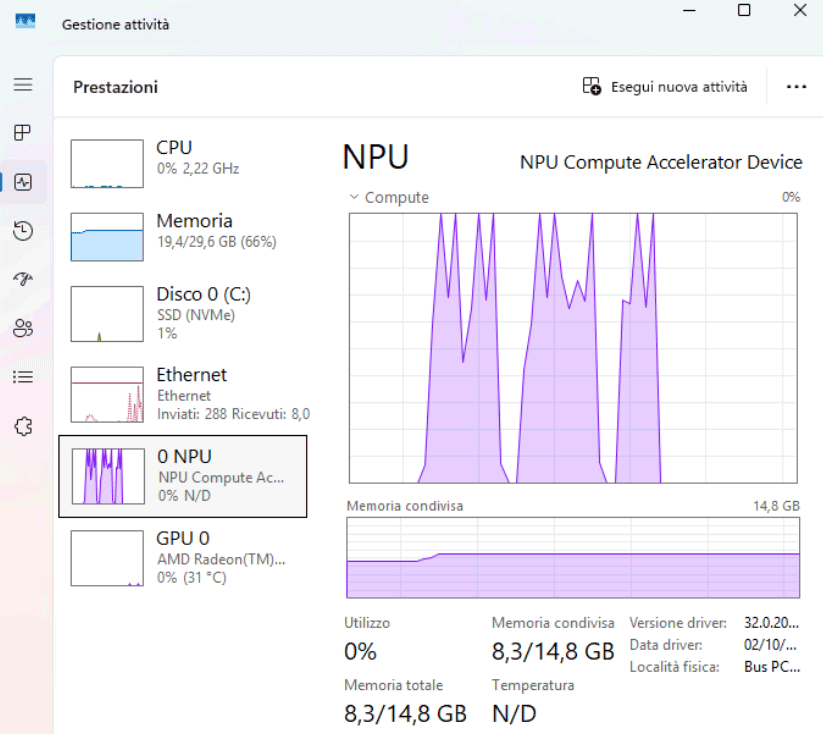
Per verificare che il dispositivo appartenga davvero alla categoria Copilot+, si può premere Windows + R, digitare msinfo32 e controllare il modello del processore: digitando NPU nel campo Trova in basso dovrebbero spuntare diversi riferimenti. Si può anche aprire il Task Manager con la combinazione di tasti CTRL + MAIUSC + ESC, scegliere Prestazioni e verificare che nella colonna di sinistra compaia la voce NPU.
Cos’è Click to Do o Azioni con un clic e come usarlo
Click to Do analizza ciò che appare sullo schermo e propone azioni pertinenti: è una delle funzioni più facili da provare perché lavora anche su testi che non si possono selezionare con il mouse: immagini, video, programmi remoti, schermate e finestre che non consentono di copiare il contenuto.
Per attivare lo strumento, basta premere Windows + Q oppure mantenere premuto il tasto Windows e fare clic con il tasto sinistro del mouse.
Click to Do può comparire anche nel menu Start e, su alcune configurazioni, tra le azioni dello Strumento di cattura.
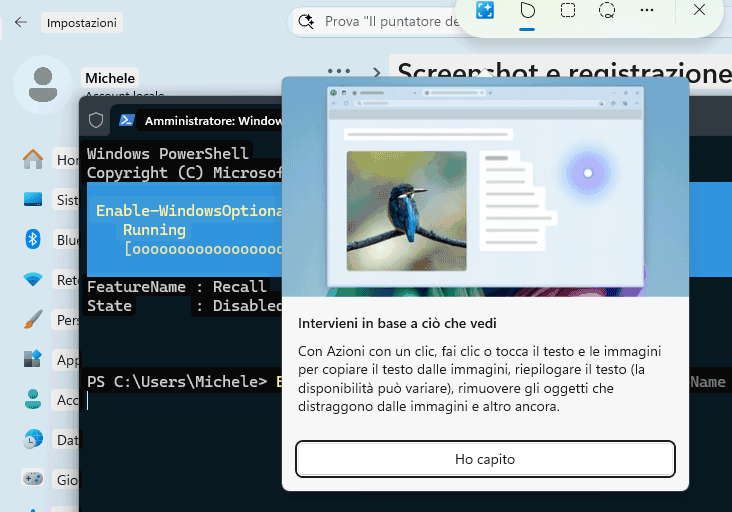
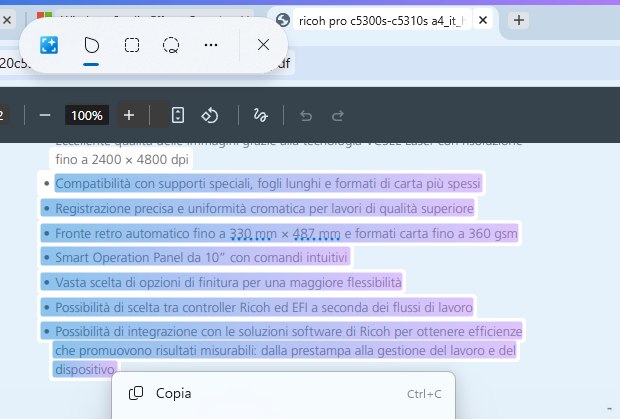
Per provare subito la funzionalità, basta ad esempio aprire un file PDF che non consente di selezionare i contenuti e copiarli altrove, oppure un’immagine contenente testo non selezionabile (posta ad esempio anche all’interno di un documento PDF). Premendo Windows + Q, Click to Do dovrebbe riconoscere le parole e mostrare azioni quali:
- copia del testo;
- ricerca sul Web;
- riepilogo;
- creazione di un elenco;
- riscrittura con tono formale, informale o più curato.
Modifica e ottimizzazione delle immagini
Cliccando, ad esempio, sul pulsante Modifica dell’app Foto di Windows 11, si possono accedere a funzionalità come rimozione dello sfondo; cancellazione dell’oggetto; apertura in Paint; ricerca visiva.
Scegliendo Rimuovi sfondo, Windows trasferisce il contenuto all’applicazione compatibile e tenta di isolare il soggetto. Capelli, oggetti trasparenti e bordi poco contrastati possono produrre risultati meno precisi.
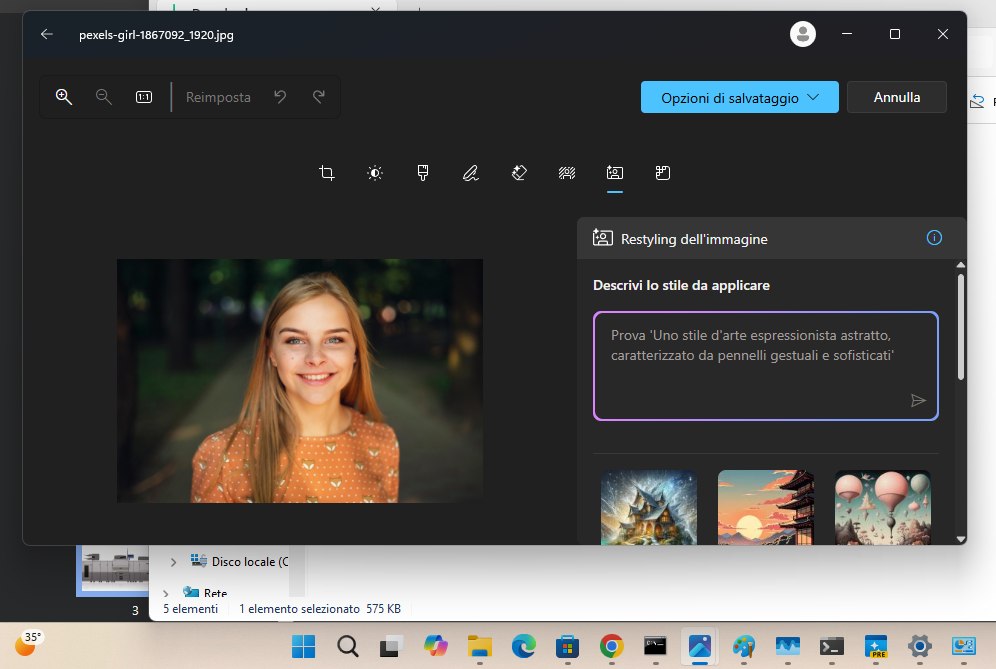
Restyling dell’immagine, nell’app Foto, rielabora una fotografia secondo uno stile scelto o descritto dall’utente.
Ridurre il valore di creatività aiuta a conservare maggiormente forme e composizione; aumentarlo per consentire una reinterpretazione più profonda. Finestre, linee degli edifici, volti e scritte sono gli elementi nei quali una trasformazione generativa può introdurre più facilmente delle deformazioni.
La funzione non va quindi usata quando occorre preservare il valore documentale della fotografia: non applica semplicemente un filtro cromatico, ma può ricostruire parti della scena.
Creare un messaggio o una riunione Teams
Si provi a mostrare sullo schermo un indirizzo email, attivare Click to Do e selezionarlo. Sui sistemi che dispongono dell’integrazione con Microsoft Teams possono apparire le azioni per inviare un messaggio o pianificare una riunione.
La funzione richiede Teams installato e un account configurato: è utile per verificare che Click to Do non si limiti a riconoscere il testo, ma interpreti anche il tipo di informazione selezionata.
Trovare file con la ricerca semantica di Windows
Su un Copilot+ PC, la ricerca di Windows non si limita al nome del file. I modelli semantici possono analizzare il significato dei documenti e il contenuto visivo delle immagini: la funzione è utile quando non si ricorda come sia stato chiamato un file, ma si ricorda ciò che contiene.
Per provare la ricerca semantica di Windows 11 si possono ad esempio creare tre file nella cartella Documenti:
- un documento chiamato
documento1.docxcontenente una breve relazione sulla sostituzione del router dell’ufficio; - un file
note-finali.txtcontenente la frase “La fattura del monitor deve essere pagata entro il 30 settembre”; - una presentazione
presentazione2.pptxcon una diapositiva dedicata alle vendite trimestrali.
Nella cartella immagini Immagini si può salvare una foto di una bicicletta vicino a un lago e rinominarla IMG_0001.jpg: usare nomi generici è importante: costringe Windows a basarsi sul contenuto anziché sul nome.
Controllare l’indicizzazione
Nella sezione Privacy e sicurezza delle Impostazioni (Windows+I) si deve fare clic su Cerca quindi attivare la modalità Avanzata.
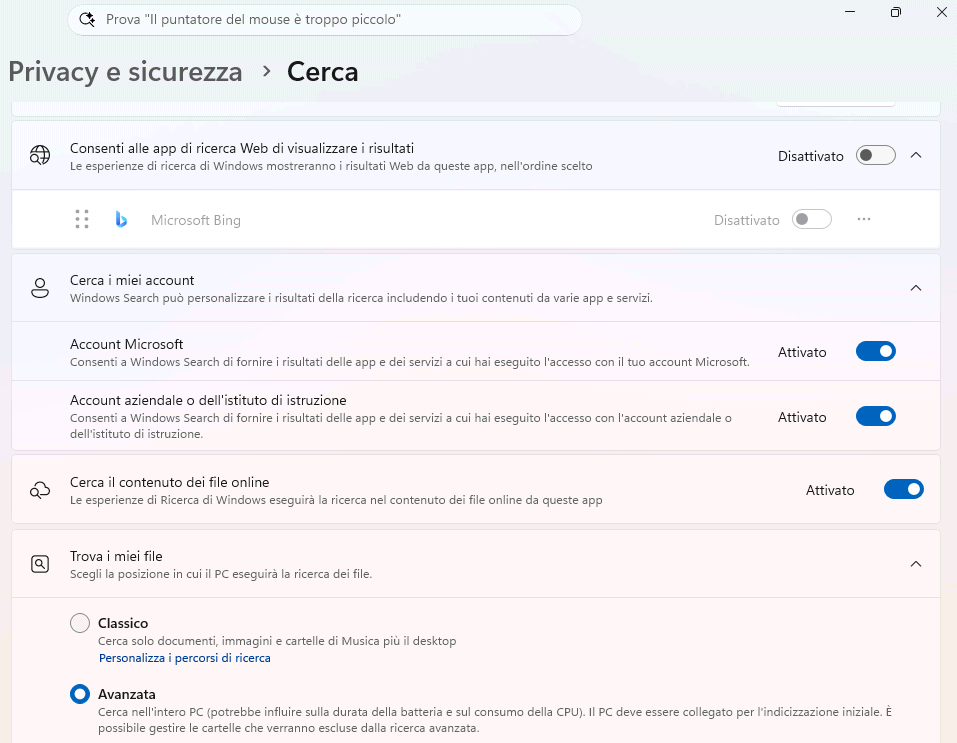
Dopo aver creato i file, si deve lasciare il computer acceso e possibilmente collegato all’alimentazione: la prima indicizzazione semantica non è immediata.
Windows supporta l’indicizzazione semantica dei principali documenti Word, PowerPoint, Excel, PDF e file di testo, oltre a formati grafici come JPEG, PNG, GIF e BMP.
Eseguire le ricerche
Per mettere alla prova la ricerca semantica, si può aprire Esplora file nella cartella Documenti e digitare nella casella di ricerca qualcosa come documento sul nuovo router dell'ufficio: il risultato dovrebbe includere documento1.docx, anche se il nome del file non contiene la parola router.
Si può quindi provare fattura da pagare entro settembre: Windows 11 dovrebbe individuare note-finali.txt.
Aprire infine la ricerca dalla barra delle applicazioni e scrivere: foto di una bicicletta vicino all'acqua. Tra i risultati dovrebbe apparire IMG_0001.jpg.
La presenza di un’icona della lente d’ingrandimento con un layout simile a quello riprodotto in figura, segnala che la ricerca semantica è effettivamente attiva.

Chiedere all’agente di Impostazioni di modificare Windows
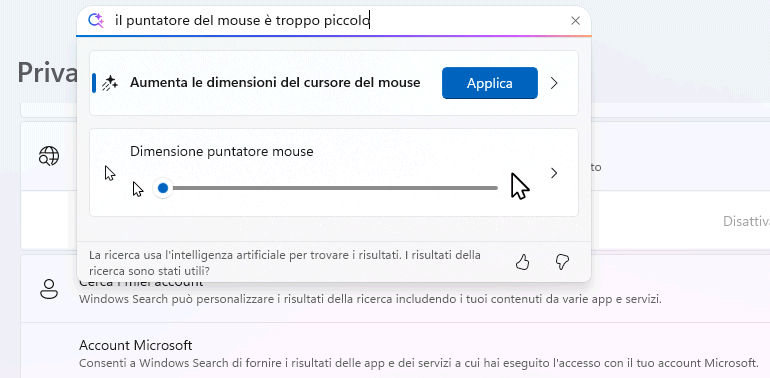
L’agente AI integrato nell’app Impostazioni permette di descrivere un problema invece di ricordare il nome esatto dell’opzione da usare. Quando riconosce una soluzione, questo meccanismo può proporre direttamente la modifica.
Come prima prova, è possibile digitare qualcosa come Il puntatore del mouse è troppo piccolo nella casella di ricerca della finestra Impostazioni.
Il sistema dovrebbe proporre l’impostazione per aumentare le dimensioni del puntatore. Se compare un pulsante operativo, è possibile usarlo per applicare la modifica senza aprire manualmente la pagina corrispondente.
Tradurre un video con Sottotitoli in tempo reale
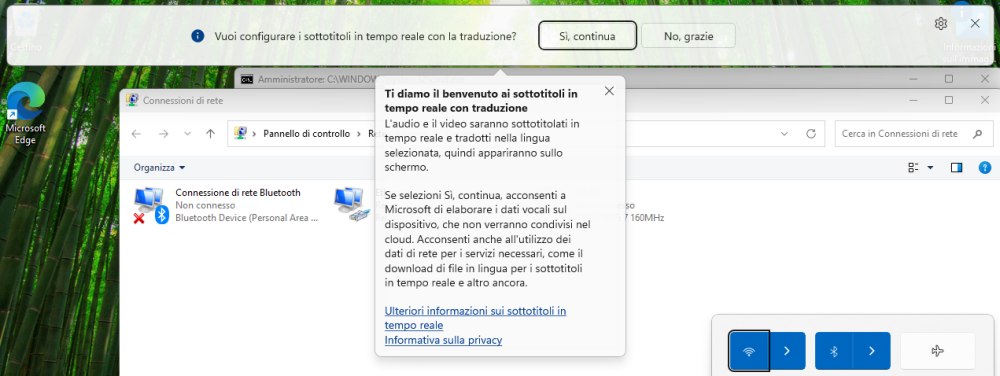
La funzione Sottotitoli in tempo reale intercetta l’audio riprodotto dal PC e genera una trascrizione. Sui Copilot+ PC può anche tradurre le lingue supportate. La funzione lavora a livello di sistema: non dipende dal fatto che il video provenga dal browser, da un lettore multimediale o da un’applicazione per videoconferenze.
Per avviarla, basta premere la combinazione di tasti Windows + CTRL + L: al primo avvio Windows può chiedere di scaricare il pacchetto linguistico necessario. Il pannello dei sottotitoli può quindi essere posizionato nella parte superiore, inferiore o in una finestra mobile.
Attivare Windows Studio Effects in qualsiasi programma
Windows Studio Effects applica correzioni direttamente sul flusso video proveniente dalla webcam, a livello di sistema. Gli effetti possono quindi rimanere attivi passando da Teams a Zoom, Meet oppure a un’applicazione di registrazione. Ricordiamo che in Windows 11 è possibile, avvalendosi dell’applicazione Collegamento al tuo telefono, utilizzare come webcam la fotocamera dello smartphone.
Per accedere ai controlli offerti da Windows Studio Effects sul Copilot+ PC, basta premere Windows + A per visualizzare le Impostazioni rapide e cercare il pulsante dedicato agli effetti studio.
In alternativa, basta cercare Videocamere con la ricerca di Windows 11, selezionare la webcam compatibile e cercare la sezione Effetti di Windows Studio.
Con l’inquadratura automatica, l’immagine dovrebbe essere ritagliata dinamicamente per mantenere il volto al centro. Allontanandosi dalla webcam, il sistema può ampliare l’inquadratura; avvicinandosi, può restringerla.
Abilitando il Contatto visivo, si può provare a posizionare una finestra contenente del testo leggermente sotto la webcam e registrare un breve video mentre lo si legge. Lo sguardo dovrebbe apparire più diretto verso la videocamera. L’effetto va usato con moderazione: angolazioni ampie, occhiali e movimenti rapidi possono rendere la correzione artificiale.
È possibile provare anche Sfocatura sfondo o Sfocatura ritratto, avvicinando alla testa un oggetto dai bordi sottili, per esempio una penna o le dita aperte. A questo punto si può osservare se il sistema separa correttamente il soggetto dallo sfondo. Il test mette in evidenza la qualità della maschera: capelli, cuffie e oggetti semitrasparenti sono i casi più difficili da gestire.
Creare un’immagine con Cocreator in Paint
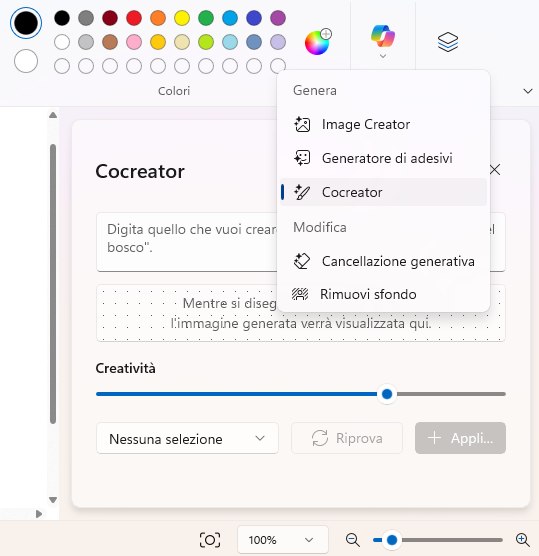
Cocreator combina uno schizzo realizzato dall’utente con una descrizione testuale: il modello generativo segue la struttura del disegno e genera un’immagine più elaborata.
Per utilizzare la funziona, si può aprire Paint e premere il pulsante Cocreator nella barra degli strumenti (si trova all’interno del pulsante Copilot). Se la voce non compare, si deve aggiornare Paint dal Microsoft Store e verificare l’accesso con l’account Microsoft.
Microsoft descrive il procedimento in tre passaggi: aprire il pannello Cocreator, inserire il prompt e iniziare a disegnare sulla tela.
Ogni volta che si eseguono queste operazioni, si può dare un’occhiata alla sezione NPU del Task Manager: si troveranno diversi picchi di utilizzo mentre CPU e GPU restano poco utilizzate.
Aggiungere un oggetto con Riempimento generativo in Paint
La funzione Riempimento generativo permette di selezionare una zona e descrivere cosa inserirvi: per una prova pratica, si può ad esempio aprire in Paint la fotografia di un tavolo vuoto. Usando lo strumento di selezione rettangolare o libera per delimitare una porzione del tavolo, si può scegliere Riempimento generativo e scrivere:
Una tazza di ceramica blu vista lateralmente
Dopo aver avviato la generazione AI, si possono confrontare le varianti proposte per poi scegliere quella nella quale prospettiva, ombre e dimensioni si integrano meglio con la foto in elaborazione.
Creare adesivi e selezionare oggetti in Paint
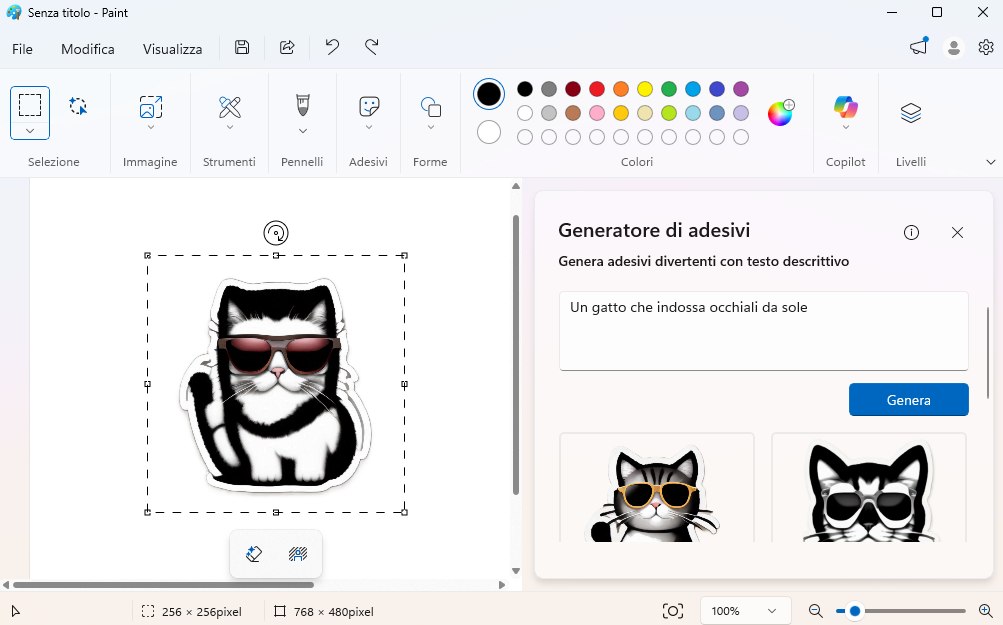
Il Generatore di adesivi produce piccole immagini ritagliate partendo da una descrizione. Selezione oggetto riconosce invece gli elementi già presenti in una fotografia.
Generare un’immagine da zero con Foto e ingrandire una foto con Super Resolution
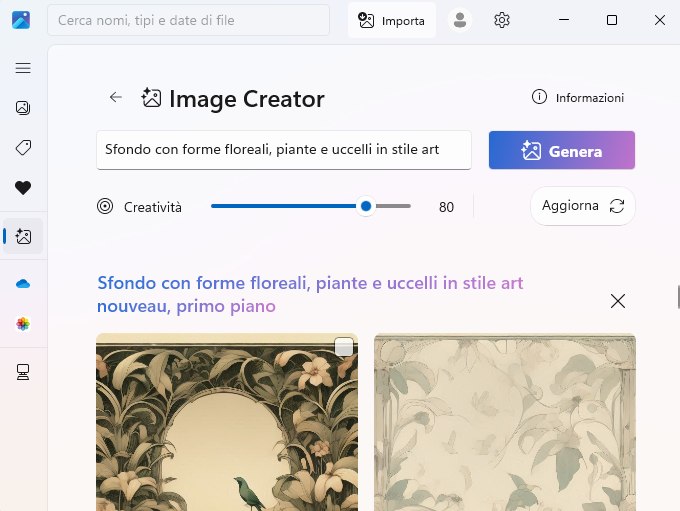
Image Creator, accessibile cliccando sull’apposita icona nella colonna di sinistra dell’app Foto, permette di produrre una nuova immagine con l’AI a partire da una descrizione.
Super Resolution, invece, aumenta la risoluzione di un’immagine e tenta di ricostruire bordi e dettagli più nitidi. Per fare una prova, si può scegliere una foto piccola, per esempio larga 500 o 800 pixel. Da evitare inizialmente immagini già molto grandi, perché la differenza sarebbe meno evidente.
Si può cominciare con un ingrandimento 2x, quindi 4x, per poi valutare bordi degli oggetti; capelli; foglie; scritte; rumore; piccoli particolari. Un fattore 8x produce un file molto più grande, ma non garantisce un risultato migliore. Quando le informazioni originali sono insufficienti, il modello può soltanto stimare i dettagli mancanti.
Super Resolution è utile per preparare una piccola fotografia alla stampa o recuperare un’immagine compressa, ma non può rendere leggibile con certezza una targa o una scritta completamente indistinguibile nell’originale.
Aumentare la fluidità dei giochi con Auto SR
Automatic Super Resolution, o Auto SR, fa eseguire il rendering del gioco a una risoluzione inferiore e usa un modello AI per ricostruire un’immagine più definita. L’obiettivo consiste nell’aumentare il frame rate contenendo la perdita di qualità. Non funziona con qualsiasi gioco e la disponibilità dipende dall’hardware del Copilot+ PC.
Per fare qualche test previa attivazione, si può accedere alle impostazioni di Windows 11 quindi fare clic su Sistema, Schermo, Grafica per poi cercare Automatic Super Resolution o Super risoluzione automatica. Nella stessa pagina è possibile aggiungere un’applicazione, scegliere l’eseguibile del gioco e impostare un comportamento specifico.
A questo punto, si può scegliere un gioco compatibile e raggiungere una scena facilmente ripetibile. Annotare quindi:
- risoluzione;
- preset grafico;
- frame rate medio;
- eventuale limite agli FPS;
- stato di HDR, DLSS, FSR o XeSS.
Disattivare gli altri sistemi di upscaling per evitare che due tecniche lavorino contemporaneamente quindi registrare il frame rate con Auto SR disattivato e abilitato.
Non bisogna guardare soltanto il numero degli FPS bensì controllare anche leggibilità dei testi, bordi sottili, vegetazione, recinzioni, scie durante i movimenti, stabilità dell’immagine e ritardo percepito nei comandi.
Far osservare una finestra a Copilot Vision
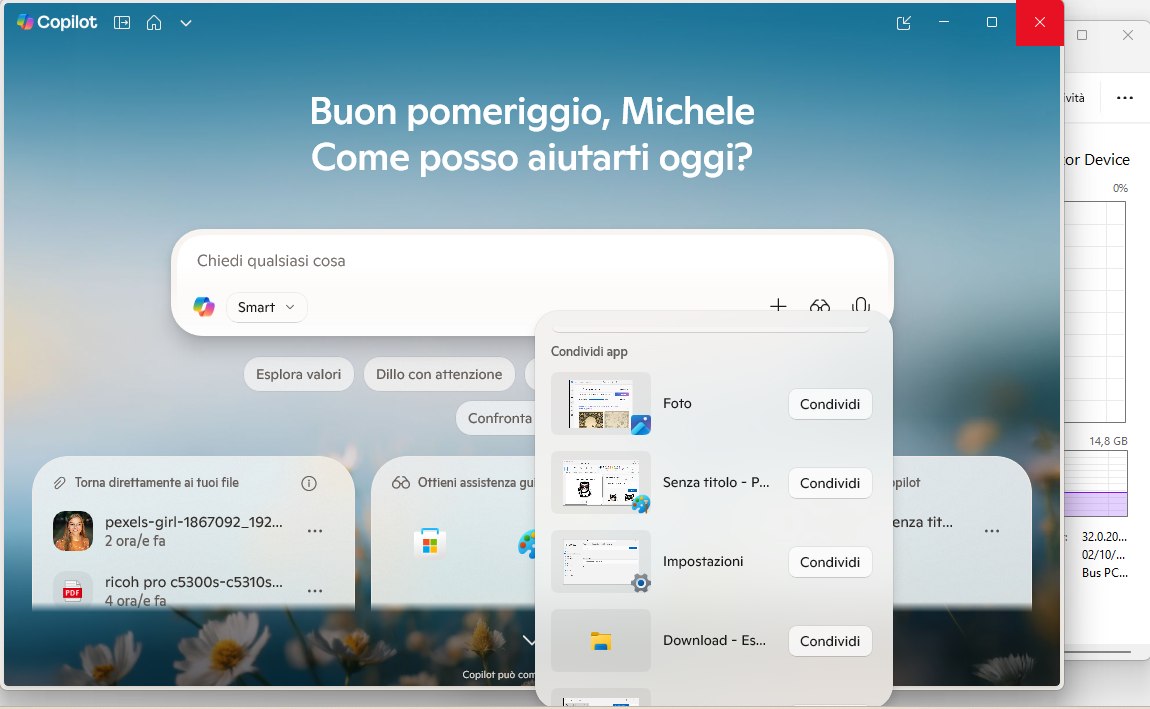
Copilot Vision può analizzare una finestra o lo schermo che l’utente decide volontariamente di condividere. Non è una funzione esclusiva dei Copilot+ PC, ma rappresenta una delle esperienze più immediate da utilizzare su questi sistemi.
Per provarla la funzione si deve aprire l’app Copilot (Windows+C) e accedere con il proprio account Microsoft: cercare quindi il pulsante Vision o l’icona che consente di condividere lo schermo.
Selezionare una singola finestra anziché l’intero desktop. Per la prima prova aprire un foglio Excel contenente una tabella semplice oppure una pagina delle Impostazioni.
Avviare Vision e chiedere vocalmente: “Spiegami cosa mostrano questi dati” oppure “Dove devo fare clic per cambiare questa impostazione?”
Copilot dovrebbe descrivere ciò che vede e guidare l’utente durante l’operazione. Microsoft precisa che Vision analizza soltanto il contenuto condiviso volontariamente e lavora insieme alla conversazione vocale.
Collegare lo smartphone Android a Copilot
Copilot può anche utilizzare alcune funzioni di uno smartphone Android collegato al PC, per esempio messaggi, contatti, timer e sveglie.
Una volta attivato Collegamento al telefono su Windows e Collegamento a Windows sullo smartphone, si deve accedere con lo stesso account Microsoft e completare l’associazione tramite codice QR. Concedere soltanto i permessi necessari alle operazioni che si intendono provare.
Come prova pratica, si può chiedere a Copilot di impostare sul telefono un timer di cinque minuti quindi fare il test seguente:
Invia un messaggio a [nome del contatto] dicendo che arriverò tra dieci minuti
Prima dell’invio, controllare destinatario e contenuto. I nomi simili presenti nella rubrica possono causare ambiguità.
L’integrazione richiede il collegamento Internet, lo stesso account Microsoft e un telefono Android compatibile. Non deriva dalla NPU, ma completa l’esperienza del Copilot+ PC.
Come usare davvero la NPU di un Copilot+ PC: prove pratiche con testi, immagini, OCR e trascrizioni locali
Le funzioni integrate in Windows 11 non bastano a mostrare ciò che la NPU può fare. Effetti per la webcam, ricerca semantica e sottotitoli in tempo reale sono utili, ma lavorano spesso in modo invisibile, per pochi istanti e senza offrire strumenti per scegliere il modello, confrontare i risultati o riutilizzare il lavoro prodotto.
Per mettere alla prova un Copilot+ PC in modo concreto conviene spostarsi su applicazioni che eseguono modelli locali per risolvere attività reali: riassumere documenti, riscrivere testi, estrarre parole da scansioni, descrivere fotografie, isolare oggetti, migliorare immagini e trascrivere registrazioni.
Microsoft mette oggi a disposizione tre livelli differenti. AI Dev Gallery permette di provare modelli e API senza programmare; Windows AI API espongono funzioni già integrate nel sistema, compreso Phi Silica; Foundry Local consente di scaricare modelli più flessibili e costruire assistenti locali senza dipendere da Azure o da un servizio cloud.
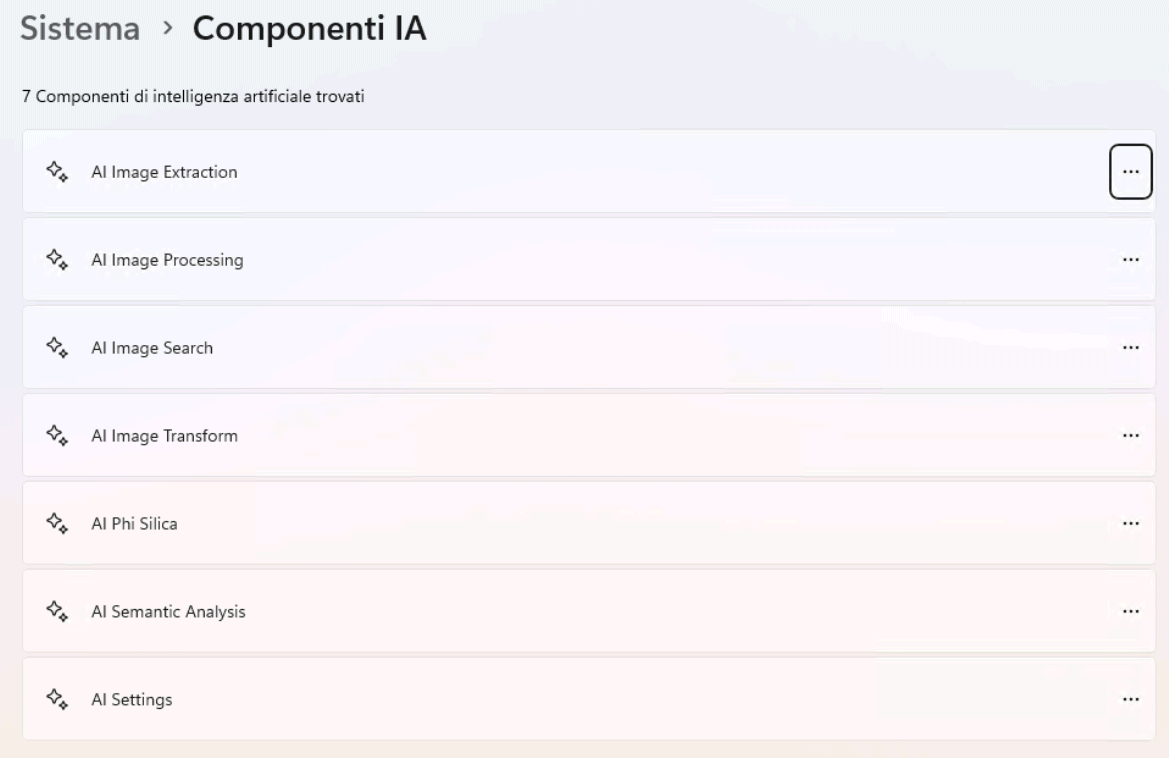
Su un Copilot+ PC, cercando Componenti IA nella casella di ricerca di Windows 11, dovreste già trovare diversi modelli automaticamente scaricati e abilitati da Windows Update.
AI Dev Gallery: il laboratorio più semplice per provare l’AI locale
AI Dev Gallery è il punto di partenza più pratico. Si tratta di un’applicazione Microsoft open source che raccoglie più di 25 esempi interattivi: generazione di testo, OCR, descrizione delle immagini, segmentazione, miglioramento fotografico, trascrizione e altri scenari.
I modelli possono arrivare da Microsoft, GitHub o Hugging Face e sono eseguiti in locale sul PC, utilizzando NPU, GPU o CPU in base al modello e all’hardware disponibile. L’app permette anche di visualizzare il codice C# ed esportare un singolo esempio come progetto Visual Studio autonomo.
Per installare AI Dev Gallery, basta aprire una finestra del terminale e digitare quanto segue (trattasi di un’applicazione Microsoft Store):
winget install 9N9PN1MM3BD5
Microsoft consiglia almeno 16 GB di RAM e circa 20 GB liberi, perché alcuni modelli occupano diversi gigabyte.
Al primo avvio l’app mostra diverse sezioni. I nomi possono cambiare leggermente con gli aggiornamenti, ma le categorie principali riguardano:
- Windows AI API;
- testo e linguaggio;
- immagini;
- audio;
- modelli disponibili;
- esempi già scaricati.
Prima di iniziare, affiancare AI Dev Gallery e Task Manager, lasciando aperto il grafico della NPU.
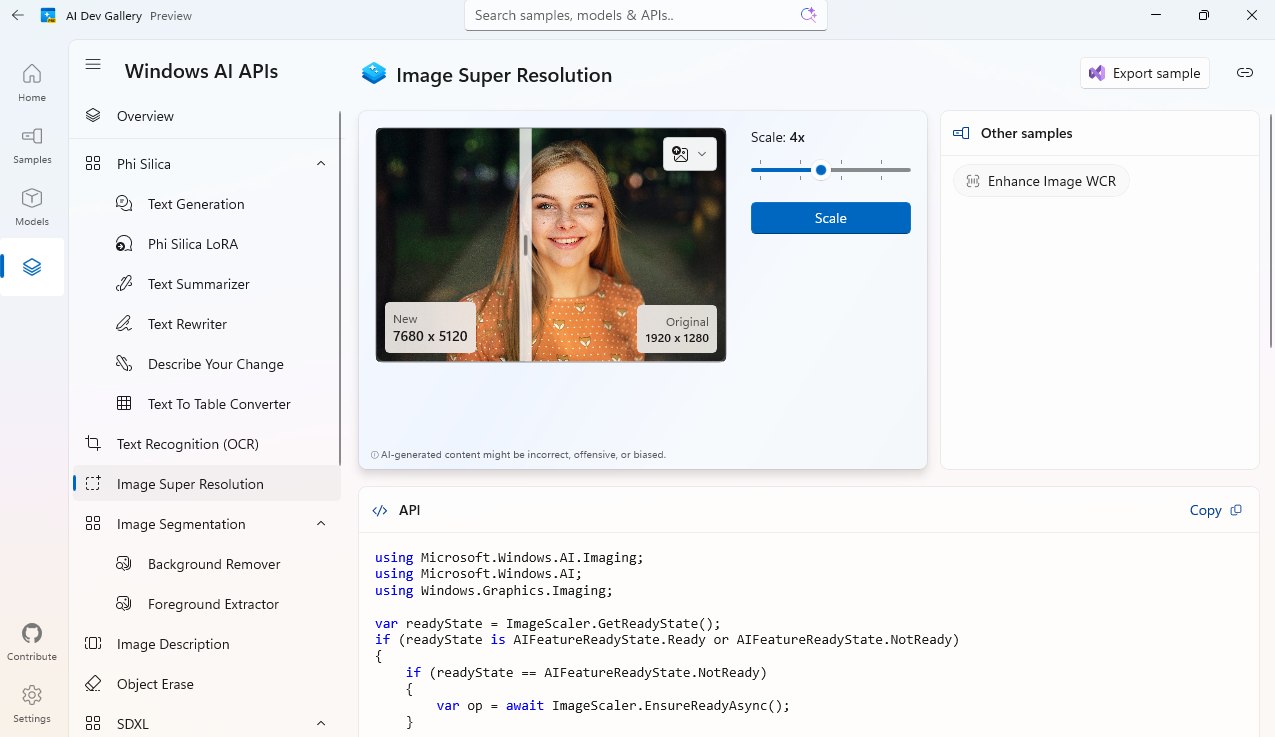
Mettere alla prova il Copilot+ PC e la sua NPU
Agendo sulle voci poste nella colonna di sinistra, si possono effettuare tutta una serie di elaborazioni sfruttando i vari modelli generativi e la NPU che equipaggia il Copilot+ PC.
La sezione dedicata alle Windows AI API permette, per esempio, di provare Phi Silica per generare, riassumere e riscrivere testi; il modulo Text Recognition estrae il contenuto da screenshot, scansioni e fotografie di documenti, trasformandolo in testo copiabile e ricercabile.
Gli strumenti per le immagini consentono invece di aumentare risoluzione e nitidezza con Image Super Resolution, descrivere una fotografia in linguaggio naturale con Image Description, riconoscere e isolare il soggetto mediante Image Object Extractor e cancellare elementi indesiderati ricostruendo lo sfondo con Object Erase.
La Gallery non si limita alle API integrate in Windows. Tra gli esempi basati su modelli locali si trovano funzioni per conversare con un modello linguistico, riassumere e analizzare documenti, effettuare ricerche semantiche, riconoscere oggetti nelle immagini, generare figure con modelli Stable Diffusion, trascrivere l’audio con Whisper e convertire testo in voce.
Sotto ogni dimostrazione compare il relativo codice C#: è la logica impiegata dall’esempio per inizializzare il modello, preparare i dati e richiamare l’API. Con il comando Export sample si può generare una soluzione Visual Studio autonoma contenente soltanto il codice, le dipendenze e gli eventuali modelli necessari.
AI Dev Gallery diventa così sia uno strumento per mettere alla prova la NPU che un punto di partenza per sviluppare applicazioni proprie.
Foundry Local: eseguire modelli generativi direttamente sul PC
Foundry Local è lo strumento Microsoft che consente di scaricare ed eseguire modelli AI direttamente sul computer, senza dipendere da Azure o da un servizio remoto durante l’elaborazione. Dopo il primo download, prompt e risposte restano sul dispositivo; non servono chiavi API, abbonamenti cloud o token di sblocco.
Per installare Foundry Local su Windows 11/Copilot+ PC, bisogna aprire la finestra del terminale e digitare:
winget install Microsoft.FoundryLocal
Il comando foundry --version conferma che l’installazione è andata a buon fine mentre per visualizzare i modelli disponibili nel catalogo locale si deve usare foundry model list.
Per avviare il modello qwen3-0.6b che pesa circa 600 MB, quindi molto leggero, basta digitare:
foundry run qwen3-0.6b
Foundry Local scarica il modello, lo conserva nella cache e apre una sessione interattiva. A quel punto si può impartire una richiesta concreta, per esempio:
Riassumi in italiano il testo seguente, mantenendo nomi, date, versioni e dati tecnici. Non aggiungere informazioni.
Il primo avvio può richiedere alcuni minuti; le esecuzioni successive riutilizzano la copia già presente sul PC. Per controllare quale componente stia lavorando, aprire contemporaneamente il Task Manager, sezione Prestazioni e osservare i grafici relativi a NPU, GPU e CPU. Foundry Local non garantisce infatti che ogni modello utilizzi la NPU: la scelta dipende dalla variante disponibile e dagli Execution Provider compatibili con il processore.
/https://www.ilsoftware.it/app/uploads/2026/11/windows-11-streaming-mirroring-app-android.jpg "Windows 11 riporta le app Android nella ricerca: come funzionano ora")
/https://www.ilsoftware.it/app/uploads/2026/10/Windows-11-Insider.jpg "Windows 11 Insider, ricerca più intelligente e novità per AutoPlay")
/https://www.ilsoftware.it/app/uploads/2026/10/windows-programma-doppio-clic-file-batch-1.jpg "Windows, perché un programma funziona con doppio clic ma non da batch")
/https://www.ilsoftware.it/app/uploads/2026/10/pulsante-riavvia-ora-riavvio-prematuro-windows-11.jpg "Windows 11 chiede il riavvio troppo presto: aggiornamenti da rifare")