
/https://www.ilsoftware.it/app/uploads/2025/04/foto-michele-nasi.jpg)
/https://www.ilsoftware.it/app/uploads/2026/08/tracce-monitoraggio-prestazioni-inviate-microsoft-windows-11.jpg "Windows 11 spia il desktop? Microsoft chiarisce cosa raccoglie")
Un servizio di Windows 11 che lavora in background, raccoglie indicatori sulle prestazioni ed è ampiamente utilizzato anche sui PC desktop: gli ingredienti erano sufficienti per alimentare l’ennesima accusa di sorveglianza nascosta da parte di Microsoft. Il componente si chiama Windows Health and Optimized Experiences (Integrità di Windows ed esperienze ottimizzate, in italiano) usa il nome interno whesvc e, secondo un messaggio diventato virale su X, trasmetterebbe dati a Microsoft ogni 15 minuti senza offrire alcuna utilità concreta.
L’azienda ha però smentito questa ricostruzione, spiegando che il servizio appartiene agli strumenti diagnostici di Windows e che le tracce dettagliate restano sul dispositivo, salvo un invio volontario tramite Hub di Feedback.
Su un sistema operativo come Windows 11, già accusato di integrare troppi servizi, promozioni e componenti legati a Copilot, la descrizione vaga di un processo che “monitora il dispositivo per offrire un’esperienza migliore” non poteva che generare sospetti.
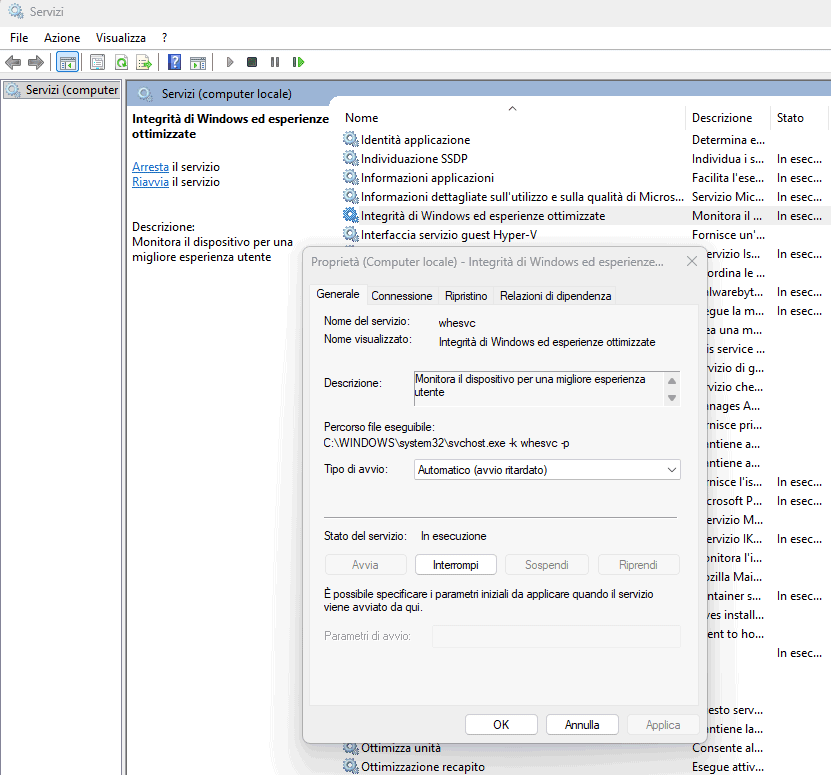
Il servizio Integrità di Windows ed esperienze ottimizzate di Windows 11 non è nuovo
Il servizio esiste davvero, ma la sua funzione risulta molto diversa da quella raccontata nei messaggi più allarmistici.
La prima imprecisione riguarda la data di comparsa. Integrità di Windows ed esperienze ottimizzate non è arrivato improvvisamente con un aggiornamento distribuito nell’agosto 2026. Le sue tracce erano già emerse a maggio 2025, all’interno della build Canary 27863 di Windows 11, quindi in una versione sperimentale destinata agli iscritti al programma Insider.
Il componente è identificato dal nome whesvc e utilizza alcune risorse contenute nel file whesvc_assets.dll. Le prime analisi avevano individuato un piccolo ambiente di esecuzione Lua e uno script chiamato ecp.v2.lua, avviato attraverso windialog.exe. Lua è un linguaggio leggero, spesso incorporato in applicazioni più grandi perché richiede poche risorse e permette di modificare rapidamente regole e comportamenti senza ricompilare un intero programma.
All’interno dello script compaiono variabili i cui nomi suggeriscono l’uso di funzioni legate alla frequenza di campionamento, all’intervallo della telemetria e alla soglia di carica della batteria. Da qui nacque l’interpretazione secondo cui Windows avrebbe raccolto letture frequenti, preparando un riepilogo ogni 15 minuti.
Quella configurazione, però, proveniva dall’analisi di codice sperimentale. Non dimostrava che ogni PC inviasse automaticamente un pacchetto di dati ai server Microsoft ogni quarto d’ora, né che il servizio avesse lo scopo di sorvegliare le attività dell’utente.
Cosa controlla realmente Integrità di Windows ed esperienze ottimizzate
Scott Hanselman, vicepresidente di Microsoft, membro dello staff tecnico dell’azienda e inventore della suite di utilità Sysinternals, ha chiarito che il servizio fa parte dell’infrastruttura diagnostica di Windows. Il suo compito consiste nell’osservare alcuni segnali relativi allo stato e alle prestazioni del dispositivo, così da riconoscere situazioni nelle quali il sistema appare insolitamente lento o poco reattivo.
Non si parla di registrazione dello schermo, acquisizione dei tasti digitati o lettura dei documenti. Il servizio utilizza i Windows Performance Counters, una tecnologia presente da molti anni nel sistema operativo: i contatori espongono valori numerici relativi, per esempio, all’uso della CPU, alla memoria disponibile, alle operazioni sul disco, alla coda delle richieste di I/O e al traffico di rete.
Sono indicatori che aiutano a capire se un computer sta lavorando sotto carico, se un processo sta saturando il disco o se la memoria libera è scesa sotto livelli critici. Si tratta degli stessi dati che amministratori e sviluppatori possono consultare attraverso Performance Monitor, strumenti PowerShell, WMI, Performance Data Helper e numerose piattaforme di monitoraggio.
Un valore elevato non racconta da solo che cosa stia facendo l’utente. Dice, semmai, che il processore ha trascorso una certa percentuale di tempo eseguendo istruzioni, che un’unità di memorizzazione ha accumulato richieste oppure che il sistema ha effettuato molte operazioni di paging. Per diagnosticare un rallentamento servono correlazioni tra più contatori, intervalli temporali e attività dei processi; non basta osservare una singola percentuale.
Le tracce diagnostiche restano sul PC
Quando Windows rileva una condizione compatibile con una perdita di reattività, whesvc può generare una raccolta diagnostica mirata. Secondo la spiegazione fornita da Hanselman, i file sono conservati in locale nella cartella %SystemRoot%\Temp\DiagOutputDir\Whesvc. Per controllarne il contenuto, è prima necessario accedervi da %SystemRoot%\Temp concedendo i diritti di amministratore.
La directory contiene materiale temporaneo utile a ricostruire il comportamento del sistema durante un problema di prestazioni.
Le tracce possono accompagnare una segnalazione soltanto quando l’utente apre Hub di Feedback, crea un nuovo rapporto e sceglie una categoria pertinente: solo in questo caso, infatti, il materiale diagnostico entra nel pacchetto inviato insieme alla segnalazione volontaria. In assenza di tale azione, Hanselman sottolinea che i dati rimangono sempre sulla macchina.
Va detto però che Windows gestisce anche altri livelli di dati diagnostici, regolati dalle impostazioni di privacy, dalle edizioni del sistema operativo e dalle eventuali politiche aziendali. La smentita riguarda il comportamento attribuito specificamente a whesvc: non equivale ad affermare che Windows 11 non comunichi informazioni diagnostiche a Microsoft. Cosa che è invece ampiamente nota.
Perché il servizio compare anche sui PC desktop
Uno degli argomenti usati per sostenere l’inutilità di whesvc riguardava la sua presenza sui computer privi di batteria.
Le prime versioni del codice esaminavano infatti parametri come livello di carica, luminosità, modalità energetica, temperatura e carico della CPU: da qui l’idea che si trattasse esclusivamente di uno strumento per notebook.
Microsoft ha chiarito che le funzioni di diagnosi delle prestazioni non dipendono dalla presenza di una batteria. CPU, memoria, disco e rete esistono anche su un desktop; un rallentamento può manifestarsi su qualsiasi categoria di dispositivo.
Alcune parti di Integrità di Windows ed esperienze ottimizzate risultano collegate anche ad Adaptive Energy Saver, funzione che regola il risparmio energetico in modo più flessibile rispetto alla tradizionale soglia percentuale della batteria. Su un portatile può incidere su luminosità, attività in background e profilo energetico; su un desktop determinate regole semplicemente non trovano applicazione.
Come verificare e disattivare Integrità di Windows ed esperienze ottimizzate
Gli utenti possono controllare il servizio premendo Windows+R, digitando services.msc e cercando la voce Integrità di Windows ed esperienze ottimizzate. La stessa verifica può avvenire dalla finestra del terminale con privilegi amministrativi usando il comando sc query whesvc.
Per arrestare il servizio si può eseguire il comando sc stop whesvc. L’istruzione sc config whesvc start= disabled, con uno spazio dopo il segno uguale, imposta invece il tipo di avvio su Disabilitato. Dalla console Servizi basta aprire le proprietà della voce e modificare l’opzione corrispondente.
Prima di procedere conviene però considerare le conseguenze. La disattivazione può impedire la raccolta delle tracce necessarie a diagnosticare rallentamenti e potrebbe interferire con funzioni di ottimizzazione energetica presenti o future. Gli aggiornamenti di Windows potrebbero inoltre ripristinare il tipo di avvio previsto da Microsoft.
L’accusa secondo cui il servizio impatterebbe negativamente sulle prestazioni dei PC gaming non poggia, al momento, su benchmark riproducibili. La sola presenza di un processo in background non implica un impatto misurabile sugli fps o sulla latenza di input. Per dimostrarlo servirebbero test controllati, ripetuti con lo stesso carico, gli stessi driver, identiche condizioni termiche e il servizio alternativamente attivo e disattivato.
/https://www.ilsoftware.it/app/uploads/2026/11/windows-11-streaming-mirroring-app-android.jpg "Windows 11 riporta le app Android nella ricerca: come funzionano ora")
/https://www.ilsoftware.it/app/uploads/2026/10/Windows-11-Insider.jpg "Windows 11 Insider, ricerca più intelligente e novità per AutoPlay")
/https://www.ilsoftware.it/app/uploads/2026/10/windows-programma-doppio-clic-file-batch-1.jpg "Windows, perché un programma funziona con doppio clic ma non da batch")
/https://www.ilsoftware.it/app/uploads/2026/10/pulsante-riavvia-ora-riavvio-prematuro-windows-11.jpg "Windows 11 chiede il riavvio troppo presto: aggiornamenti da rifare")