


Ritrovare un file su Windows 11 sapendo cosa contiene, ma senza ricordarne il nome, può diventare un’impresa. Il problema è ancora più evidente con gli screenshot: immagini chiamate Screenshot_001.png, foto di documenti, ricevute e messaggi di errore che finiscono in cartelle contenenti centinaia di file. Magpie Search affronta proprio questa difficoltà: permette di cercare documenti, PDF e immagini utilizzando le parole presenti al loro interno, anche quando il testo compare soltanto sotto forma di pixel.
La ricerca integrata di Windows utilizza da tempo un indice che può includere il contenuto di numerosi formati documentali. Strumenti come Everything hanno invece privilegiato la velocità di individuazione dei file attraverso nomi e percorsi. Magpie Search segue un’altra strada: combina indicizzazione del contenuto, riconoscimento ottico dei caratteri (OCR) e ricerca semantica locale.
La versione più recente del software, nel momento in cui scriviamo, disponibile gratuitamente per Windows 10 e Windows 11 a 64 bit, supporta documenti Office, file OpenDocument, PDF, immagini e file testuali.
Come installare Magpie Search e creare l’indice dei file
Per iniziare, apriamo la pagina ufficiale dei download. Sono disponibili un installer EXE, un pacchetto MSI per la distribuzione amministrata, una versione portabile ZIP e quella pubblicata sul Microsoft Store. La versione portabile non richiede privilegi amministrativi: basta estrarre l’archivio in una cartella scrivibile ed eseguire MagpieSearch.exe.
Al primo avvio selezioniamo le cartelle da analizzare, ad esempio Documenti, Download e Immagini.
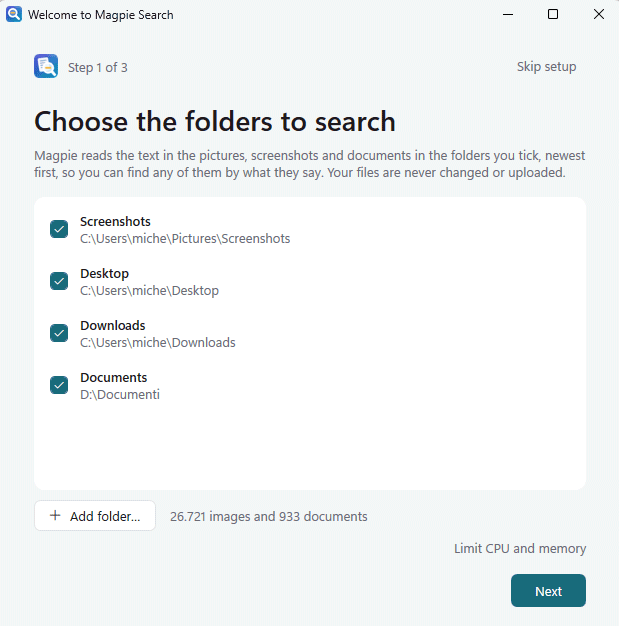
Ha senso iniziare dapprima con una directory contenente qualche decina di documenti e screenshot, anziché indicizzare subito un intero disco. Magpie estrae il testo dai file e lo registra in un database locale; le ricerche successive interrogano tale archivio senza dover rileggere ogni documento.
In Settings, Folders possiamo aggiungere directory, includere le sottocartelle ed escludere percorsi non pertinenti. La sezione Settings > Search permette invece di scegliere i tipi di file e le lingue utilizzate per il riconoscimento del testo.
Configurazione iniziale
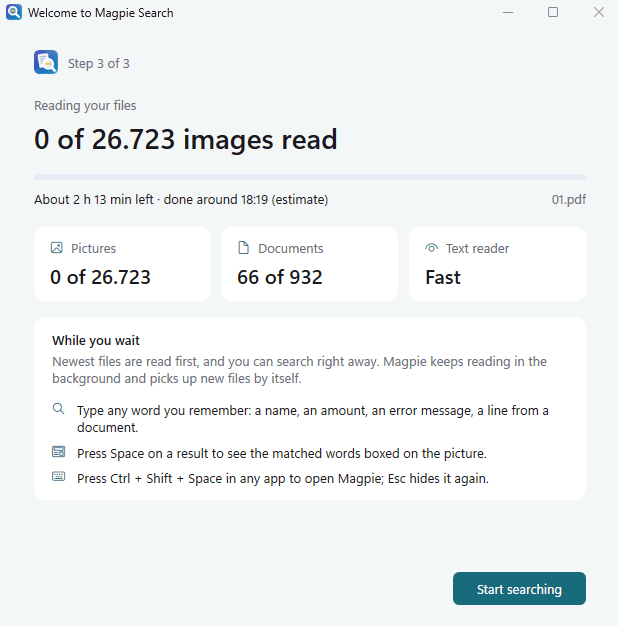
La prima scansione può impegnare sensibilmente CPU e memoria, soprattutto in presenza di migliaia di immagini. È comunque possibile limitare le risorse impiegate; Magpie lavora a priorità ridotta e, per impostazione predefinita, sospende l’elaborazione quando un portatile funziona a batteria.
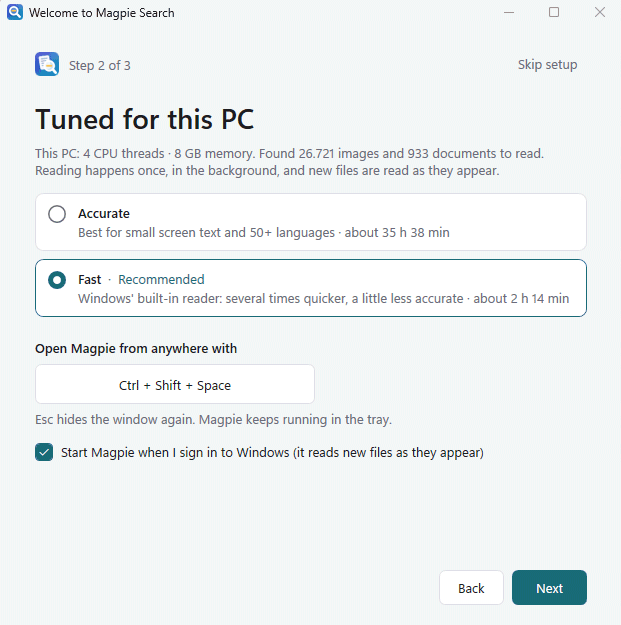
Durante la configurazione iniziale, Magpie Search analizza le caratteristiche del PC e stima il tempo necessario per indicizzare i file individuati. Nell’esempio, il programma rileva un computer con 4 core logici e 8 GB di RAM, sul quale ha trovato 26.721 immagini e 933 documenti da esaminare.
A questo punto chiede di scegliere tra due modalità di riconoscimento del testo: Accurate, più precisa con i caratteri di piccole dimensioni e compatibile con oltre 50 lingue, oppure Fast, consigliata dal programma, che sfrutta il motore OCR integrato in Windows. La differenza nei tempi stimati è spesso davvero notevole.
Per cominciare conviene scegliere Fast, soprattutto quando l’archivio contiene molte migliaia di immagini. Accurate può offrire risultati migliori con screenshot contenenti scritte minuscole, documenti complessi o testi in lingue differenti; il prezzo da pagare è un’elaborazione sensibilmente più lunga. La scansione iniziale avviene comunque in background e, una volta completata, Magpie continua a elaborare i nuovi file man mano che compaiono nelle cartelle monitorate.
La schermata permette inoltre di impostare una scorciatoia da tastiera, inizialmente CTRL+MAIUSC+Barra spaziatrice, per aprire rapidamente la ricerca da qualsiasi applicazione. Premendo ESC, la finestra scompare, ma Magpie continua a funzionare, come suggerisce la presenza dell’icona nell’area di notifica di Windows.
Infine, la casella Start Magpie when I sign in to Windows, attiva per impostazione predefinita, consente di avviare automaticamente il programma all’accesso a Windows, mantenendo aggiornato l’indice senza interventi manuali.
Cercare una parola dentro screenshot, fotografie e PDF scannerizzati
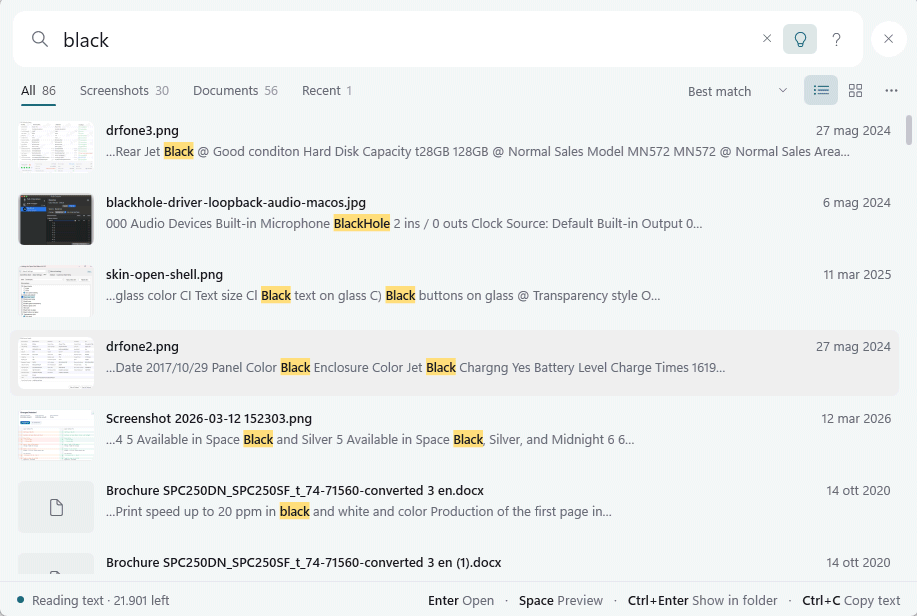
Immaginiamo di aver salvato uno screenshot contenente l’errore “Connection timed out“, senza ricordare il nome dell’immagine. Premiamo CTRL+MAIUSC+Barra spaziatrice digitiamo Connection timed out e osserviamo i risultati. Magpie può individuare la scritta all’interno dello screenshot, anche se il nome del file non contiene alcuna delle parole cercate.
Il meccanismo sfrutta l’OCR (Optical Character Recognition): il software analizza l’immagine, riconosce i caratteri e produce testo indicizzabile.
Magpie utilizza tecnologie come PaddleOCR e Tesseract, oltre al riconoscimento integrato in Windows in determinate configurazioni hardware. Sono disponibili 17 pacchetti linguistici che coprono oltre 50 lingue.
Selezionando un risultato e premendo Spazio, si apre un’anteprima che evidenzia le corrispondenze.
Con F3 e MAIUSC+F3 possiamo passare da un’occorrenza alla successiva; CTRL+C consente di copiare il testo estratto. È una funzione particolarmente utile quando vogliamo recuperare un codice identificativo, una data o un messaggio diagnostico da un’immagine.
Lo stesso principio funziona con i PDF scannerizzati: Magpie applica il riconoscimento alle pagine prive di un livello testuale utilizzabile.
Tutto questo tenendo però ben presente che la funzionalità OCR non è infallibile: caratteri molto piccoli, immagini sfocate, rotazioni e scansioni deteriorate possono produrre errori. In questi casi conviene selezionare la modalità Accurate anziché Fast e verificare che la lingua corretta sia attiva.
Ricerche avanzate: filtrare documenti, date e contenuti
Magpie dispone di una sintassi utile anche per chi gestisce archivi tecnici. Non siamo limitati a cercare una singola parola: possiamo combinare contenuti, estensioni, date, dimensioni ed espressioni regolari.
Per esempio, inserendo type:pdf fattura mese scorso cerchiamo il termine fattura nei PDF del mese precedente. La query ext:md,txt timeout limita invece la ricerca ai file Markdown e TXT contenenti il termine timeout.
Un altro esempio pratico è name:report modified:7d, per trovare file il cui nome contiene report e che risultano modificati negli ultimi sette giorni. Digitando re:"INV-\d+" possiamo cercare una sequenza simile a un codice fattura, costituita da INV-, seguito da una o più cifre.
Il programma supporta inoltre frasi racchiuse tra virgolette, esclusioni con il segno meno, operatori OR e correzione approssimativa degli errori di digitazione; premendo F1 compare l’elenco dei filtri disponibili. È un livello di controllo interessante per chi lavora con log, documentazione tecnica e archivi amministrativi.
Ricerca semantica locale: trovare documenti senza ricordare le parole esatte
Una funzionalità opzionale, chiamata Find by meaning, configurabile attraverso le impostazioni del programma, permette di cercare per significato anziché soltanto attraverso corrispondenze letterali. Un documento sulla fotosintesi, per esempio, può comparire anche cercando una descrizione del modo in cui le piante producono nutrimento.
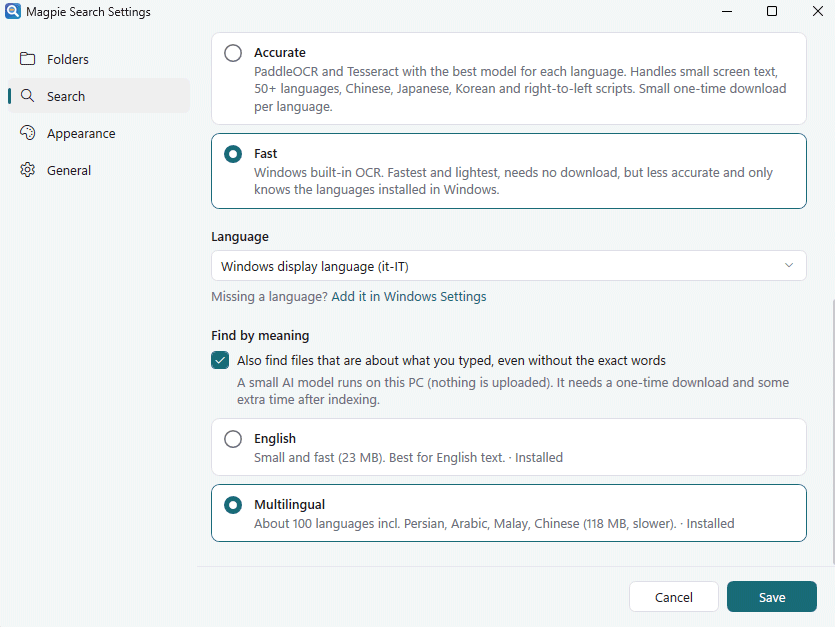
La funzione utilizza un modello AI eseguito sul computer: quello per l’inglese occupa circa 23 MB, mentre il modello multilingue, che comprende anche l’italiano, richiede circa 118 MB. L’applicazione crea rappresentazioni numeriche dei passaggi testuali, chiamate embedding, che consentono di confrontarne la somiglianza semantica.
Il punto è che una corrispondenza semantica non garantisce che un documento contenga l’informazione desiderata: indica una possibile affinità di significato. Per recuperare codici fiscali, numeri di serie, messaggi di errore o identificativi precisi, la ricerca testuale rimane preferibile.
Privacy, limiti e differenze rispetto alla ricerca di Windows
Secondo la documentazione sulla privacy, Magpie elabora i file in locale e non trasmette documenti o testo ai server dello sviluppatore; la connessione Internet serve soltano a scaricare i modelli opzionali. L’indice dei file scansionati si trova in %localappdata%\Magpie, all’interno del database magpie.db; nella versione portabile risiede nella cartella Data accanto all’eseguibile.
C’è un aspetto delicato, comunque, che va opportunamente considerato: il database di Magpie salvato in locale conserva anche testo estratto dai documenti. Su PC condivisi o aziendali va quindi considerato un archivio potenzialmente sensibile, da proteggere con le normali misure di sicurezza del sistema. Nel software non c’è telemetria ma questo non equivale a un audit indipendente.
Esistono inoltre limiti precisi: Magpie non analizza il contenuto dei vecchi documenti Office binari .doc, .xls e .ppt, salta i file superiori a 300 MB e ignora file nascosti, di sistema e alcune directory di sviluppo, tra cui .git e node_modules. I documenti protetti da password risultano ricercabili soltanto per nome.
Rispetto alla ricerca integrata di Windows 11, il vantaggio più evidente riguarda il testo contenuto nelle immagini. Magpie non sostituisce però ogni funzionalità di Windows Search e richiede tempo e spazio per costruire il proprio indice.
Per chi lavora soprattutto con screenshot, PDF acquisiti dallo scanner e documenti sparsi in molte cartelle, rappresenta un’alternativa concreta da valutare: gratuita, utilizzabile offline dopo il download dei modelli e capace di recuperare informazioni che spesso ricordiamo molto meglio dei nomi dei file.
Come bloccare le connessioni Internet di Magpie Search con PowerShell
Per i più scrupolosi, una volta scaricati i modelli OCR e AI, possiamo impedire a Magpie Search di comunicare attraverso la rete, mantenendo attive le funzionalità di ricerca locale.
Il metodo più rapido consiste nel creare due regole nel Microsoft Defender Firewall, una per bloccare le connessioni in uscita e l’altra per quelle in ingresso. Bastano pochi comandi PowerShell, senza installare programmi aggiuntivi.
Avviamo Magpie Search, quindi apriamo una finestra PowerShell come amministratore ed eseguiamo i seguenti comandi:
$exe = "C:\Program Files\Magpie\Magpie.exe"; New-NetFirewallRule -DisplayName "Magpie Search - Blocco uscita" -Direction Outbound -Program $exe -Action Block -Profile Any; New-NetFirewallRule -DisplayName "Magpie Search - Blocco ingresso" -Direction Inbound -Program $exe -Action Block -Profile AnyIl primo comando recupera automaticamente il percorso completo dell’eseguibile di Magpie Search, purché il processo sia in esecuzione e accessibile dall’account amministrativo; i due comandi successivi creano le regole di blocco, valide per tutti i profili di rete di Windows: Dominio, Privato e Pubblico.
Per verificare che le regole siano attive, possiamo eseguire:
Get-NetFirewallRule -DisplayName "Magpie Search - Blocco *" |
    Select-Object DisplayName, Enabled, Direction, Action
Se in seguito volessimo ripristinare le comunicazioni, basterebbe eliminare entrambe le regole con un unico comando:
Remove-NetFirewallRule -DisplayName "Magpie Search - Blocco *"Va precisato che le regole si applicano esclusivamente al percorso dell’eseguibile specificato: eventuali processi ausiliari richiedono regole dedicate. Inoltre, se un aggiornamento sposta Magpie Search in un’altra directory, occorre adeguare la configurazione.


