

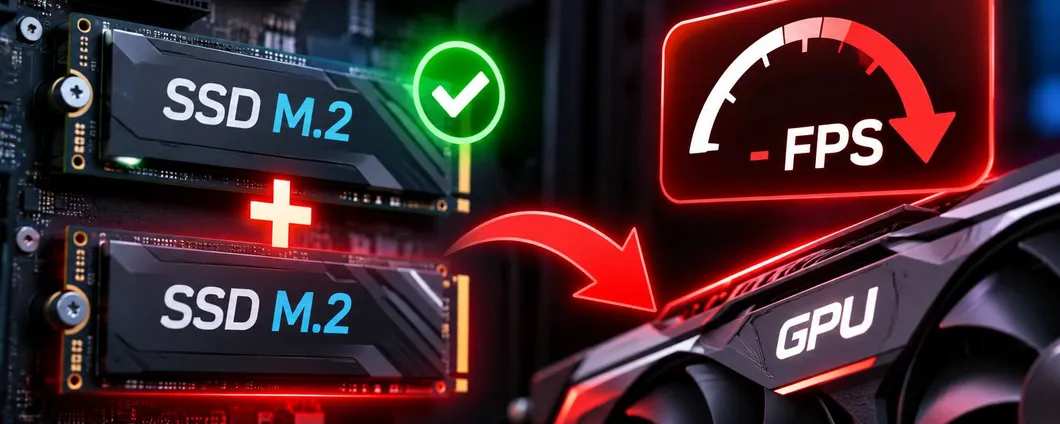
Installare un secondo o un terzo SSD M.2 sulla scheda madre può produrre effetti collaterali del tutto inattesi: un hard disk precedentemente funzionante scompare dal BIOS UEFI, alcune porte SATA smettono di funzionare oppure la scheda video, fino a quel momento operante in modalità PCI Express x16, passa improvvisamente a x8.
Questo tipo di comportamento ha generalmente a che fare con il modo in cui il produttore ha progettato la distribuzione delle linee PCIe (PCI Express) e delle altre risorse hardware disponibili.
La presenza di più slot sulla scheda madre non implica infatti che tutti possano funzionare contemporaneamente alla massima velocità: è una pratica progettuale consolidata, documentata da diversi produttori e presente anche sulle motherboard di fascia alta.
Cosa sono le linee PCIe e perché il loro numero è limitato
PCI Express è un’interfaccia di comunicazione seriale ad alta velocità che permette a processore, schede video, SSD NVMe, controller di rete e altre periferiche di scambiare dati.
Ogni linea (lane) PCIe comprende due coppie differenziali di segnali, una per la trasmissione e una per la ricezione: il collegamento è quindi full duplex ossia consente il trasferimento simultaneo dei dati nelle due direzioni. Le sigle x1, x2, x4, x8 e x16 indicano il numero di linee utilizzate contemporaneamente.
Una GPU desktop può utilizzare 16 linee (x16), mentre un SSD M.2 NVMe ne sfrutta generalmente quattro (x4).
La larghezza di banda dipende sia dal numero di linee sia dalla generazione PCIe utilizzata:
| Interfaccia | x1 | x4 | x8 | x16 |
|---|---|---|---|---|
| PCIe 3.0 | 0,98 GB/s | 3,94 GB/s | 7,88 GB/s | 15,75 GB/s |
| PCIe 4.0 | 1,97 GB/s | 7,88 GB/s | 15,75 GB/s | 31,51 GB/s |
| PCIe 5.0 | 3,94 GB/s | 15,75 GB/s | 31,51 GB/s | 63,02 GB/s |
I valori riportati in tabella indicano la velocità massima teorica di trasferimento dei dati in una singola direzione.
A partire da PCIe 3.0, ogni blocco di 128 bit di informazioni richiede la trasmissione di 130 bit: i due bit aggiuntivi servono a identificare il tipo di blocco trasmesso. La tabella tiene già conto di questa piccola riduzione della banda disponibile. Le velocità effettive risultano comunque inferiori perché una parte della banda serve anche a trasmettere intestazioni dei pacchetti, informazioni di controllo e altri dati necessari al funzionamento del protocollo PCIe.
Linee PCIe del processore e del chipset: non sono tutte uguali
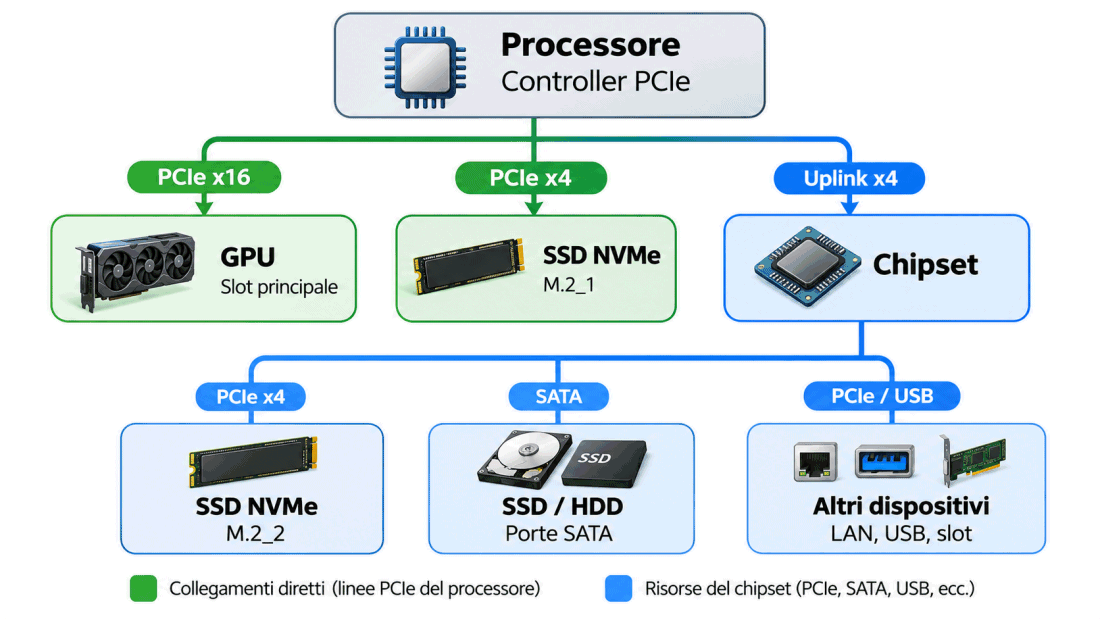
Un aspetto spesso trascurato riguarda la provenienza delle linee PCIe: alcune fanno direttamente capo al processore, altre al chipset della scheda madre, chiamato anche PCH (Platform Controller Hub) sulle piattaforme Intel.
Prendendo come riferimento le specifiche ufficiali delle piattaforme AMD AM5, con i processori desktop Ryzen 7000 e 9000 si possono avere 24 linee PCIe direttamente utilizzabili dalle periferiche: 16 destinate alla grafica, 4 per un’unità SSD NVMe e altre 4 di uso generale (GPP, General Purpose PCIe). Ulteriori quattro linee assicurano la comunicazione con il chipset.
Il chipset espande le possibilità di connessione ma comunica con il processore attraverso un collegamento di capacità limitata, denominato DMI (Direct Media Interface) sulle piattaforme Intel.
Due SSD PCIe 4.0 x4 collegati al chipset possono quindi disporre individualmente di una banda teorica di quasi 8 GB/s ciascuno, ma non raggiungere contemporaneamente tale velocità verso la CPU se condividono un collegamento equivalente a PCIe 4.0 x4. È il motivo per cui due slot M.2 apparentemente identici possono offrire prestazioni differenti.
Perché installando un SSD M.2 spariscono le porte SATA
Come abbiamo spiegato nell’articolo su come verificare se il PC è compatibile PCIe NVMe, M.2 identifica un formato fisico e una famiglia di connettori, non un protocollo di comunicazione. Un SSD M.2 può utilizzare SATA oppure PCIe con protocollo NVMe. I produttori possono progettare la scheda madre affinché determinati connettori condividano risorse hardware, attraverso circuiti di commutazione oppure funzionalità configurabili del chipset.
Su alcune schede madri, l’installazione di un SSD M.2 SATA comporta la disattivazione di una o più porte SATA tradizionali.
Su altri modelli, la limitazione si manifesta anche utilizzando SSD NVMe perché il chipset dispone di risorse hardware configurabili alternativamente per gestire connessioni PCIe o SATA. Il produttore può quindi prevedere che l’occupazione di uno specifico slot M.2 renda inutilizzabili determinate porte SATA, indipendentemente dal tipo di SSD installato.
Scegliere un SSD NVMe anziché SATA non garantisce, quindi, l’assenza di conflitti: va verificato come la scheda madre gestisce le risorse condivise tra i vari connettori.
MSI, ad esempio, ha pubblicato anche una guida per gli utenti che non riescono più a rilevare le unità di memorizzazione: il produttore indica proprio la condivisione delle risorse tra connettori M.2 e porte SATA come una delle possibili cause.
L’unità collegata alla porta disabilitata conserva tutti i dati, ma il sistema non può più comunicare con essa. A PC spento, è sufficiente spostare il cavo SATA su un altro connettore libero e non interessato dalla condivisione. Se la porta ospitava l’unità di avvio, il PC potrebbe anche smettere temporaneamente di avviare Windows.
Perché la scheda video passa da PCIe x16 a x8
La situazione diventa ancora più interessante quando una nuova unità SSD va a sottrarre risorse al collegamento della GPU.
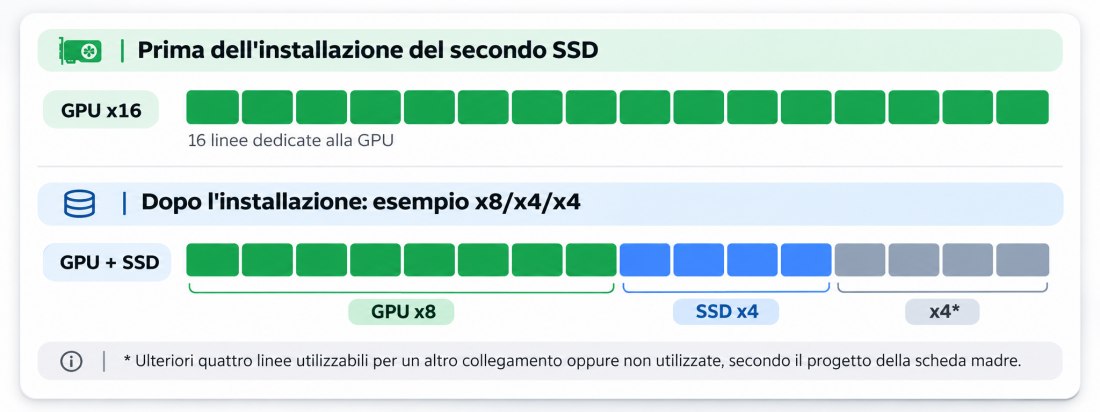
Su alcune schede madri, il secondo slot M.2 utilizza parte delle linee PCIe originariamente destinate alla scheda video. Quando si installa un’unità SSD avvalendosi di tale connettore, il sistema riconfigura automaticamente la distribuzione delle linee: lo slot PCIe principale, pur mantenendo le dimensioni fisiche di un connettore x16, passa elettricamente alla modalità x8.
In questi frangenti, la scheda video continua a funzionare regolarmente, ma dispone di una larghezza di banda teorica dimezzata rispetto alla configurazione iniziale, a parità di generazione PCIe.
Il meccanismo alla base della redistribuzione delle linee prende il nome di PCIe bifurcation (biforcazione PCIe): il controller PCIe lato processore suddivide un collegamento ad alta capacità in più collegamenti indipendenti, ciascuno destinato a una periferica diversa. Ad esempio, le 16 linee originariamente riservate alla scheda video possono essere riconfigurate in un collegamento x8 e due collegamenti x4.
La GPU continua così a utilizzare 8 linee, mentre le altre 8 possono servire due SSD NVMe. Le configurazioni disponibili dipendono dalle capacità del processore, dal cablaggio della scheda madre e dal supporto offerto dal firmware UEFI.
Perché la GPU perde 8 linee quando l’unità SSD ne richiede soltanto 4? I controller PCIe supportano specifiche configurazioni di suddivisione, come x8/x8 oppure x8/x4/x4; non è prevista una configurazione x12/x4.
Perché i produttori installano più slot M.2 se poi esistono queste limitazioni?
La condivisione delle linee è volta ad assicurare una maggiore flessibilità senza aumentare eccessivamente la complessità e i costi della scheda madre. Se, ad esempio, il produttore utilizza le 4 linee PCIe GPP di una piattaforma AMD AM5 per il controller USB4, ma vuole offrire anche un secondo slot M.2 PCIe 5.0 direttamente collegato alla CPU, può ricavare le risorse necessarie dalle linee originariamente destinate alla GPU.
Un utente può così privilegiare le prestazioni grafiche utilizzando altri connettori M.2, mentre chi lavora con grandi quantità di dati può preferire più SSD ad alta velocità, accettando una riduzione della banda disponibile per la scheda video.
In alternativa, il produttore potrebbe offrire meno connettori, collegare ulteriori SSD al chipset oppure ricorrere a costosi switch PCIe, che aumentano le possibilità di connessione senza moltiplicare la banda verso il processore.
Particolarmente interessante è l’approfondimento ufficiale di MSI sulla condivisione delle linee PCIe nelle schede madri X870E e X870. Le tabelle mostrano, modello per modello, le interdipendenze tra GPU, SSD, slot di espansione e porte USB4.
Non tutte le motherboard presentano comunque gli stessi vincoli: alcuni produttori pubblicizzano esplicitamente il funzionamento indipendente dei connettori PCIe destinati alla GPU e agli SSD come caratteristica distintiva dei propri prodotti.
Una GPU PCIe x8 perde metà delle prestazioni?
Dimezzare la banda PCIe non significa dimezzare il numero di fotogrammi al secondo o fps: la GPU esegue gran parte delle elaborazioni utilizzando la propria memoria video, senza trasferire continuamente tutti i dati attraverso PCIe.
In molti giochi la differenza può risultare modesta; invece, carichi di lavoro che richiedono frequenti trasferimenti tra RAM e VRAM, invece, possono risentire maggiormente della riduzione.
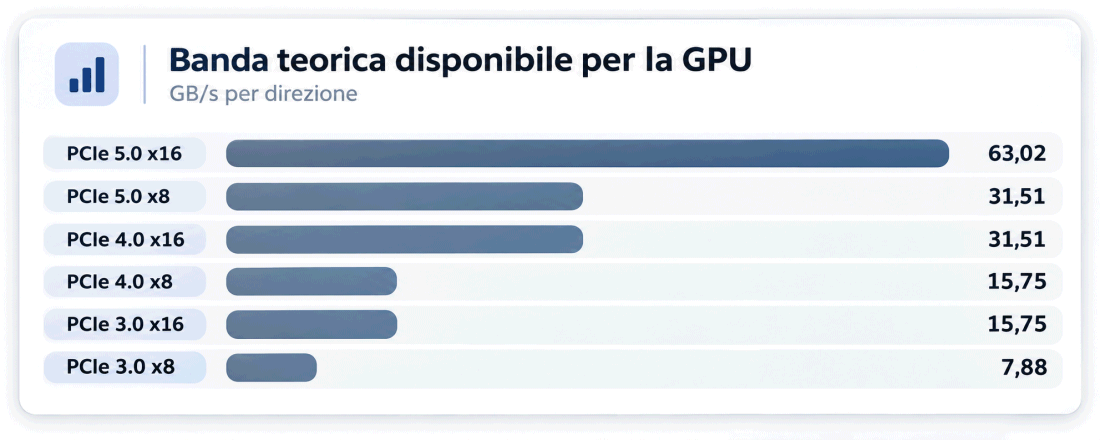
PCIe 5.0 x8 offre la stessa banda teorica di PCIe 4.0 x16 ma se la GPU supporta al massimo PCIe 4.0, l’installazione in uno slot PCIe 5.0 configurato a x8 non permette di compensare la perdita delle linee. Il collegamento funzionerà comunque in modalità PCIe 4.0 x8.
Come verificare quante linee PCIe utilizzano GPU e SSD
Prima di acquistare un nuovo SSD, è utile identificare il modello esatto della scheda madre. In Windows basta aprire una finestra PowerShell e digitare quanto segue:
Get-CimInstance Win32_BaseBoard | Select-Object Manufacturer, Product, VersionScaricando il manuale della motherboard dal sito del produttore, si devono cercare espressioni come shared bandwidth, lane sharing, PCIe bifurcation e SATA port availability. Le note a piè di pagina delle specifiche tecniche sono spesso più importanti del contenuto della tabella principale.
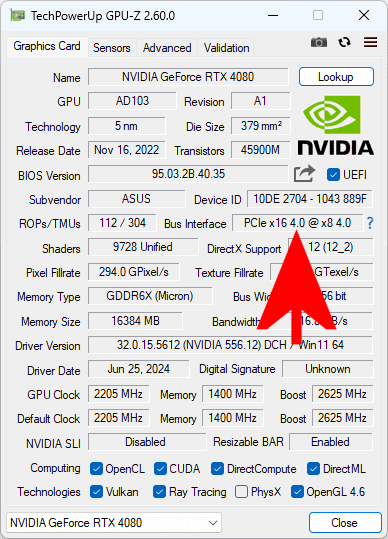
Con GPU-Z si può invece controllare la voce Bus Interface. Un’indicazione come PCIe x16 4.0 @ x8 4.0 segnala che la scheda video supporta PCIe 4.0 x16 ma sta utilizzando soltanto 8 linee. Cliccando sul punto interrogativo accanto alla voce e avviando il Render Test, è possibile verificare il collegamento sotto carico, evitando interpretazioni errate dovute ai meccanismi di risparmio energetico.
Per le unità SSD si può utilizzare CrystalDiskInfo (ne abbiamo parlato anche nell’articolo incentrato sulle unità SSD indicate come ad affidabilità limitata in Windows 11), verificando la voce Modalità trasferimento, oppure HWiNFO.
In Linux basta invece utilizzare il comando che segue:
sudo lspci -vvI campi LnkCap e LnkSta riportano rispettivamente le capacità del collegamento e i parametri effettivamente negoziati.
In quale slot M.2 conviene installare il secondo SSD?
Non è detto che lo slot più vicino al processore o quello contrassegnato come M.2_2 rappresenti la scelta migliore.
Per un SSD secondario destinato all’archiviazione, ai giochi o ai backup, può essere preferibile uno slot collegato al chipset che lasci intatte le 16 linee della GPU.
Anche gli adattatori PCIe-M.2 devono essere valutati con attenzione: uno slot fisicamente x16 potrebbe disporre elettricamente di sole 4 linee. Gli adattatori passivi per più SSD richiedono inoltre il supporto della biforcazione PCIe appropriata.
La regola fondamentale, anche prima dell’acquisto di una nuova scheda madre, è quindi valutare quali connettori possono funzionare contemporaneamente e con quale banda, non semplicemente contarli. Una motherboard con 5 slot M.2 non è implicitamente più versatile di una con 3 slot dotati di risorse indipendenti.


