
/https://www.ilsoftware.it/app/uploads/2025/04/foto-michele-nasi.jpg)
/https://www.ilsoftware.it/app/uploads/2026/10/woindows-11-26H2-policy-gruppo-nuove.jpg "Windows 11 26H2 svela 35 nuove Group Policy: cosa cambia davvero")
Microsoft ha pubblicato i nuovi template amministrativi ADMX per Windows 11 26H2, insieme al foglio elettronico di riferimento che raccoglie migliaia di criteri configurabili attraverso le policy di gruppo o Group Policy. A prima vista potrebbe sembrare un aggiornamento destinato esclusivamente agli amministratori di dominio. In realtà, esaminando le nuove impostazioni, è facile rilevare diverse indicazioni sulle novità introdotte in Windows 11.
C’è più controllo sugli agenti AI, maggiore attenzione alle passkey, nuove restrizioni per NTLM, interventi su BitLocker e WinRE, Desktop remoto, Microsoft Defender e Windows Update.
Windows 11 26H2 è disponibile per il download e l’installazione dal 29 settembre 2026 e Microsoft lo distribuisce progressivamente ai sistemi compatibili: la build di riferimento della prima disponibilità generale è la 26300.9550.
Cosa sono i file ADMX e perché interessano anche fuori da Active Directory
I file ADMX sono documenti XML che descrivono i criteri amministrativi disponibili in Windows. Non contengono direttamente le configurazioni applicate ai computer: definiscono piuttosto quali impostazioni l’amministratore può configurare, dove compaiono nell’editor dei criteri di gruppo e quali chiavi o valori del Registro sono modificati.
Le risorse ADMX messe a punto da Microsoft rappresentano insomma i “pilastri” sui quali poggiano il loro funzionamento strumenti come l’Editor Criteri di gruppo locali (gpedit.msc) e la Group Policy Management Console.
Facendo doppio clic sul file .msi (download) e completando l’installazione, Windows 11 copia i template in una cartella di destinazione; da lì, per un PC locale, vanno poi usati/portati in C:\Windows\PolicyDefinitions. In un dominio Active Directory, invece, è normalmente preferibile aggiornare il Central Store in SYSVOL (i.e. \\dominio\SYSVOL\dominio\Policies\PolicyDefinitions), così tutti gli amministratori vedono gli stessi criteri.
Installare il solo file MSI non modifica alcun comportamento del sistema: rende disponibili le definizioni delle policy. Una determinata funzione cambia soltanto quando l’amministratore o l’utente configurano la relativa policy.
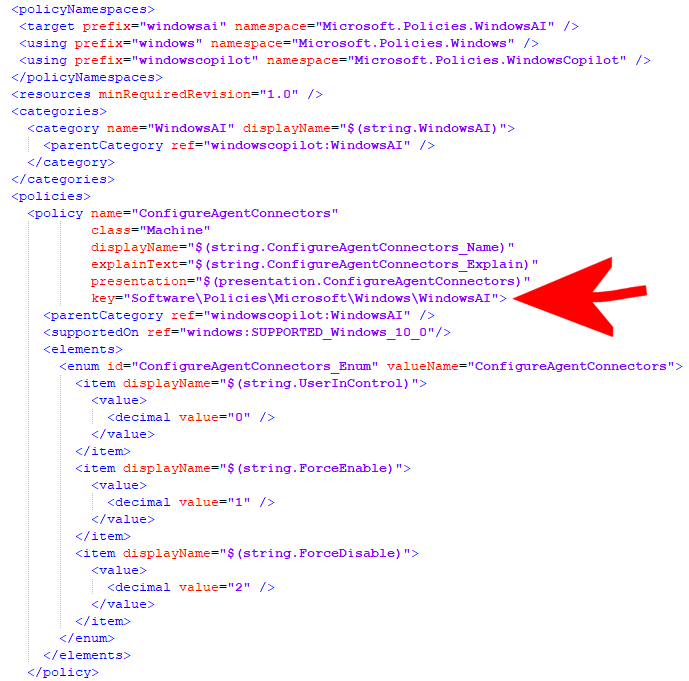
È interessante anche notare un dettaglio importante: se si aprono i vari file ADMX con un editor di testo, è possibile rinvenire in chiaro le chiavi e i valori del Registro di sistema che vengono modificati per attivare ogni singolo comportamento. È un aspetto utilissimo, ad esempio, allorquando si volessero predisporre script e personalizzazioni.
Il foglio Microsoft contiene migliaia di criteri, ma 35 sono marcati come nuovi in Windows 11 26H2
Il foglio ufficiale fornito da Microsoft (download) raccoglie oltre 4.700 Administrative Templates: la prima colonna denominata New in Windows permette però di filtrare rapidamente le impostazioni introdotte o aggiornate con una specifica versione del sistema operativo.
Si scopre così che con il rilascio della versione Windows 11 26H2, Microsoft ha aggiunto 35 nuove voci: alcune intervengono su componenti strategici dell’architettura Windows.
Windows 11 introduce Group Policy specifiche per gli agenti AI
Nel file cam_ai.admx compaiono tre impostazioni che meritano particolare attenzione:
- Configure Agent Connectors
- Agent Consent Duration
- Agent Connector Access Policy
La prima consente agli amministratori di abilitare o disabilitare gli Agent Connector. Ancora più interessante è Agent Consent Duration, che permette di decidere per quanto tempo rimane valido il consenso concesso dall’utente a una capacità utilizzata da un agente.
Microsoft consente di impostare un periodo compreso tra un’ora e 8.760 ore, cioè un anno. Se l’amministratore non configura nulla, il valore predefinito è 720 ore, equivalenti a 30 giorni. Windows sta quindi introducendo un vero modello di autorizzazione per le operazioni svolte dagli agenti AI: il consenso non è necessariamente permanente, ma può avere una scadenza amministrativamente controllata.
Windows 11 26H2 porta MCP direttamente nelle politiche di gruppo
La novità tecnicamente più importante è però Agent Connector Access Policy: si tratta di un criterio che permette all’amministratore di definire una lista di collegamenti consentiti tra MCP host e MCP server. MCP è il Model Context Protocol, protocollo nato per consentire ai modelli e agli agenti AI di accedere in maniera strutturata a strumenti, applicazioni e sorgenti di dati.
La policy accetta una configurazione espressa attraverso una stringa JSON, con la quale l’amministratore può stabilire quali collegamenti siano ammessi. Se il criterio non viene configurato, un MCP host può invece collegarsi a un MCP server dopo aver ottenuto il consenso dell’utente.
Microsoft non considera più il protocollo MCP soltanto come uno strumento utilizzato da applicazioni AI di terze parti: Windows 11 sta costruendo un proprio modello amministrativo per controllare le comunicazioni tra agenti e servizi MCP.
Controllo centralizzato anche sulle passkey
Windows 11 26H2 aggiunge inoltre due policy dedicate alle passkey:
Let Windows apps access passkeys
Let Windows apps autofill passkeys
Gli amministratori possono decidere se le applicazioni Windows abbiano accesso alle passkey e se possano utilizzarle per il riempimento automatico. Il controllo può essere globale oppure definito per singola applicazione indicando il relativo Package Family Name.
Sono previste tre modalità principali: lasciare la decisione all’utente, consentire obbligatoriamente l’accesso oppure negarlo.
Con i nuovi criteri l’amministratore può separare le due decisioni: un’applicazione potrebbe essere autorizzata ad accedere alle passkey ma non a proporle automaticamente, oppure risultarne completamente esclusa.
Le app possono leggere il testo visualizzato in altre applicazioni: arriva una policy dedicata
Un’altra impostazione interessante è Let Windows apps access text content from foreground applications: il criterio permette di stabilire se le applicazioni Windows 11 possano accedere al contenuto testuale dell’applicazione attualmente in primo piano.
Un agente AI che deve capire ciò che l’utente sta facendo potrebbe avere bisogno di leggere il testo della finestra correntemente selezionata per fornire suggerimenti contestuali, riassumere un documento o svolgere un’operazione richiesta. Dal punto di vista della sicurezza, però, si tratta di un’autorizzazione estremamente delicata.
Microsoft permette quindi di applicare anche qui policy per singola applicazione e di scegliere tra controllo lasciato all’utente, autorizzazione forzata o blocco.
Microsoft continua il lavoro per ridurre la dipendenza da NTLM
Tra le nuove policy compare anche NTLM Enhanced Blocking: il criterio introduce controlli più granulari per impedire l’utilizzo dell’autenticazione NTLM sulla base di vari parametri, tra cui il tipo di account, il ruolo del computer e il tipo di applicazione coinvolta.
Prima di bloccare NTLM, l’amministratore può quindi configurare Windows 11 affinché registri gli eventi che altrimenti sarebbero stati rifiutati. È un passaggio fondamentale nelle infrastrutture complesse: disattivare improvvisamente NTLM può interrompere applicazioni legacy, servizi interni o procedure di autenticazione dimenticate da anni.
La modalità Audit permette invece di individuare progressivamente le dipendenze prima di introdurre il blocco.
BitLocker e WinRE: l’amministratore può rimuovere la fiducia automatica
Per impostazione predefinita, quando BitLocker considera attendibile l’immagine Windows Recovery Environment, WinRE può accedere al volume del sistema operativo cifrato senza chiedere la chiave di ripristino. È ciò che consente a varie procedure automatiche di riparazione di operare sul sistema.
Attivando la nuova policy Disable BitLocker trust of Windows Recovery Environment (WinRE), l’amministratore può impedire questa relazione di fiducia. Così facendo, qualunque procedura WinRE che voglia accedere al volume protetto richiederà la chiave di ripristino BitLocker.
L’impostazione aumenta sì il livello di isolamento ma funzioni come Ripristino all’avvio, Quick Machine Recovery e Push-button Recovery, come alcune operazioni MDM di reset o cancellazione remota potrebbero richiedere l’intervento dell’utente o dell’amministratore.
Anche Microsoft Defender Offline può utilizzare WinRE
Collegata allo stesso tema è la policy Allow offline scan from trusted Windows Recovery Environment: con questo criterio attivo, Microsoft Defender Offline può eseguire la scansione dal Recovery Environment senza chiedere la chiave BitLocker, purché l’ambiente WinRE sia considerato affidabile.
Se il criterio è disabilitato o non configurato, il comportamento previsto richiede invece lo sblocco del volume tramite la chiave di ripristino.
Remote Desktop prepara l’abbandono delle firme SHA-1
Un’altra novità riguarda i file .rdp firmati: il criterio Specify thumbprints of certificates representing trusted .rdp publishers supporta ora esplicitamente gli hash SHA-256, SHA-384 e SHA-512. Microsoft considera invece SHA-1 ormai accantonato e avverte che il supporto sarà disabilitato per impostazione predefinita con un futuro aggiornamento di sicurezza in Windows 11.
Gli amministratori possono già impedire l’utilizzo delle vecchie firme SHA-1: è quindi opportuno controllare eventuali distribuzioni aziendali di file .rdp firmati e migrare i riferimenti ai certificati utilizzando algoritmi SHA-256 o superiori.
ReFS: Windows può bloccare i volumi su dischi USB e hot-plug
Due nuove policy riguardano il file system ReFS:
Control mounting ReFS volumes on USB and IEEE 1394 disks
Control mounting ReFS volumes on hot-pluggable disks
Microsoft ricorda che ReFS non rappresenta una configurazione supportata per unità rimovibili od hot-plug. In modalità Audit il volume ReFS viene ancora montato, ma Windows registra un evento; in modalità Block il mount viene invece rifiutato.
Esplora file rafforza la protezione contro il path traversal
Una policy apparentemente molto tecnica nasconde una misura di sicurezza interessante: il nuovo criterio Allow file group descriptor operations to write to any destination path utilizza i File Group Descriptor in alcune operazioni di copia, trascinamento e clipboard quando i file sono rappresentati virtualmente prima di essere materializzati sul disco. Il comportamento predefinito di Windows 11 26H2 verifica che il nome ricevuto non utilizzi percorsi relativi come ..\ per uscire dalla cartella di destinazione: è la classica protezione contro il path traversal.
La nuova policy permette di disabilitare il controllo soltanto nei casi in cui una vecchia applicazione richieda esplicitamente il comportamento precedente.
Windows Ready Print può diventare il driver di stampa preferito
Sul fronte stampa compare la nuova policy Configure Windows Ready Print driver ranking: se abilitata, Windows assegna priorità al Microsoft IPP Class Driver quando rileva una stampante compatibile con Internet Printing Protocol. Il comportamento vale sia per le stampanti IPP di rete sia per quelle USB che supportano IPP over USB.
Microsoft Ready Print riduce la dipendenza dai tradizionali pacchetti driver forniti dai produttori e si inserisce nella strategia con cui Windows 11 sta progressivamente spostando il sottosistema di stampa verso driver moderni e standardizzati.
Microsoft Defender cambia il modello di distribuzione degli aggiornamenti
Windows 11 26H2 contiene anche il criterio Select the Microsoft Defender safe deployment channel: Microsoft distingue diversi livelli di distribuzione dei binari Defender.
Il Validation Channel è destinato ai dispositivi che ricevono per primi gli aggiornamenti mensili e che dovrebbero rappresentare al massimo una piccola percentuale dell’infrastruttura.
L’obiettivo è applicare agli aggiornamenti del motore antivirus e della piattaforma Defender un vero modello di distribuzione “a ring”, analogo a quello già utilizzato da molte aziende per Windows Update. Una parte ridotta dei computer riceve prima l’aggiornamento; se non emergono problemi, il deployment procede verso gruppi sempre più estesi.
È interessante osservare che le vecchie policy separate per scegliere il canale degli aggiornamenti di piattaforma e motore antivirus risultano marcate come destinate all’accantonamento.
L’amministratore può ridurre il numero massimo di giorni di pausa di Windows Update
Una delle policy più immediatamente utilizzabili è Configure the maximum number of days that updates can be paused: Windows 11 permette all’utente di sospendere gli aggiornamenti fino a 35 giorni. Con la nuova policy l’amministratore può scegliere un limite compreso tra 1 e 35 giorni: se, ad esempio, viene impostato il valore 7, un utente non potrà prolungare la sospensione oltre una settimana.
Non si tratta però di una policy che elimina completamente l’opzione Sospendi aggiornamenti: per impedirne l’utilizzo bisogna continuare a usare l’apposito criterio che rimuove l’accesso alla funzione. In questo caso, un’azienda può lasciare ai dipendenti una certa flessibilità, evitando però che un dispositivo Windows 11 rimanga senza patch per oltre un determinato periodo.
Novità anche per barra delle applicazioni ed Esplora file
Microsoft ha aggiunto una serie di criteri per impedire agli utenti di cambiare posizione e dimensione della barra delle applicazioni: sono disponibili sia nel ramo Configurazione computer sia nel ramo Configurazione utente.
Compare inoltre un’opzione per impedire ad Esplora file di precaricare una finestra in background, oltre a un criterio che modifica il comportamento del tasto Stamp/Print Screen.
Si tratta di impostazioni meno rilevanti dal punto di vista della sicurezza, ma utili negli ambienti gestiti nei quali si vuole mantenere un’interfaccia uniforme o limitare alcune personalizzazioni.
/https://www.ilsoftware.it/app/uploads/2026/10/tilde-profilo-utente-windows-11.jpg "Windows 11 porta la tilde in Esplora file e rende più veloce la ricerca su tutto il PC")
/https://www.ilsoftware.it/app/uploads/2026/10/Windows-11-26H2-crash.jpg "Windows 11 manda in crash alcuni giochi e programmi: il problema è nel decoder Dolby AC-3")
/https://www.ilsoftware.it/app/uploads/2026/10/windows-xp-raccontava-bugie-programmi.jpg "Windows XP eseguiva quasi tutto perché Microsoft mentiva ai programmi")
/https://www.ilsoftware.it/app/uploads/2026/10/fine-supporto-windows-11-se.jpg "Windows 11 SE finisce oggi: Microsoft chiude il sistema nato per sfidare i Chromebook")