

Windows 11 non si avvia più, presenta errori persistenti oppure richiede una reinstallazione completa? Microsoft introduce una procedura che permette di ricostruire il sistema operativo scaricando da Windows Update sia i file di installazione che i driver necessari, senza più bisogno di una chiavetta USB. La funzione si chiama Cloud Rebuild, in italiano “Ricostruisci il PC“: l’operazione parte dall’ambiente di ripristino di Windows 11 e non richiede che l’installazione esistente funzioni.
Dopo averne anticipato l’arrivo su Windows 11, vediamo come utilizzare concretamente Cloud Rebuild, quali controlli effettuare prima di avviarlo, cosa succede ai dati e come risolvere gli errori più frequenti.
Prima di iniziare: verificare se Cloud Rebuild è disponibile
Cloud Rebuild ha debuttato nelle build di anteprima di Windows 11 e, con l’arrivo dell’aggiornamento KB5127936, che introduce anche modifiche importanti al menu contestuale, diventa disponibile per l’intera platea degli utenti.
Suggeriamo quindi di premere Windows+R, digitare winver quindi leggere il numero di build che compare. Se la versione di Windows 11 installata corrisponde a 26200.9818 o successiva (Windows 11 25H2) oppure a 26300.9818 o successiva (Windows 11 26H2), Cloud Rebuild è già nel PC.
È inoltre opportuno digitare cmd nella casella di ricerca, scegliere Esegui come amministratore quindi impartire il comando che segue per verificare lo stato di Windows Recovery Environment (WinRE), l’ambiente indipendente dal sistema operativo principale che gestisce le operazioni di recupero:
reagentc /info
L’indicazione Enabled conferma che WinRE risulta abilitato. La documentazione tecnica Microsoft richiede anche una connessione Internet utilizzabile da WinRE, driver di rete compatibili e un dispositivo conforme ai requisiti hardware di Windows 11.
Come avviare Ricostruisci il PC dalle impostazioni di Windows 11
Se il sistema operativo è ancora funzionante, si può digitare Ricostruisci questo PC nella casella di ricerca: Windows 11 mostra così subito la finestra Impostazioni, Ripristino che dovrebbe esporre, tra gli altri, anche il pulsante Ricostruisci il PC.
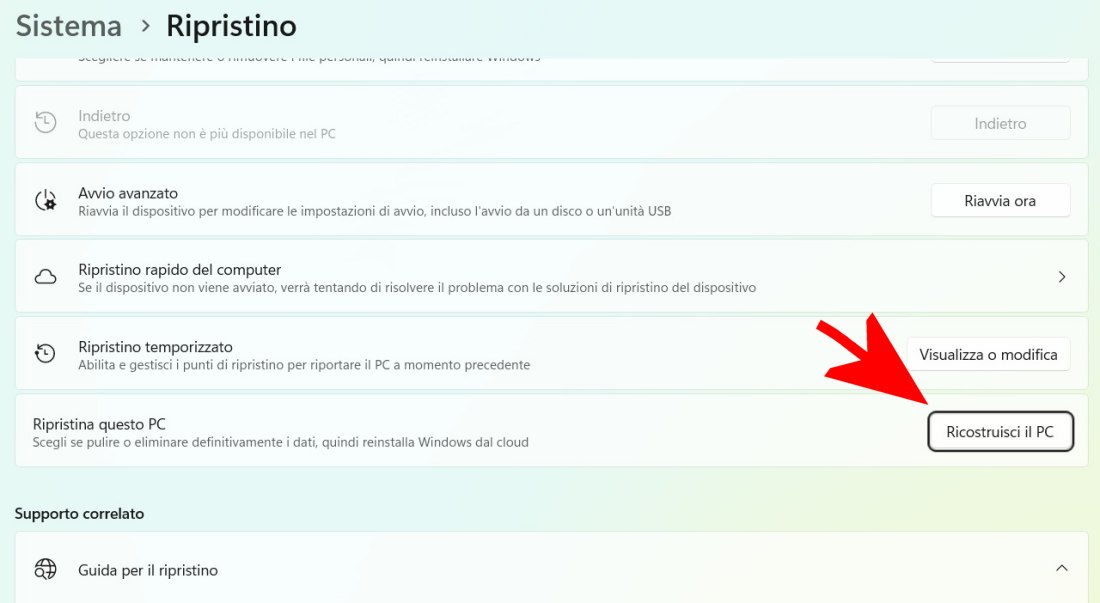
Cliccando su Ricostruisci il PC, Windows 11 chiede di riavviare il sistema, non priva di aver salvato il lavoro in corso.
Qual è la differenza tra Ricostruisci il PC e Ripristina il PC?
È importante non confondere Ricostruisci il PC con Ripristina il PC, anch’essa accessibile dalla medesima schermata: si tratta di funzionalità differenti, anche se entrambe consentono di reinstallare Windows.
Ripristina il PC permette di reinstallare Windows 11 scegliendo se conservare i file personali e se utilizzare i file locali oppure scaricarli dal cloud. Cloud Rebuild, invece, esegue una reinstallazione completa da WinRE, recuperando attraverso Windows Update sia il sistema operativo sia i driver necessari, senza preservare i dati personali. Entrambe le procedure possono funzionare anche quando Windows non si avvia, ma Cloud Rebuild punta a ricostruire il sistema da zero.
Con Ripristina il PC, anche scegliendo Download da cloud, il meccanismo reinstalla Windows 11 e permette eventualmente di conservare i file personali. Cloud Rebuild, invece, esegue un’installazione completamente pulita: formatta il disco di sistema e scarica da Windows Update non soltanto una nuova immagine di Windows, ma anche i driver specifici del dispositivo. È quindi pensato soprattutto per recuperare computer con installazioni gravemente compromesse, ripartendo da zero senza ricorrere a una chiavetta USB.
Come usare Cloud Rebuild quando Windows 11 non si avvia
La modalità più interessante riguarda i PC che non riescono più a caricare Windows 11. Com’è noto, dopo due mancati avvii di Windows 11, il sistema entra automaticamente in WinRE. Dalla schermata Scegli un’opzione, selezionare Risoluzione dei problemi, quindi Ricompilazione cloud (traduzione bruttissima!..). In alcune build la voce compare all’interno di un sottomenu dedicato al ripristino e alla disinstallazione.
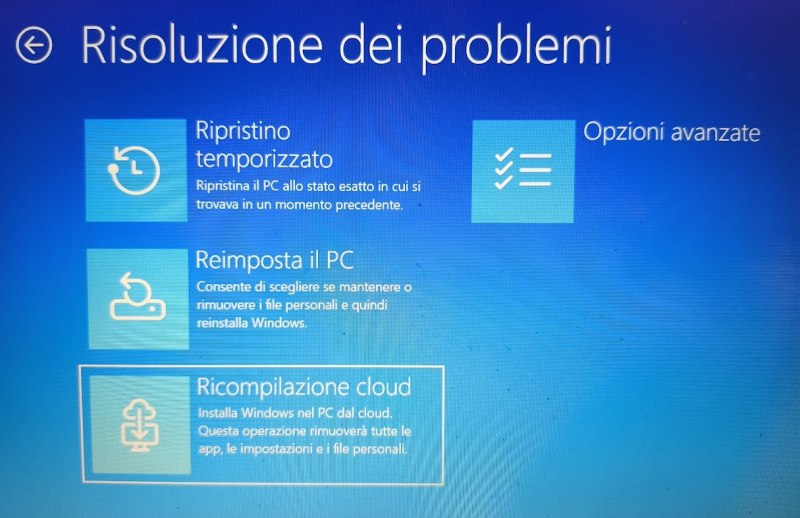
Se Windows 11 riesce ancora a raggiungere la schermata di accesso, è possibile aprire WinRE anche mantenendo premuto MAIUSC mentre si seleziona Riavvia dal menu di arresto del sistema. Una volta nel menu di WinRE, i passaggi successivi sono sovrapponibili con quelli da effettuare con la procedura avviata dalle Impostazioni di Windows 11, così come descritto in precedenza.
Collegamento Internet: Ethernet o Wi-Fi direttamente da WinRE
Cloud Rebuild deve recuperare dai server Microsoft tutti i componenti necessari per la reinstallazione del sistema operativo. Di conseguenza, la connessione Internet è un requisito fondamentale.
Con un collegamento Ethernet supportato, WinRE può stabilire automaticamente la connessione. Utilizzando il Wi-Fi, invece, può comparire una schermata per scegliere la rete e inserire la relativa password.
Il dettaglio tecnico da conoscere è che WinRE non dispone necessariamente degli stessi driver e delle stesse capacità di rete dell’installazione Windows principale: una scheda wireless perfettamente funzionante nell’uso quotidiano potrebbe non essere utilizzabile durante il ripristino. Microsoft ha comunque aggiunto la possibilità di riutilizzare i profili Wi-Fi già salvati nel sistema, riducendo la necessità di reinserire le credenziali.
Per ridurre le variabili durante un recupero critico, quando possibile, è preferibile utilizzare una connessione Ethernet diretta.
Rimuovi file o Rimuovi e pulisci: quale opzione scegliere?
Stabilito il collegamento, Cloud Rebuild contatta Windows Update, identifica la versione di destinazione e prepara la reinstallazione. Prima di procedere con la reinstallazione del sistema operativo, è necessario selezionare una due modalità disponibili:
- Rimuovi file. Reinstalla Windows 11 eliminando i dati locali. Adatta a un PC che si intende continuare a utilizzare.
- Rimuovi e pulisci. Richiede al dispositivo di archiviazione una cancellazione profonda dei dati prima della reinstallazione. Pensata per cessione, restituzione o dismissione del PC.
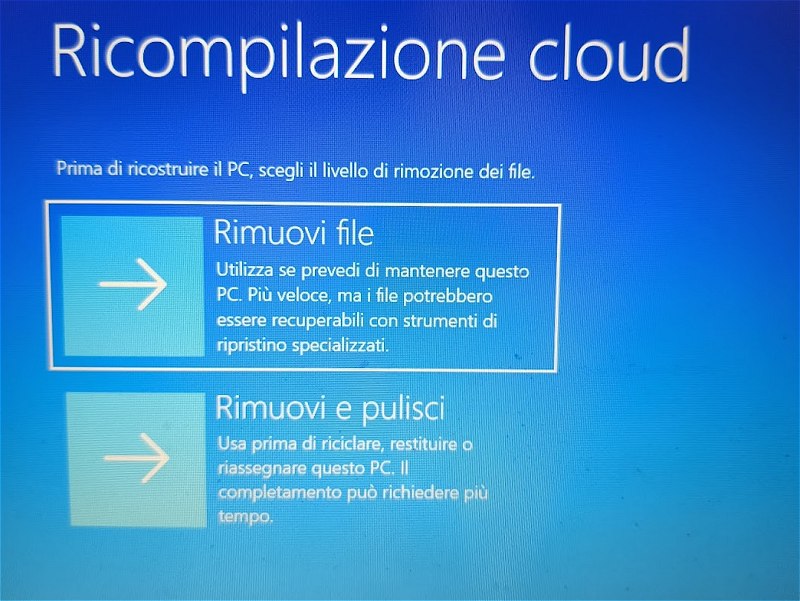
La seconda modalità può richiedere più tempo ed è irreversibile. Su un computer con più unità fisiche, Cloud Rebuild permette anche di scegliere tra la pulizia della sola unità contenente Windows 11 e quella di tutti i dischi.
Nel caso di Rimuovi e pulisci, Windows 11 chiede al dispositivo di archiviazione di utilizzare le proprie capacità di cancellazione sicura; tuttavia, Microsoft precisa che il sistema operativo non può verificare autonomamente l’effettiva esecuzione di tutte le operazioni da parte dell’hardware.
Per i dispositivi soggetti a particolari obblighi di protezione dei dati, è quindi opportuno verificare le capacità del supporto e le indicazioni del produttore.
Cosa succede dopo la ricostruzione di Windows 11?
Durante l’intera procedura non bisogna spegnere il dispositivo né interrompere l’alimentazione: un’interruzione potrebbe lasciare il computer senza un sistema operativo avviabile.
Una volta completata l’installazione, Cloud Rebuild presenta la procedura iniziale di configurazione di Windows 11, nota come OOBE (Out-of-Box Experience): l’utente è chiamato a configurare il sistema, accede con un account Microsoft (si può anche usare subito un account locale in Windows 11; c’è anche l’attivazione segreta dell’account locale con un clic) e reinstallare le applicazioni necessarie.
I documenti che erano salvati esclusivamente sul disco non tornano disponibili. Diverso il caso dei file conservati su OneDrive: dopo l’accesso con un account Microsoft, potranno essere nuovamente sincronizzati.
Sui computer aziendali, Windows Autopilot e Microsoft Intune possono intervenire per riconfigurare il dispositivo, applicare criteri di gestione e ridistribuire software.
Cloud Rebuild non funziona: gli errori da riconoscere
Microsoft documenta alcuni codici di errore che aiutano a individuare la causa di eventuali problemi con Cloud Rebuild:
0x800704C6Connessione Internet assente o inutilizzabile. Verificare Ethernet o Wi-Fi in WinRE.0xC1900200Requisiti hardware di Windows 11 non soddisfatti. Controllare in particolare il TPM.0xC1900224Driver necessario non disponibile su Windows Update. Verificare con il produttore o utilizzare un supporto di installazione alternativo.
Nel caso del chip TPM, sui PC che ancora si avviano, è possibile premere Windows+R e digitare tpm.msc per verificare se il modulo risulta pronto all’uso.
L’errore relativo ai driver mette in evidenza anche un limite della procedura: Cloud Rebuild non può installare componenti che Windows Update non rende disponibili. Con alcune configurazioni hardware, il supporto USB tradizionale può restare indispensabile.
Cloud Rebuild è davvero un’alternativa alla chiavetta USB?
Una funzione come Cloud Rebuild può semplificare notevolmente il recupero di un sistema Windows 11 quando l’ambiente di ripristino funziona e la rete è disponibile. Tuttavia, non può rimpiazzare completamente i classici supporti di emergenza.
Se WinRE è danneggiato, l’unità di Windows presenta problemi hardware oppure mancano driver essenziali, può essere ancora necessario avviare il PC da una chiavetta USB.
La vera novità pratica riguarda la possibilità di ricostruire Windows e recuperare i driver attraverso un unico flusso di ripristino, senza affidarsi ai file contenuti all’interno dell’installazione che evidenzia problemi.


