
/https://www.ilsoftware.it/app/uploads/2025/04/foto-michele-nasi.jpg)
/https://www.ilsoftware.it/app/uploads/2026/06/selezionare-app-aprire-file-sconosciuti-windows-11.jpg "Perché Windows 11 chiede di selezionare un'app per aprire un file")
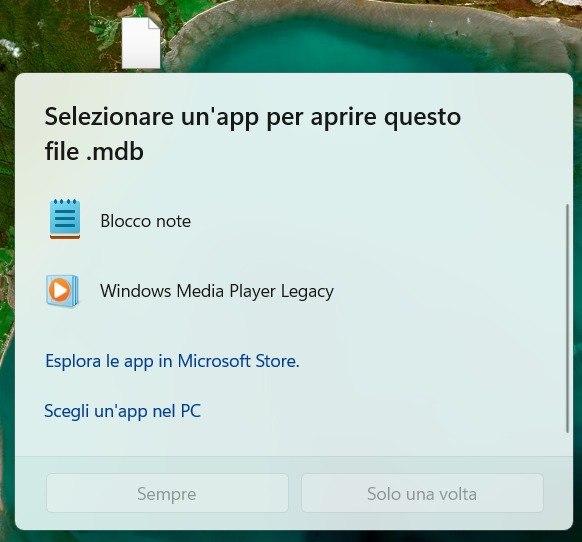
Può comparire all’improvviso, magari dopo aver scaricato un file da Internet, ricevuto un allegato di posta elettronica o copiato un documento da un altro computer. Windows 11 mostra una finestra con la seguente richiesta: “Seleziona un’app per aprire questo file“. Dietro questa finestra si nasconde uno dei meccanismi più importanti dell’intero sistema operativo: il sistema delle associazioni tra file e applicazioni.
L’evoluzione della schermata “Seleziona un’app per aprire questo file” accompagna da quasi 40 anni la storia di Windows e rappresenta uno degli esempi più interessanti di come siano cambiate le interfacce utente, la gestione del software e il rapporto tra sistema operativo e applicazioni.
Come Windows decide quale programma utilizzare per aprire un file
Ogni file presente su un sistema Windows possiede normalmente un’estensione, cioè una sequenza di caratteri posta dopo l’ultimo punto nel nome del file. Estensioni come .txt, .docx, .jpg, .pdf o .mp4 consentono al sistema operativo di identificare la tipologia del contenuto.
Quando l’utente esegue un doppio clic su un file, Windows non analizza direttamente il contenuto per stabilire come aprirlo ma prende per buona l’informazione derivante dall’estensione specificata. Purtroppo, per le tipologie di file conosciuti al sistema operativo, l’estensione non viene visualizzata per impostazione predefinita.
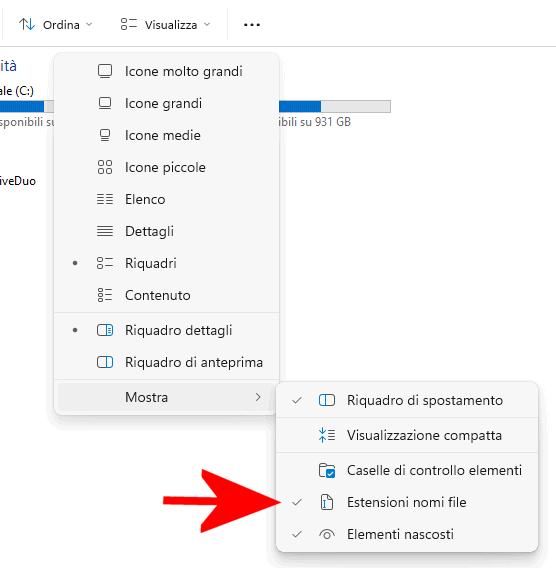
Suggeriamo di modificare sempre questa impostazione premendo Windows+E, cliccando su Visualizza, Mostra, Estensioni nomi file.
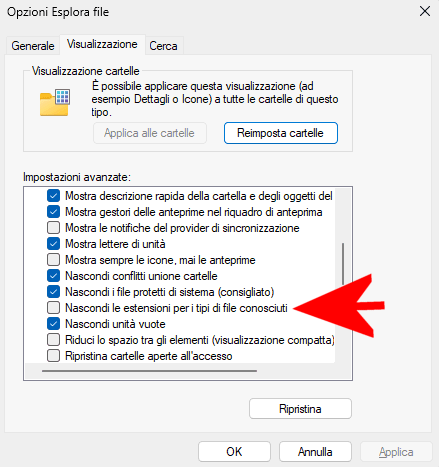
In alternativa si può premere Windows+R, digitare control folders, cliccare sulla scheda Visualizzazione quindi togliere la spunta da Nascondi le estensioni per i tipi di file conosciuti.
Ancora, è possibile digitare quanto segue nella finestra del terminale:
reg add "HKCU\Software\Microsoft\Windows\CurrentVersion\Explorer\Advanced" /v HideFileExt /t REG_DWORD /d 0 /f
Associazioni tra estensioni e applicazioni
Windows 11, così come i suoi predecessori, consulta una serie di associazioni annotate nel registro di sistema (ad esempio nel ramo HKEY_CLASSES_ROOT): esse collegano ciascuna estensione a un’applicazione specifica.
Ad esempio, l’estensione .pdf può essere associata ad Adobe Acrobat Reader, Foxit Reader, a Microsoft Edge, a Google Chrome o qualsiasi altro software compatibile. Analogamente, le immagini JPEG possono essere aperte tramite Foto, Paint, Photoshop o numerosi altri programmi.
Se l’associazione esiste, Windows avvia automaticamente l’applicazione corrispondente. Se invece non è presente alcun collegamento, entra in gioco la famosa finestra che invita l’utente a scegliere un programma.
Windows 11 non controlla il contenuto del file sconosciuto
La comparsa della schermata “Seleziona un’app per aprire questo file“, come detto, non è figlia di un controllo attento sul contenuto del file. Windows 11, come i precedenti, si fida esclusivamente dell’estensione. Quindi se file non è quello che dichiara di essere, esso è trattato sulla base delle associazioni preseti sul sistema in uso.
Per capire la vera natura di un file, si dovrebbe esaminare il suo header ovvero l’intestazione corrispondente.
Lo si può fare aprendo il file con il Blocco Note di Windows 11 anche se molto meglio è usare un editor esadecimale come HxD, Hex Workshop oppure 010 Editor.
Come riconoscere i tipi di file con un editor esadecimale
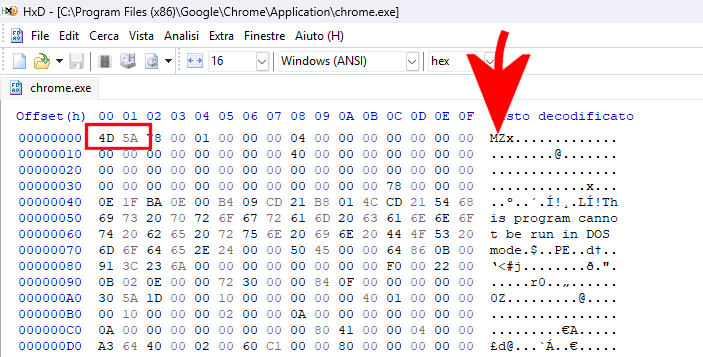
- I file eseguibili Windows, ad esempio, iniziano con la sequenza
4D 5Ache corrisponde ai caratteri ASCIIMZ, iniziali di Mark Zbikowski, uno degli sviluppatori che lavorò sui primi sistemi Microsoft. Si tratta della firma tipica dei file EXE e DLL.
- I documenti PDF iniziano invece con
25 50 44 46, ovvero%PDF. Aprendo un PDF con un editor esadecimale, la dicitura%PDF-1.7oppure una versione analoga compare generalmente nelle primissime righe del file. - Le immagini JPEG utilizzano la firma
FF D8 FF: si tratta di uno degli header più riconoscibili in assoluto ed è spesso utilizzato dagli strumenti di recupero dati per individuare immagini cancellate dai supporti di memorizzazione. - I file PNG iniziano invece con una sequenza più lunga,
89 50 4E 47 0D 0A 1A 0A, che tradotta in ASCII contiene la stringaPNGseguita da alcuni caratteri di controllo utilizzati per identificare con certezza il formato. - Anche gli archivi compressi possiedono firme caratteristiche. I file ZIP, ad esempio, iniziano normalmente con
50 4B 03 04dovePKrichiama le iniziali di Phil Katz, creatore del formato ZIP e del software PKZIP.
Un aspetto interessante è che numerosi formati di file sfruttano ZIP come contenitore ZIP: i documenti DOCX di Microsoft Word, i fogli XLSX di Excel e le presentazioni PPTX di PowerPoint mostrano infatti la stessa intestazione iniziale dei file ZIP. Per distinguerli occorre esaminare la struttura interna dell’archivio.
L’estensione rappresenta soltanto un’indicazione convenzionale per l’utente e per il sistema operativo, mentre l’header costituisce la vera “carta d’identità” del file. Analizzarne il contenuto consente spesso di capire immediatamente se ci si trova davanti a un documento, un’immagine, un archivio compresso o un eseguibile, anche quando il nome del file è fosse modificato per trarre in inganno l’utente.
Un software come TrID automatizza la verifica sulla tipologia del file, indipendentemente dall’estensione eventualmente mostrata.
Ricerca sul Microsoft Store e scelta di un’applicazione
La finestra “Seleziona un’app per aprire questo file” permette sempre di selezionare un’app nel PC per provare ad aprire il file. Di norma, inoltre, cliccando su Esplora le app in Microsoft Store, Windows 11 offre qualche suggerimento di programmi da usare – pubblicati sul Microsoft Store – per aprire il file.
Il fatto, però, è che optando per Esplora le app in Microsoft Store, Windows 11 non fa altro che limitarsi a cercare l’estensione del file sconosciuto sul Microsoft Store.
Anche in questo caso non è previsto alcun tipo di verifica approfondita sulla tipologia del file, ad esempio analizzandone gli header. Una peculiarità che da qui in avanti, per un sistema operativo come Windows 11, potrebbe essere anche aggiunta.
In alcune configurazioni di Windows, la voce Esplora le app in Microsoft Store può essere assente. La situazione più comune riguarda i sistemi gestiti tramite criteri aziendali.
Nelle reti aziendali amministrate tramite Active Directory o Microsoft Intune, gli amministratori possono impedire agli utenti di accedere al Microsoft Store. Quando questa limitazione viene applicata, Windows rimuove automaticamente tutti i riferimenti allo Store, compresa la voce che normalmente appare nella finestra di selezione dell’applicazione.
Anche alcune edizioni di Windows destinate agli ambienti professionali possono presentare restrizioni specifiche.
La voce può inoltre scomparire quando il servizio Microsoft Store è stato rimosso, danneggiato oppure disattivato manualmente. Alcuni utenti utilizzano infatti script di ottimizzazione, strumenti di debloating o modifiche al sistema che eliminano le applicazioni preinstallate considerate non essenziali. In questi casi Windows non è più in grado di richiamare lo Store e pertanto non propone alcuna ricerca online.
Una finestra presente da quasi 40 anni
La schermata che oggi Windows 11 presenta con la richiesta “Seleziona un’app per aprire questo file” è il risultato di un’evoluzione iniziata alla fine degli anni ’80.
Nelle prime versioni di Windows, quando l’utente tentava di aprire un file con un’estensione sconosciuta, il sistema si limitava a segnalare che il file non era eseguibile, senza offrire alcun aiuto concreto. Le associazioni tra estensioni e applicazioni esistevano già, ma la loro configurazione richiedeva modifiche manuali ai file di sistema.
Con Windows 3.1, Microsoft introdusse i primi strumenti grafici per definire le associazioni dei file, mentre Windows 95 fece un ulteriore passo avanti consentendo di scegliere immediatamente un’applicazione compatibile direttamente dalla finestra. L’impostazione si rivelò talmente efficace da rimanere sostanzialmente invariata per oltre un decennio.
L’arrivo di Windows XP coincise con la diffusione di Internet e Microsoft provò ad aggiungere la possibilità di cercare online un programma adatto ad aprire il file sconosciuto.
Le versioni più recenti del sistema operativo hanno poi sostituito tale approccio con l’integrazione del Microsoft Store, proponendo applicazioni scaricabili direttamente dal catalogo ufficiale.
/https://www.ilsoftware.it/app/uploads/2026/09/FEX-EMU-emulazione-x86-arm.jpg "Emulare x86 su ARM è difficile soprattutto per la memoria: FEX-Emu spiega perché")
/https://www.ilsoftware.it/app/uploads/2026/09/stampante-non-funziona-aggiornamenti-windows-settembre-2026.jpg "Windows, le patch di settembre rompono alcune stampanti: cosa succede")
/https://www.ilsoftware.it/app/uploads/2026/09/windows-autopilot-2026.jpg "Windows Autopilot Device Preparation: cosa cambia per Windows 11")
/https://www.ilsoftware.it/app/uploads/2026/09/windows-11-problemi-login-active-directory-KB5124008.jpg "Windows 11 e Active Directory: perché il login può smettere di funzionare dopo KB5124008")