
/https://www.ilsoftware.it/app/uploads/2025/04/foto-michele-nasi.jpg)
/https://www.ilsoftware.it/app/uploads/2026/04/windows-11-ssd-lento-dopo-aggiornamento.jpg "Windows 11 rallenta gli SSD? Dopo l'aggiornamento puoi perdere fino al 70% di velocità")
L’aggiornamento a Windows 11 rappresenta, per molti sistemi, un passaggio quasi obbligato: la fine del supporto standard per Windows 10 (sebbene il programma ESU per la ricezione degli aggiornamenti di sicurezza sia disponibile per tutti, gratis, almeno fino a ottobre 2026) spinge verso la più recente versione del sistema operativo. Dietro un upgrade apparentemente lineare (almeno per i dispositivi che soddisfano i requisiti minimi per l’installazione di Windows 11), si nascondono effetti collaterali che emergono solo sotto analisi più attente, soprattutto sul fronte delle prestazioni storage.
Negli anni, la tipologia e la configurazione delle unità di memorizzazione sono diventate uno dei principali fattori di reattività di un PC. L’adozione di unità NVMe SSD ha moltiplicato le velocità proprie dei vecchi dispositivi di memorizzazione SATA, arrivando a superare facilmente i 3.000 MB/s in lettura sequenziale e addirittura in grado di toccare i 7.500 MB/s con PCIe 4.0 x4 e i 14.000 MB/s con PCIe 5.0 x4. Il tutto quanto le unità SSD SATA III non superavano i 560 MB/s di picco.
Il punto è che questi valori non dipendono solo dall’hardware: driver, firmware e gestione del bus PCIe incidono in modo diretto e spesso sottovalutato. Ne avevamo parlato nell’articolo sulla scelta delle unità SSD al posto degli hard disk.
Quando l’aggiornamento a Windows 11 riduce le prestazioni SSD
Un caso concreto aiuta a chiarire il problema. Ci siamo recentemente imbattuti nel racconto di un utente che, dopo un aggiornamento in-place da Windows 10 a Windows 11, ha riscontrato un drastico calo delle prestazioni del proprio SSD. I test condotti con CrystalDiskMark hanno mostrato valori di circa 897 MB/s in lettura e 859 MB/s in scrittura sequenziale: numeri decisamente inferiori rispetto alle specifiche dichiarate per il dispositivo che, teoricamente, dovrebbe toccare i 3.400 MB/s e i 2.300 MB/s rispettivamente in lettura e scrittura. Sono valori ovviamente da prendersi con le pinze, ma anche se dichiarati dal produttore sono evidentemente troppo lontani da quelli rilevati all’atto pratico.
Una differenza di questo tipo non è marginale: parliamo di un calo di oltre il 70% rispetto alle capacità teoriche dell’unità.
Il dato interessante è che le prestazioni in lettura/scrittura random 4K non hanno subito variazioni rilevanti: ciò suggerisce un comportamento anomalo che interessa significativamente le operazioni sequenziali risultano. Una possibile spiegazione riguarda la gestione della cache SLC e l’ottimizzazione del driver per scenari di carico più intensi.
Perché un aggiornamento di Windows può cambiare il comportamento di un SSD
Un SSD non lavora mai “da solo”: le sue prestazioni dipendono dal controller dell’unità, dal firmware, dal driver in uso, dalle code I/O, dal power management e dallo stato del volume.
Microsoft spiega che il driver StorNVMe, cioè il componente software di Windows che controlla le unità NVMe (unità SSD ad alte prestazioni collegate tramite interfaccia PCIe), gestisce in modo diretto gli stati di risparmio energetico del dispositivo e i tempi necessari per entrarvi o uscirne (latenze). Di conseguenza, dopo l’aggiornamento a Windows 11, la stessa unità di archiviazione può funzionare con modalità di gestione dell’energia differenti rispetto a prima, anche senza alcun cambiamento a livello hardware.
A questo si aggiunge il fatto che Windows 11 continua a evolvere il proprio stack NVMe: Microsoft ha documentato, anche per le versioni più recenti del sistema, estensioni delle abilità del driver StorNVMe (vi ricordate il trucco che sbloccava la velocità delle unità SSD NVMe, poi temporaneamente disattivato dall’azienda di Redmond?).
Il comportamento del sottosistema storage non è, insomma, fisso nel tempo e può cambiare con aggiornamenti di sistema, feature update e nuove revisioni del driver integrato in Windows 11. Per questo ha senso lanciare un benchmark delle prestazioni delle unità SSD dopo l’aggiornamento a Windows 11, e in alcuni casi anche dopo gli aggiornamenti successivi più importanti (ad esempio da Windows 11 24H2 o Windows 11 25H2 a Windows 11 2xH2).
Gli strumenti da usare dopo l’aggiornamento a Windows 11
Il primo strumento software di cui avvalersi dopo l’aggiornamento a Windows 11, al fine di verificare le prestazioni dell’unità SSD, è un benchmark sintetico affidabile, come CrystalDiskMark, perché permette di verificare separatamente letture e scritture sequenziali e random.
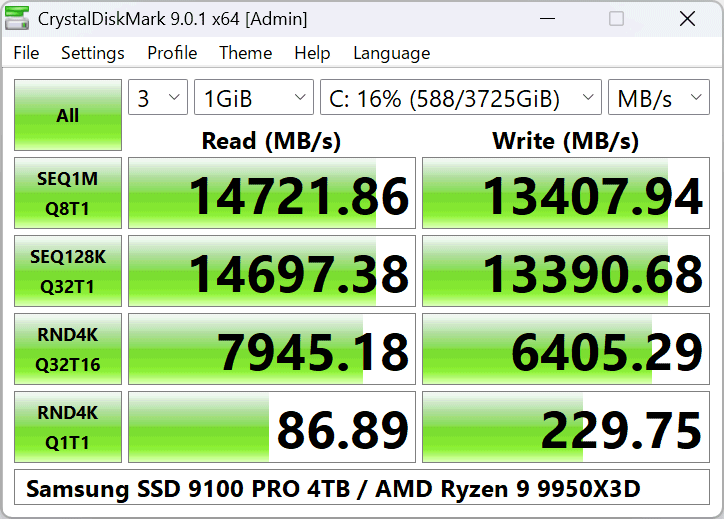
- SEQ1M (Q8T1 / Q1T1). Misura trasferimenti sequenziali di dati su blocchi da 1 MB, quindi il throughput massimo del drive quando i dati sono contigui. La differenza tra Q8 e Q1 sta nella queue depth: a Q8 il controller NVMe sfrutta il parallelismo interno, mentre a Q1 simula un accesso più lineare e meno ottimizzato.
- RND4K (Q32T1 / Q1T1). Misura accessi casuali su blocchi da 4 KB (si parla infatti di random 4K), cioè il comportamento reale del sistema operativo (file system, paging, piccoli file). Q32 testa la capacità di gestire molte richieste in parallelo, mentre Q1 rappresenta la latenza pura e la reattività percepita.
Le prestazioni sequenziali (SEQ) indicano la banda massima teorica, mentre le operazioni random (RND4K) riflettono latenza, efficienza del driver NVMe e gestione I/O del sistema.
Utilizzo di Gestione dispositivi, software del produttore e ottimizzazione con l’utilità integrata in Windows 11
È importante premere Windows+X, scegliere Gestione dispositivi per poi portarsi all’interno della sezione Unità disco: qui è possibile (con un doppio clic sul nome dell’unità SSD e poi sulla scheda Driver) capire quale driver sia in uso.
Ancora più cruciale, tuttavia, è accedere alla sezione Controller di archiviazione: a seconda del sistema può apparire Controller Standard NVM Express (driver Microsoft); Controller Samsung NVMe (driver proprietario, solo per alcuni modelli); Controller con nome chipset (Intel/AMD) nel caso di una gestione indiretta.
Bene anche passare per il software del produttore dell’unità SSD: quando disponibile, aiuta a verificare firmware, stato dell’unità e funzioni specifiche.
L’ultimo strumento è l’utilità di sistema Optimize-Volume: avviabile da un finestra PowerShell aperta con i diritti di amministratore, Microsoft la presenta come uno strumento in grado di eseguire operazioni di ottimizzazione come TRIM (che segnala all’unità SSD quali dati non sono più in uso), la slab consolidation (riordino efficiente dei blocchi di memoria) e tier processing (gestione dei dati tra diversi livelli di archiviazione), adattandole automaticamente in base al tipo di unità utilizzata.
Prima di avviare il benchmark: preparazione del sistema
L’avvio di un benchmark con CrystalDiskMark ha senso solo se il test è “pulito”. Prima di lanciare qualunque misurazione bisogna chiudere applicazioni pesanti, mettere in pausa eventuali aggiornamenti, sincronizzazioni cloud, scansioni antivirus e trasferimenti dati in background.
Se il sistema sta indicizzando file, scaricando aggiornamenti o lavorando su OneDrive, i risultati del benchmark non possono essere, gioco forza, più attendibili.
Bisogna anche verificare che l’unità SSD non sia quasi piena, perché molte unità SSD riducono le prestazioni di scrittura quando lo spazio libero scende troppo e la cache dinamica si restringe. Questo aspetto non dipende specificamente da Windows 11, ma dopo un aggiornamento spesso il sistema occupa più spazio del previsto (perché in C:\Windows.old ci sono tanti file per l’eventuale ripristino di Windows 10), quindi è un aspetto da controllare.
Digitando Impostazioni di archiviazione nella casella di ricerca di Windows 11 si può verificare quanto spazio libero resta sul volume di sistema. Come regola pratica, se si fosse vicini al 90% di occupazione, qualsiasi benchmark va interpretato con molta cautela. In queste situazioni non si sta misurando solo la velocità dell’unità SSD: si stanno misurando gli effetti della saturazione del supporto di memorizzazione.
Verifica e confronto dei driver NVMe in Windows 11: procedura pratica
Dopo un aggiornamento a Windows 11, uno degli errori più frequenti consiste nel dare per scontato che il sottosistema di archiviazione stia lavorando nelle stesse condizioni di prima. In realtà, proprio il driver che governa la comunicazione tra sistema operativo e unità NVMe può cambiare in modo silenzioso, oppure continuare a usare una configurazione ereditata dall’installazione precedente senza che l’utente ne abbia piena consapevolezza.
È un dettaglio che molti trascurano perché il sistema, nella maggior parte dei casi, continua a funzionare apparentemente senza problemi: il PC si avvia, le applicazioni si aprono, i file vengono letti e scritti regolarmente. Il fatto che tutto sembri regolare, tuttavia, non significa che l’unità SSD stia esprimendo il proprio potenziale.
La verifica pratica parte sempre da Gestione dispositivi, come abbiamo visto in precedenza, ma il passaggio davvero utile non è limitarsi a leggere il nome del controller. Bisogna entrare nelle proprietà del dispositivo e osservare tre elementi precisi: il fornitore del driver, la versione e la data. Si può codice capire immediatamente se si sta usando il driver Microsoft generico, un driver del produttore oppure una versione intermedia distribuita tramite Windows Update.
Come correlare driver e prestazioni
A questo punto entra in gioco la parte realmente pratica: correlare il driver in uso con il comportamento osservato nel benchmark. Se, dopo l’upgrade, si nota un calo significativo nelle prestazioni il responsabile può essere proprio il driver o come questo interagisce con il firmware del controller.
Per verificare questa ipotesi, il metodo corretto non è sostituire il driver “a intuito”, ma eseguire un test controllato. Si parte con un benchmark nelle condizioni standard, si annotano i risultati e si interviene sul driver. In Windows 11 è possibile forzare manualmente l’utilizzo del driver Microsoft anche quando è presente un driver OEM, oppure viceversa installare manualmente un driver specifico del produttore, se disponibile per quel modello. Dopo il riavvio, si ripete esattamente lo stesso benchmark nelle stesse condizioni operative.
Questa sequenza consente di isolare una variabile precisa: se le prestazioni cambiano in modo significativo tra un driver e l’altro, il problema è identificato. Se invece i risultati restano invariati, è molto probabile che la causa sia altrove (power management, stato del volume, firmware o condizioni termiche).
Conclusioni
Da una parte c’è chi sostiene che Windows 11 sia ormai abbastanza intelligente da gestire automaticamente driver e ottimizzazioni, lasciando al sistema il tempo per stabilizzarsi dopo una procedura di aggiornamento.
L’affermazione è del tutto corretta e condivisibile: Windows 11 tende a mantenere driver noti e funzionanti durante la fase iniziale, aggiornandoli eventualmente in seguito tramite Windows Update.
Dall’altra parte ci sono anche posizioni più intransigenti che prescrivono comunque un’attenzione da parte degli utenti nei confronti dei driver che hanno maggiore impatto sulle prestazioni complessive del sistema, come sono quelli destinati alle unità SSD NVMe. In questi casi, utilizzare i software dei produttori e verificare la disponibilità di driver più aggiornati e performanti è fondamentale.
In ogni caso, il punto è verificare sempre le prestazioni delle unità SSD dopo ogni modifica. Windows può installare un driver stabile ma non ottimale; l’utente può installarne uno più recente che però non porta alcun beneficio reale; oppure il sistema può cambiare configurazione nel tempo senza che ciò sia immediatamente evidente.
Il benchmark con CrystalDiskMark deve essere considerato non come “test da appassionati”, ma come strumento utile per l’ottenimento di una misurazione concreta.
/https://www.ilsoftware.it/app/uploads/2026/10/refs-blocco-unita-usb-windows-11.jpg "Windows 11 bloccherà ReFS sulle unità USB: Microsoft spiega perché")
/https://www.ilsoftware.it/app/uploads/2026/10/HDR-Windows-11.jpg "Windows 11, l'app che promette di proteggere gli OLED dal burn-in: funziona davvero?")
/https://www.ilsoftware.it/app/uploads/2026/10/aomei-backupper-attacco-supply-chain.jpg "AOMEI Backupper compromesso: il malware arrivava dagli update ufficiali")
/https://www.ilsoftware.it/app/uploads/2026/10/accelerated-app-launch-windows-11.jpg "Windows 11 avvia le app più velocemente eliminando un passaggio")