

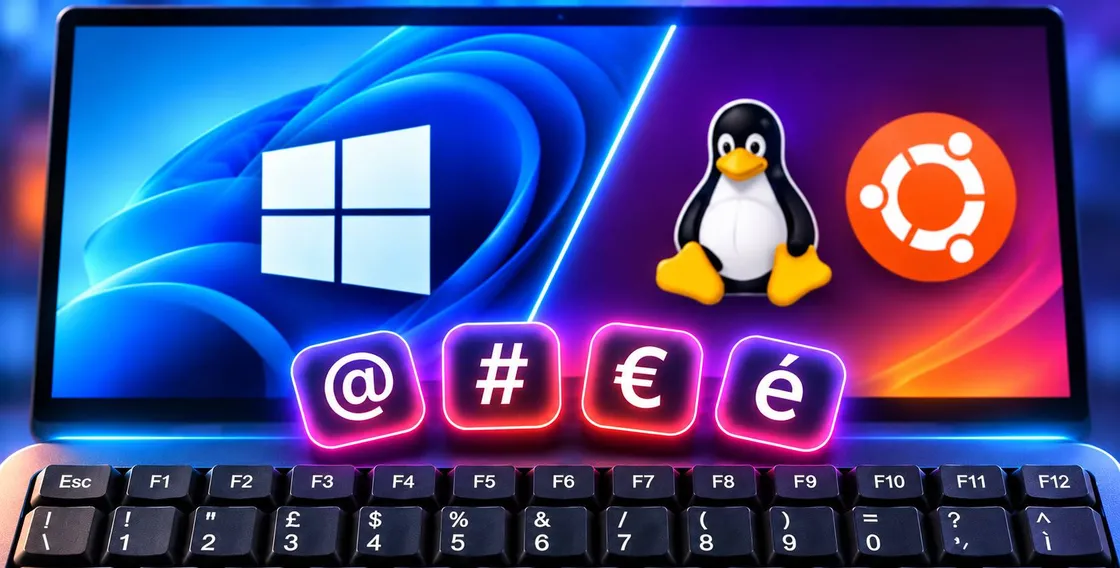
Premi il tasto della chiocciola, ma sullo schermo compare un simbolo diverso; il punto interrogativo non si trova più nella posizione abituale, le virgolette sembrano spostate e il carattere slash non corrisponde a quello stampato sulla tastiera. Quando la tastiera scrive caratteri sbagliati, Windows e Linux potrebbero semplicemente interpretare i tasti secondo una disposizione differente da quella fisica.
Il fenomeno interessa soprattutto i caratteri speciali, mentre le lettere continuano spesso a funzionare correttamente. Nell’ambito del nostro ciclo back to basics, comprendere come il sistema operativo trasforma la pressione di un tasto in un carattere aiuta a riconoscere e risolvere rapidamente il problema.
Perché un tasto può produrre un carattere diverso?
La tastiera non trasmette direttamente al sistema il carattere stampato sul tasto: invia eventi che identificano i tasti premuti e rilasciati. Il sistema operativo e i componenti responsabili dell’input li interpretano attraverso una mappatura della tastiera, detta anche keyboard layout.
Il layout definisce quali caratteri produrre premendo un determinato tasto, eventualmente insieme ai modificatori corrispondenti ai tasti MAIUSC, AltGr o altri. Per esempio, una tastiera italiana standard permette di ottenere @ con AltGr + ò, mentre su una tastiera americana standard si utilizza MAIUSC + 2.
Le differenze diventano evidenti con simboli come ?, ", /, \, :, ; e @: sono caratteri particolarmente importanti nella digitazione di password, indirizzi email, percorsi di file e istruzioni da terminale.
La disposizione fisica dei tasti riguarda la forma, il numero e la posizione dei tasti sulla tastiera; il layout configurato nel sistema operativo stabilisce quali caratteri ottenere premendoli. Le tastiere commercializzate in Italia adottano generalmente lo standard fisico ISO, riconoscibile dal tasto Invio più alto, solitamente a forma di L rovesciata, e dalla presenza di un tasto aggiuntivo accanto al MAIUSC sinistro.
Molte tastiere statunitensi seguono invece lo standard ANSI, con Invio rettangolare e MAIUSC sinistro più lungo. Le differenze non sono soltanto estetiche: una tastiera ANSI può avere un tasto fisico in meno rispetto a una ISO, rendendo meno immediato l’inserimento di alcuni caratteri previsti dal layout italiano. Selezionare il layout corretto in Windows o Linux modifica quindi l’interpretazione dei tasti, ma non può compensare completamente le differenze nella struttura fisica della tastiera.
Come riconoscere un layout italiano, americano o tedesco
Una delle verifiche più utili consiste nell’osservare quali caratteri risultano modificati. Se le lettere sono corrette ma cambiano i simboli, è probabile che il sistema utilizzi un layout diverso. Se invece Y e Z si scambiano, potrebbe essere in uso la disposizione tedesca QWERTZ anziché QWERTY.
| Carattere | Layout italiano | Layout USA |
|---|---|---|
| @ | AltGr + ò | Maiusc + 2 |
| ? | Maiusc + ‘ | Maiusc + / |
| “ | Maiusc + 2 | Maiusc + ‘ |
| / | Maiusc + 7 | Tasto / |
| \ | AltGr + ù | Tasto \ |
La tabella si riferisce ai layout standard, non alle varianti internazionali o personalizzate. Se più tasti producono caratteri diversi da quelli stampati sulla tastiera, ma continuano a funzionare regolarmente, è probabile che Windows o Linux stia utilizzando un layout differente da quello italiano.
Windows 11 e Windows 10: ripristinare il layout corretto
In Windows il controllo più rapido consiste nel premere Windows + Barra spaziatrice: la combinazione mostra i layout disponibili e consente di selezionare quello desiderato. Con una tastiera italiana bisogna normalmente scegliere Italiano – Tastiera italiana.
Se non accade nulla, è del tutto normale: significa che Windows dispone di un solo layout di tastiera, quindi non esistono configurazioni alternative tra cui scegliere. Per verificare quali layout sono effettivamente installati, basta digitare Lingua nella casella di ricerca del sistema operativo quindi scegliere Modifica le opzioni di lingua e tastiera.
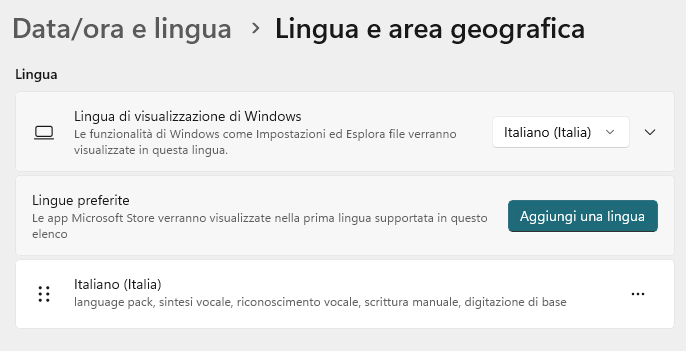
Nella finestra Lingua e area geografica, basta selezionare i tre puntini accanto alla lingua desiderata e scegliere Opzioni lingua. La sezione Tastiere permette di aggiungere o rimuovere le disposizioni disponibili.
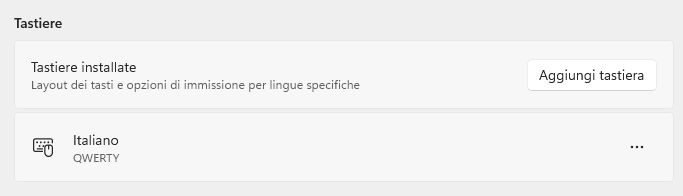
In caso di problemi, indipendentemente dal fatto che la combinazione Windows + Barra spaziatrice permetta di passare rapidamente da un layout all’altro, nella sezione Tastiera è possibile rimuovere gli schemi inutilizzati.
Il sistema prevede inoltre una netta separazione tra lingua dell’interfaccia e lingua della tastiera: Windows può essere interamente in italiano e utilizzare contemporaneamente un layout americano.
Perché Windows cambia layout soltanto in alcune applicazioni?
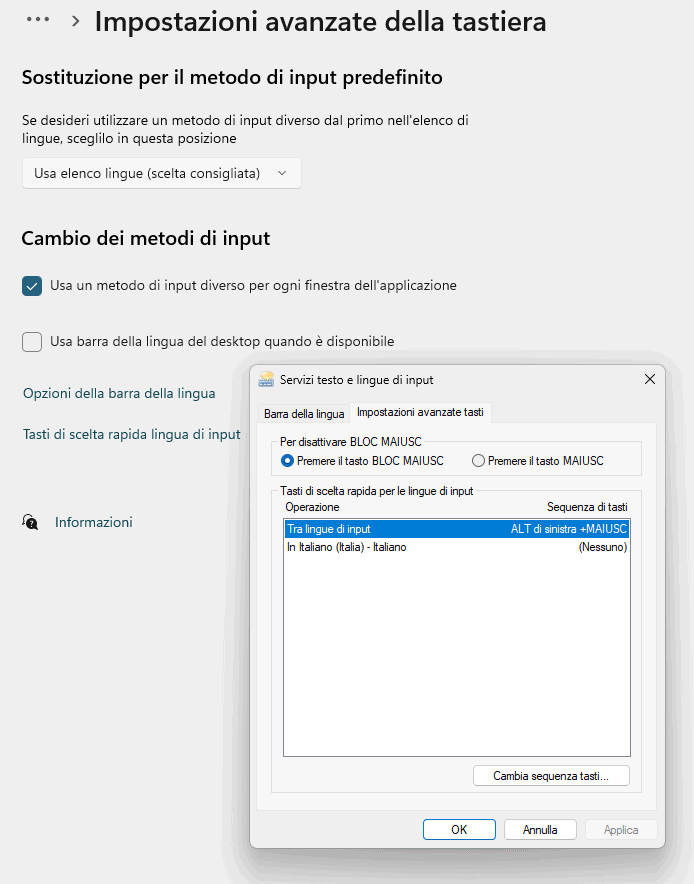
Windows può mantenere un metodo di input diverso per ciascuna finestra: la scelta dipende dall’opzione disponibile nelle Impostazioni avanzate della tastiera, raggiungibili dalla sezione Digitazione. Per aprirla rapidamente, premere Windows + R e digitare ms-settings:typing.
Se l’impostazione relativa all’utilizzo di un metodo di input diverso per ogni finestra è attiva, un programma può utilizzare il layout italiano e un altro quello inglese.
È opportuno controllare anche le scorciatoie per il cambio della lingua di input, comprese quelle eventualmente assegnate ad ALT + MAIUSC.
Verificare i layout installati con PowerShell
Chi desiderasse approfondire la configurazione può aprire una finestra PowerShell ed eseguire il comando seguente:
Get-WinUserLanguageListLa proprietà InputMethodTips contiene gli identificativi dei metodi di input configurati. Per esempio, 0410:00000410 corrisponde al layout italiano standard, mentre 0409:00000409 identifica quello statunitense.
Linux: controllare il layout della tastiera su GNOME e KDE
Su Linux il principio è identico, ma le modalità di configurazione dipendono dall’ambiente desktop e dal sistema grafico utilizzato.
In GNOME, adottato tra gli altri da Ubuntu e Fedora nelle rispettive edizioni principali, bisogna aprire Impostazioni, selezionare Tastiera e individuare la sezione dedicata alle sorgenti di input. Qui è possibile aggiungere, eliminare e selezionare i layout.
La combinazione predefinita Super + Barra spaziatrice permette di passare alla sorgente successiva; MAIUSC + Super + Barra spaziatrice seleziona quella precedente. GNOME può inoltre ricordare il layout per ciascuna finestra. Il tasto Super corrisponde generalmente al tasto con il logo Windows, presente sulla maggior parte delle tastiere per PC.
Su KDE Plasma, utilizzato per esempio da Kubuntu, il controllo si trova nelle Impostazioni di sistema, nella sezione Tastiera e Layout. Plasma consente anche di scegliere se applicare la disposizione a livello globale oppure separatamente per applicazione, finestra o desktop virtuale.
Linux: individuare il layout dal terminale
Su molte distribuzioni basate su systemd, il comando seguente mostra la configurazione predefinita del sistema:
localectl statusL’output può includere il layout X11 e la mappatura della console testuale. Il comando localectl descrive principalmente la configurazione di sistema e non garantisce che il layout visualizzato coincida con quello attivo nella sessione grafica dell’utente.
Se Linux utilizza il sistema grafico X11, è possibile verificare dal terminale quale layout di tastiera è attualmente in uso digitando quanto segue:
setxkbmap -queryPer impostare temporaneamente il layout italiano nella sessione X11:
setxkbmap itLa modifica può essere sovrascritta dalle impostazioni dell’ambiente desktop e non va considerata una soluzione permanente.
Wayland e X11: perché gli stessi comandi non sempre funzionano
Molte distribuzioni Linux utilizzano oggi Wayland al posto di X11: con Wayland la gestione del layout compete al compositor, come Mutter su GNOME o KWin su KDE.
Il comando setxkbmap non può quindi modificare il layout dell’intera sessione Wayland. Interagire con Xwayland, il componente di compatibilità con le applicazioni X11, non equivale a cambiare la configurazione del compositor. Per verificare il tipo di sessione:
echo $XDG_SESSION_TYPESe compare wayland, è preferibile intervenire attraverso le impostazioni dell’ambiente desktop. Su GNOME si possono esaminare le sorgenti di input configurate anche con:
gsettings get org.gnome.desktop.input-sources sourcesUn risultato come [('xkb', 'it')] indica che tra le sorgenti configurate figura il layout italiano. Non prova, da solo, che sia quello attualmente selezionato.
Rimappare i tasti e inserire caratteri speciali: le soluzioni alternative
Non sempre è necessario modificare il layout della tastiera per ottenere i caratteri desiderati. Windows e Linux offrono strumenti che permettono di personalizzare il comportamento dei singoli tasti, assegnare nuove funzioni alle combinazioni esistenti e inserire simboli non presenti fisicamente sulla tastiera.
Su Windows, ad esempio, Microsoft PowerToys Keyboard Manager consente di rimappare tasti e scorciatoie, anche limitando le modifiche a determinate applicazioni.
Abbiamo approfondito queste possibilità negli articoli dedicati a come cambiare i tasti delle tastiere multimediali e a come rimappare il tasto Menu. Per personalizzazioni più avanzate si possono utilizzare strumenti come AutoHotkey e SharpKeys; in Linux esistono invece soluzioni come xmodmap, keyd e le configurazioni XKB, ciascuna con caratteristiche e ambiti di applicazione differenti.
Come spiegato nell’approfondimento sul funzionamento del tasto Fn e sulla rimappatura delle tastiere moderne, alcune tastiere programmabili consentono persino di memorizzare le modifiche direttamente nel firmware, rendendole indipendenti dal sistema operativo.
Un discorso differente riguarda l’inserimento dei caratteri speciali: non tutti i simboli Unicode hanno una corrispondenza diretta sulla tastiera: per digitarli si possono utilizzare combinazioni specifiche, la Mappa caratteri di Windows (Windows+R, charmap) oppure il pannello richiamabile con Windows + .. Nell’articolo Caratteri speciali: come ottenerli usando la tastiera abbiamo illustrato le differenze tra codifiche, caratteri Unicode e metodi di inserimento. Per le lettere accentate, comprese quelle maiuscole assenti dalla tastiera italiana, sono disponibili anche strumenti come PowerToys Quick Accent e le procedure descritte nella guida dedicata alla E maiuscola accentata.
È importante, infine, distinguere la rimappatura dei tasti dalla codifica dei caratteri: la prima modifica il risultato delle pressioni sulla tastiera, mentre Unicode definisce l’identità dei caratteri utilizzati nei testi. Quando simboli come @, ?, " e / compaiono in posizioni inattese, conviene quindi verificare prima il layout attivo e soltanto successivamente cercare eventuali rimappature. Se invece il problema consiste nell’inserire caratteri assenti sulla tastiera, gli strumenti citati permettono di risolverlo senza alterare la disposizione dei tasti.
Infine, il tasto Copilot non si può rimappare come un tasto normale ma di recente Microsoft ha arricchito Windows 11 della possibilità di modificare la funzione del tasto Copilot.


