
/https://www.ilsoftware.it/app/uploads/2025/04/foto-michele-nasi.jpg)
/https://www.ilsoftware.it/app/uploads/2026/09/windows-developer-config.jpg "Abbiamo provato Windows Developer Config: cosa cambia in Windows 11")
Preparare da zero un PC Windows 11 per lo sviluppo software significa quasi sempre ripetere la stessa sequenza di operazioni: installare PowerShell 7, Git, Visual Studio Code, Python, .NET e Node.js; attivare la Modalità sviluppatore e WSL (Windows Subsystem for Linux); mostrare estensioni e file nascosti in Esplora file; ripulire Start e Ricerca dai contenuti meno utili; sistemare Windows Terminal e, magari, aggiungere Ubuntu.
Microsoft ha deciso di mettere insieme buona parte di questo lavoro in Windows Developer Config, un progetto open source (repository GitHub) che trasforma un’installazione pulita di Windows 11 in una workstation pronta per programmare eseguendo un solo comando PowerShell.
A prima vista potrebbe sembrare l’ennesimo script di “debloat” per Windows. In realtà, Windows Developer Config non nasce per smontare il sistema operativo o rimuovere aggressivamente applicazioni e componenti preinstallati: applica invece una configurazione precisa, che Microsoft stessa definisce “opinionated“, orientata a ridurre distrazioni e preparare una macchina da sviluppo con strumenti, impostazioni e shell coerenti.
Dopo aver provato Windows Developer Config su un sistema Windows 11 appena installato, abbiamo osservato come il progetto automati proprio quel rituale che molti sviluppatori svolgono manualmente dopo ogni reinstallazione.
Come funziona Windows Developer Config e quando usarlo
Windows Developer Config è uno script PowerShell che modifica Windows 11 nel profondo: abilita Sudo, Modalità sviluppatore, supporto ai percorsi lunghi e Desktop remoto; cambia il comportamento di Esplora file, Start e Ricerca; disattiva Widget e notifiche; applica policy a Microsoft Edge; forza il tema scuro; riconfigura Windows Terminal e il profilo PowerShell; aggiunge GitHub Copilot CLI; infine abilita WSL e installa Ubuntu, gestendo anche il riavvio necessario.
La configurazione complessiva comprende ad oggi 50 passaggi distribuiti in 11 fasi e verifica ogni intervento prima e dopo l’applicazione, così da poter essere rieseguita senza ripartire ogni volta da zero.
Non è uno script da eseguire alla cieca solo perché proviene da Microsoft. Su un PC nuovo dedicato allo sviluppo può far risparmiare parecchio lavoro; su una macchina già personalizzata, invece, conviene sapere esattamente quali impostazioni andrà a cambiare.
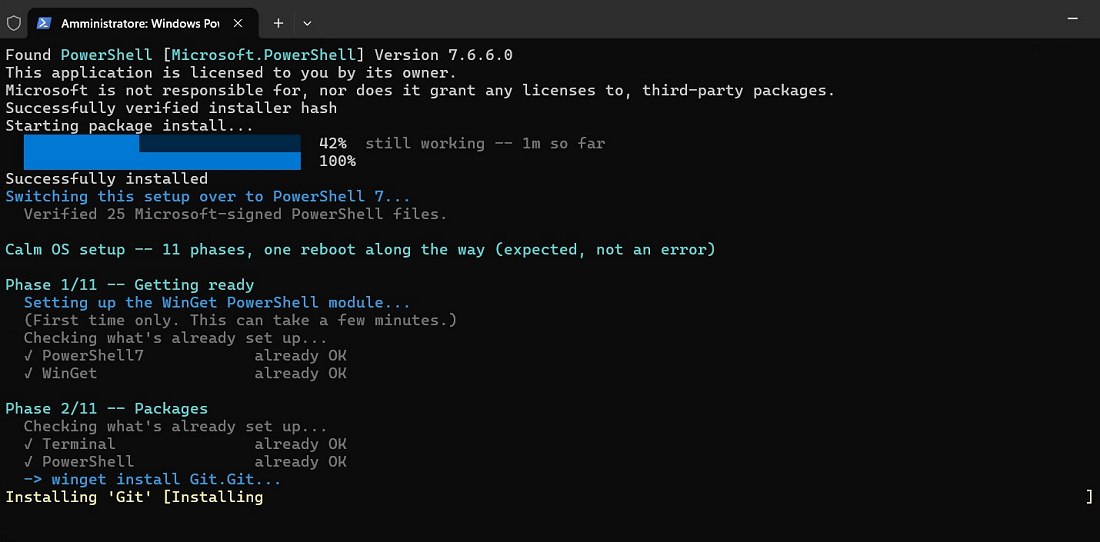
Cosa succede quando si avvia bootstrap.ps1
Il comando suggerito da Microsoft scarica il file bootstrap.ps1 e lo esegue direttamente in PowerShell. In caso di problemi, suggeriamo di utilizzare la sintassi seguente al posto di quella indicata dall’azienda di Redmond:
$url = 'https://raw.githubusercontent.com/microsoft/WindowsDeveloperConfig/main/src/windows-dev-config/bootstrap.ps1'

& ([scriptblock]::Create((irm $url)))
Se la finestra PowerShell non fosse aperta con i privilegi amministrativi, compare una richiesta UAC. Il bootstrap scarica quindi un helper dedicato alla sicurezza, verifica le firme Authenticode Microsoft degli script distribuiti, scarica il repository in una directory temporanea protetta e installa i file necessari nella cartella %ProgramData%\CalmOS.
La cartella resta sul sistema anche dopo la conclusione della procedura. Gli account amministrativi e SYSTEM possono modificarne il contenuto, mentre gli utenti normali dispongono soltanto dei permessi di lettura ed esecuzione.
Windows Developer Config è progettato per attenersi allo schema “controlla, applica, ricontrolla“: se una configurazione è già corretta, lo script la salta; se viene applicata una modifica ma il controllo successivo non la rileva, lo step viene considerato fallito. Una seconda esecuzione dovrebbe quindi intervenire soltanto sugli elementi mancanti o cambiati nel frattempo.
I 15 programmi installati automaticamente su Windows 11
La parte più visibile riguarda l’installazione software. Windows Developer Config utilizza WinGet e porta sul PC una selezione piuttosto ampia di strumenti Microsoft e di terze parti. La procedura messa a punto nei laboratori Microsoft installa i seguenti software:
- Windows Terminal;
- PowerShell 7;
- Git;
- GitHub CLI;
- GitHub Copilot CLI;
- Visual Studio Code;
- .NET SDK 10;
- Python 3.14;
- uv, il package e project manager Python;
- Node.js LTS;
- nvm for Windows;
- Coreutils for Windows;
- Oh My Posh;
- Windows App CLI;
- Microsoft PowerToys.
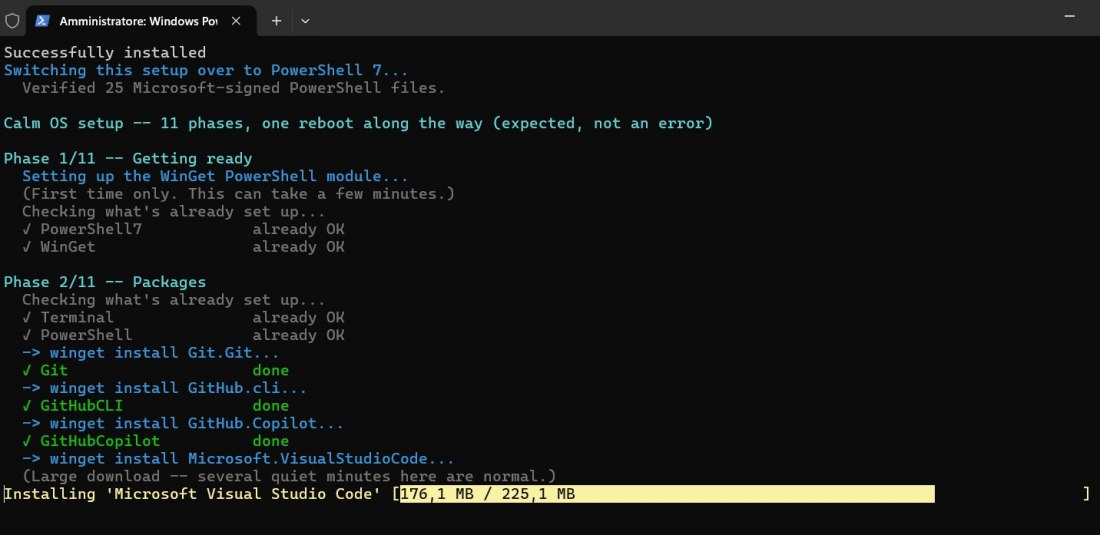
La lista conferma chiaramente il pubblico a cui Microsoft si rivolge: sviluppatori che lavorano con .NET e applicazioni Windows, ma anche Python, JavaScript/Node.js, Git e servizi GitHub. Lo script non si limita a verificare che il pacchetto esista: un software è considerato come effettivamente presente sulla macchina quando WinGet lo vede installato e aggiornato. Rieseguire Windows Developer Config in futuro può quindi comportare anche l’installazione degli aggiornamenti disponibili per i pacchetti gestiti.
Vale la pena evidenziare un particolare: Windows Developer Config installa contemporaneamente Node.js LTS e nvm for Windows. Nvm nasce proprio per gestire più versioni di Node.js e, su sistemi configurati manualmente, è opportuno evitare sovrapposizioni tra un’installazione autonoma di Node e quella amministrata dal version manager.
Sudo, Developer Mode, percorsi lunghi e Remote Desktop
Dopo la fase dedicata ai programmi, Windows Developer Config comincia a cambiare la configurazione di Windows 11.
Una prima serie di interventi agisce sulle impostazioni di sistema e abilita quattro funzionalità importanti.
Windows Sudo è attivato nella modalità che consente al comando eseguito con privilegi estesi di funzionare all’interno della stessa finestra della console. Diventa quindi possibile usare sudo dal terminale Windows senza dover aprire preventivamente una sessione PowerShell o Prompt dei comandi come amministratore.
Lo script abilita inoltre la Modalità sviluppatore, utile per diverse attività di sviluppo e distribuzione locale delle applicazioni.
Viene attivato anche il supporto Win32 ai percorsi lunghi, eliminando per le applicazioni compatibili il tradizionale limite di 260 caratteri associato a MAX_PATH.
Infine, Windows Developer Config imposta fDenyTSConnections = 0 abilitando di fatto la ricezione e gestione di richieste Desktop remoto in ingresso.
Lo script non interviene automaticamente sulle regole del firewall, ma modifica comunque la configurazione del servizio RDP rendendo Windows disponibile ad accettare connessioni Desktop remoto quando le altre condizioni di rete e firewall lo consentono.
Esplora file riconfigurato per un uso più tecnico
Come accennato nell’introduzione, anche Esplora file riceve una serie di modifiche piuttosto nette. È curioso perché, come abbiamo rilevato nell’articolo “ecco come gli ingegneri Microsoft configurano Windows 11“, la società guidata da Satya Nadella di fatto rinnega un ampio ventaglio di impostazioni predefinite del sistema operativo.
Il fatto che uno script ufficiale Microsoft intervenga modificando alcune impostazioni di sistema come fanno, da anni, script di terze parti e debloater, conferma che per una platea tecnica, le impostazioni di default di Windows 11 risultano tutt’altro che ottimali.
Windows Developer Config fa sì che Windows mostri sempre le estensioni dei file, una scelta particolarmente utile per uno sviluppatore e anche dal punto di vista della sicurezza: documento.pdf.exe, ad esempio, non può più nascondersi dietro l’estensione apparentemente innocua .pdf.
Lo script interviene sulle impostazioni di Windows 11 facendo in modo che anche i file nascosti e il percorso completo compaiano nella barra del titolo di Esplora file che è inoltre configurato per aprirsi su Questo PC anziché sulle schermate maggiormente orientate a file recenti e suggerimenti.
Lo script disabilita inoltre:
- visualizzazione delle cartelle utilizzate di frequente;
- file recenti;
- file cloud suggeriti in Accesso rapido;
- notifiche dei provider di sincronizzazione.
Disattivazione delle notifiche popup di Windows
Windows Developer Config disabilita gli avvisi popup mostrati da Windows: applicazioni come Outlook, Teams e altri programmi smettono di visualizzare i riquadri di notifica che normalmente compaiono nell’angolo dello schermo quando arriva un nuovo messaggio o si verifica un evento.
La scelta è coerente con l’obiettivo di ottenere una workstation con meno distrazioni, ma può risultare poco desiderabile su un PC usato anche per posta elettronica, messaggistica e attività quotidiane.
Start e Ricerca perdono contenuti Web e suggerimenti
Un altro gruppo di chiavi del Registro di sistema sulle quali Windows Developer Config fa leva interessa menu Start, ricerca e barra delle applicazioni.
Windows Developer Config disabilita i suggerimenti Web nella ricerca di Windows. Digitando qualcosa nella casella di ricerca, l’obiettivo diventa quindi privilegiare applicazioni, file e impostazioni locali invece di mescolare i risultati con contenuti provenienti da Internet. La novità è entrata a far parte dell’interfaccia di Windows 11 di recente: ci sono voluti “soltanto” 5 anni dal lancio della versione finale del sistema operativo.
Scompaiono inoltre i Search Highlights, ossia i contenuti promossi o suggeriti nella ricerca. Microsoft disabilita anche varie raccomandazioni del menu Start e nasconde l’icona Bluetooth dall’area di notifica.
Parallelamente lo script abilita la funzione Termina attività accessibile dalla barra delle applicazioni, utile agli sviluppatori perché permette di chiudere rapidamente un processo associato a un’app senza aprire Gestione attività.
Widget completamente disabilitati tramite policy
Lo script Microsoft non si limita a rimuovere l’icona Widget dalla barra delle applicazioni: all’interno della chiave HKLM\SOFTWARE\Policies\Microsoft\Dsh aggiunge la policy specifica che impedisce l’utilizzo di questa funzionalità.
Una preferenza a livello di interfaccia può essere cambiata dall’utente; una policy comunica invece a Windows che la funzione è stata disabilitata lato amministrativo.
Per ripristinare il comportamento originale non basta necessariamente riaccendere un pulsante nelle impostazioni: occorre eliminare o modificare la relativa policy.
Anche Microsoft Edge è amministrato tramite policy
Windows Developer Config interviene anche su Edge creando una policy in HKLM\SOFTWARE\Policies\Microsoft\Edge: in questo caso, con l’aggiunta della direttiva about:blank si fa in modo di disattivare la procedura introduttiva mostrata alla prima esecuzione del browser.
Edge può quindi mostrare l’indicazione secondo cui il browser risulta “gestito dall’organizzazione“, anche se il computer è personale, perché alcune preferenze sono effettivamente forzate tramite il meccanismo amministrativo previsto dal browser.
Modalità scura forzata per sistema e applicazioni
Windows Developer Config porta Windows in dark mode modificando sia il tema utilizzato dalle applicazioni che quello delle componenti di sistema.
Se l’utente utilizza un tema chiaro, quindi, dopo l’esecuzione dello script ritroverà Windows configurato diversamente.
Si tratta di un altro esempio del carattere volutamente “opinionated” del progetto: non tutte le modifiche risultano strettamente necessarie allo sviluppo software; alcune rappresentano semplicemente le preferenze che gli autori ritengono adatte a una workstation per sviluppatori.
Cascadia Code Nerd Font installato per tutti gli utenti; personalizzazione di Windows Terminal
Lo script di casa Microsoft scarica anche una versione specifica di Cascadia Code, il font Microsoft pensato per terminali e ambienti di sviluppo. Dal pacchetto sono estratte e applicate le varianti Nerd Font, in particolare Cascadia Code NF e Cascadia Mono NF.
I font finiscono nella directory di sistema %SystemRoot%\Fonts e risultano quindi disponibili per tutti gli utenti.
Le varianti Nerd Font comprendono numerosi glifi aggiuntivi utilizzati da prompt evoluti, shell e strumenti come Oh My Posh per visualizzare icone e simboli direttamente nel terminale.
Dopo l’installazione dei font, lo script mette mano alla configurazione di Windows Terminal: PowerShell 7 diventa il profilo predefinito e Cascadia Mono NF il font utilizzato dalla finestra del terminale.
Prima di modificare settings.json, Windows Developer Config crea una copia chiamata settings.json.bak che può essere utilizzata per ripristinare la configurazione precedente.
C’è però una piccola controindicazione tecnica. Il file è letto, convertito in una struttura JSON e riscritto: eventuali commenti presenti nel settings.json originale non sopravvivono al processo.
GitHub Copilot entra in Windows Terminal
L’installazione di GitHub Copilot CLI non chiude la parte dedicata all’assistente AI.
WindowsDeveloperConfig crea infatti anche un profilo dedicato in Windows Terminal, chiamato GitHub Copilot, che all’apertura avvia direttamente Copilot. Nel menu dei profili Terminal compare quindi una voce specifica attraverso la quale entrare immediatamente nell’interfaccia CLI di Copilot.
Lo script configura inoltre risorse rivolte allo sviluppo Windows e WinUI, installando template .NET dedicati a Windows App SDK/WinUI e aggiungendo il marketplace Microsoft win-dev-skills a GitHub Copilot CLI.
WSL abilitato automaticamente
L’ultima fase riguarda WSL (Windows Subsystem for Linux): Windows Developer Config prova prima a eseguire il comando wsl --install --no-distribution; se necessario, abilita direttamente le funzionalità Windows VirtualMachinePlatform e Microsoft-Windows-Subsystem-Linux tramite DISM.
Lo script può inoltre aggiornare WSL usando wsl --update; qualora il percorso standard non funzionasse, prova anche --web-download.
Abilitare le componenti che costituiscono la piattaforma WSL richiede di solito un riavvio. Lo script gestisce automaticamente anche questo passaggio.
Windows Developer Config salva lo stato della procedura e crea temporaneamente un’attività pianificata destinata a riprendere la configurazione dopo il login.
Quando WSL è operativo, lo script installa la distribuzione Ubuntu senza avviarla immediatamente: se il percorso basato sul meccanismo standard di distribuzione restituisse qualche errore, lo script può utilizzare il download Web previsto da WSL. La prima apertura di Ubuntu rimane manuale: è quindi l’utente a dover creare username e password Linux.
Windows Developer Config non è un installer da eseguire distrattamente su qualsiasi PC
Lo script proposto in via ufficiale da Microsoft risulta molto interessante perché condensa in una procedura ripetibile molte operazioni che uno sviluppatore dovrebbe svolgere manualmente dopo aver installato Windows 11.
Il punto, però, è proprio la sua natura fortemente prescrittiva.
Non esiste una selezione interattiva dei componenti: Microsoft specifica che al momento non c’è un’opzione -Skip e non esiste neppure un vero -WhatIf per simulare preventivamente le modifiche. Per cambiare il comportamento bisogna lavorare su una copia locale degli script e modificare le singole fasi.
Il termine “opinionated” in informatica indica un progetto che non cerca di lasciare aperta ogni decisione all’utente, ma propone deliberatamente un proprio modo di lavorare.
Come abbiamo visto in precedenza, Windows Developer Config non si limita a installare Git, Python, .NET o Visual Studio Code: decide anche come dovrebbero comportarsi Esplora file, Windows Terminal, PowerShell, Edge, la ricerca, le notifiche e persino alcune funzionalità di sistema.
È un’impostazione che ricorda, con le dovute differenze, quella adottata da Omarchy nel mondo Linux. Anche Omarchy punta a consegnare un ambiente già configurato secondo una precisa idea di workstation, evitando all’utente ore di installazioni, dotfile e personalizzazioni manuali. Da qui nascono parte delle critiche rivolte a entrambi gli approcci: ciò che per qualcuno è un enorme risparmio di tempo, per un altro può diventare una serie di decisioni prese al suo posto.
Il punto non è stabilire se un approccio opinionated sia corretto o sbagliato. L’approccio funziona molto bene quando le preferenze del progetto coincidono con quelle dell’utente: una macchina appena installata può diventare operativa in pochi minuti. Diventa invece meno conveniente quando la workstation possiede già una configurazione maturata nel tempo o quando si preferiscono strumenti diversi.
/https://www.ilsoftware.it/app/uploads/2026/09/microsoft-defender-in-esecuzione-non-riceve-aggiornamenti.jpg "Microsoft Defender: zero-day può bloccare gli aggiornamenti dell'antivirus")
/https://www.ilsoftware.it/app/uploads/2026/09/windows-11-anteprima-file-scaricati-motw.jpg "Windows 11 torna a mostrare l'anteprima dei file scaricati: perché Microsoft cambia ancora")
/https://www.ilsoftware.it/app/uploads/2026/09/cloud-rebuild-windows-11-cancellazione-sicura.jpg "Windows 11 può lasciare file recuperabili: arriva la cancellazione sicura")
/https://www.ilsoftware.it/app/uploads/2026/09/windows11_update_problem.jpg "Windows 11: Cronologia file è l'ennesima vittima delle patch di settembre")