
/https://www.ilsoftware.it/app/uploads/2025/04/foto-michele-nasi.jpg)
/https://www.ilsoftware.it/app/uploads/2026/07/windows-11-funzioni-migliori-utenti.jpg "Windows 11, le funzioni più utili consigliate dagli utenti: 15 idee da provare")
Windows 11 contiene numerose funzioni capaci di ridurre operazioni ripetitive, velocizzare la gestione dei programmi e risolvere piccoli problemi quotidiani. Molte restano però nascoste dietro una combinazione di tasti, una voce disattivata nelle impostazioni o un comando da eseguire nel Terminale.
Non si tratta necessariamente di novità introdotte esclusivamente con Windows 11. Alcune erano già presenti nelle ultime versioni di Windows 10, mentre altre sono arrivate progressivamente attraverso gli aggiornamenti del sistema operativo e delle applicazioni distribuite tramite Microsoft Store.
Negli anni, abbiamo avuto modo di sondare il riscontro degli utenti di Windows 11 prendendo nota, tra tutte, delle funzionalità considerate più utili e capaci di far risparmiare tempo nelle attività quotidiane. Spesso non sono le novità più pubblicizzate da Microsoft: si tratta di scorciatoie, strumenti integrati e impostazioni poco evidenti che, una volta scoperti, finiscono per diventare parte stabile del proprio modo di lavorare.
Dalla cronologia degli Appunti alla digitazione vocale, passando per WinGet, Windows Sandbox, l’accesso SSH e le opzioni per organizzare rapidamente le finestre, abbiamo raccolto una selezione di funzioni apprezzate da chi usa il sistema operativo ogni giorno. Alcune esistono già da diverse versioni di Windows, altre richiedono gli aggiornamenti più recenti; tutte, però, possono ridurre passaggi ripetitivi e rendere più immediato l’uso del PC.
Windows+V trasforma gli Appunti in una cronologia
Incredibile ma vero: sono in tanti, ancora oggi, a non conoscere l’esistenza della Cronologia Appunti in Windows 11.
Eppure, la Cronologia degli Appunti non nasce con Windows 11: Microsoft la introdusse nel 2018 con Windows 10 versione 1809. Da allora, premendo Windows+V, è possibile recuperare testi e immagini copiati in precedenza anziché accedere soltanto all’ultimo elemento memorizzato, come si faceva di solito ricorrendo semplicemente a CTRL+V.
Al primo utilizzo, Windows chiede di attivare la funzione. Da quel momento, ogni volta che si copia un contenuto negli Appunti, il sistema lo aggiunge alla cronologia. Gli elementi utilizzati più spesso possono essere fissati, evitando che siano rimossi insieme agli altri.
È una funzione particolarmente utile quando si lavora con indirizzi, porzioni di codice, risposte ricorrenti, numeri di telefono o frammenti provenienti da documenti differenti.
Anziché alternare continuamente le finestre per copiare un’informazione alla volta, si possono raccogliere diversi elementi e incollarli successivamente nell’ordine desiderato.
La cronologia può contenere fino a 25 elementi; Microsoft indica inoltre un limite di 4 MB per ciascun contenuto e il supporto per testo, HTML e immagini bitmap. Gli elementi non fissati sono automaticamente eliminati al riavvio del computer.
Occorre comunque ricordare che gli Appunti possono contenere informazioni personali e riservate: password, token di autenticazione e dati personali non dovrebbero essere lasciati nella cronologia più del necessario, soprattutto sui PC condivisi.
La Cronologia degli Appunti funziona anche senza sincronizzazione
Digitando Impostazioni Appunti nella casella di ricerca di Windows 11, è possibile portarsi nella finestra che consente di configurare il comportamento della cronologia.
Non è indispensabile usare un account Microsoft perché in locale la Cronologia degli Appunti funziona senza alcun tipo di collegamento con il cloud (opzione Cronologia Appunti). Attivando anche Cronologia degli Appunti nei dispositivi, si può fare in modo che le informazioni copiate in memoria siano accessibili a tutti i propri dispositivi sui quali sia configurato il medesimo account Microsoft.
Spuntando eventualmente l’opzione Cronologia degli Appunti nei dispositivi, si può richiedere che la sincronizzazione sia effettuata soltanto su richiesta: in questo modo, Windows 11 non invia sul cloud, in ogni caso, tutto il contenuto degli appunti.
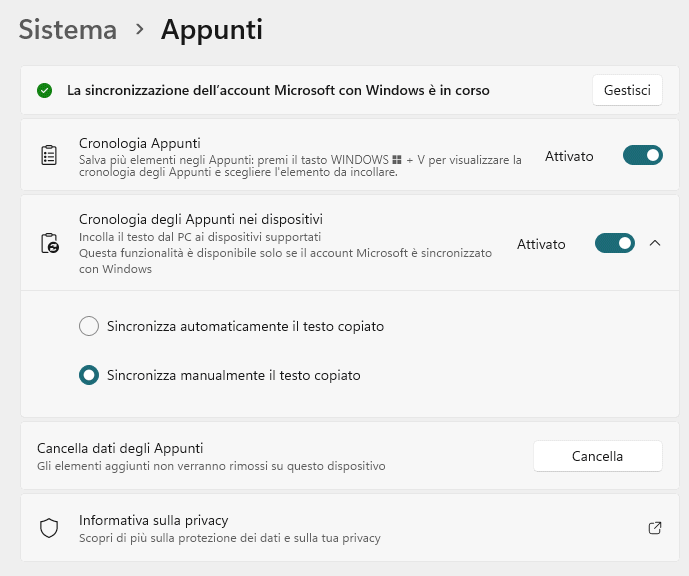
La modalità manuale rappresenta quindi la scelta più prudente: riduce il rischio che password, codici temporanei, chiavi API, dati personali o altre informazioni riservate copiate accidentalmente finiscano tra gli elementi sincronizzati. Non bisogna comunque considerare gli Appunti un gestore di segreti: Microsoft protegge i dati trasferiti attraverso i propri servizi cloud, ma la funzione non nasce come archivio riservato con cifratura end-to-end controllata esclusivamente dall’utente. Inoltre, ogni dispositivo collegato allo stesso account e lasciato accessibile potrebbe mostrare gli elementi sincronizzati.
È quindi consigliabile attivare la sincronizzazione automatica soltanto sui dispositivi personali adeguatamente protetti con Windows Hello, PIN o password e cifratura dell’unità. Quando si copiano informazioni “delicate”, conviene cancellare subito la cronologia tramite Windows+V, quindi scegliere Cancella tutto, oppure dalla stessa pagina delle impostazioni. Gli elementi fissati devono essere rimossi separatamente, perché possono rimanere memorizzati anche dopo la pulizia ordinaria o il riavvio del sistema.
Incollare un testo senza trascinarsi dietro colori, font e collegamenti
Copiare una frase da una pagina web e incollarla in un documento può produrre risultati poco gradevoli: caratteri di dimensioni differenti, sfondi colorati, collegamenti, grassetti e altri attributi HTML finiscono insieme al testo. Per eliminarli, molti utenti aprono il Blocco note, incollano il contenuto e lo copiano una seconda volta.
La combinazione CTRL+MAIUSC+V permette di saltare questo passaggio nelle applicazioni che supportano l’incollaggio come testo semplice. Il contenuto è inserito senza conservare la formattazione della sorgente e assume lo stile del documento, del messaggio o della pagina nella quale lo si sta incollando.
È particolarmente utile quando si trasferiscono informazioni da un sito web a Word, OneNote, un sistema di gestione dei contenuti o un’applicazione di messaggistica.
La scorciatoia non presenta però un comportamento universale: Microsoft precisa che alcune applicazioni possono assegnarle un’altra funzione o non supportarla affatto. In Word e OneNote, per esempio, CTRL+MAIUSC+V consente di incollare soltanto il testo; in altri programmi può aprire un menu speciale oppure non produrre alcun effetto.
Quando la combinazione non funziona, si può ricorrere al comando Mantieni solo testo disponibile tra le opzioni di incollaggio dell’applicazione. Il principio resta lo stesso: separare il contenuto testuale dagli attributi grafici che lo accompagnavano nella sorgente.
Il pannello di Windows non contiene soltanto emoji
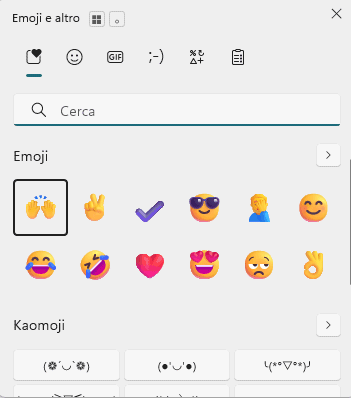
Premendo Windows+. si apre un pannello che molti utenti associano esclusivamente alle faccine. In realtà, l’interfaccia permette di inserire anche caratteri speciali, GIF, kaomoji, simboli matematici, segni di punteggiatura, frecce e caratteri valutari senza cercarli sul web o copiarli da un altro documento.
La sezione dei simboli risulta utile quando la tastiera non offre un accesso immediato a caratteri come il simbolo dell’euro, il copyright, il marchio registrato, le lettere greche o alcune frecce. Basta collocare il cursore nel punto desiderato, aprire il pannello e selezionare il carattere.
Il contenuto disponibile può cambiare: a giugno 2026, per esempio, Microsoft ha modificato il servizio utilizzato per cercare le GIF, passando a GIPHY dopo la dismissione dell’integrazione precedente. Per continuare a usare la sezione GIF è quindi necessario mantenere aggiornato il sistema operativo.
Il pannello non sostituisce una mappa completa dei caratteri Unicode, ma copre gran parte delle esigenze quotidiane e riduce la necessità di ricordare codici numerici o combinazioni specifiche per ciascuna applicazione.
Ah, e cliccando sull’ultima icona della barra degli strumenti, si accede alla Cronologia degli Appunti di Windows, vista in precedenza.
Catture e registrazioni senza programmi aggiuntivi
Lo Strumento di cattura non serve più soltanto a fotografare lo schermo. Con Windows+MAIUSC+S si può acquisire un’area, una finestra o l’intero desktop, mentre Windows+MAIUSC+R apre direttamente la modalità video per registrare un’area dello schermo.
La registrazione integrata è comoda per preparare una breve dimostrazione, documentare un errore o mostrare a distanza la procedura da seguire. Non sostituisce applicazioni professionali come OBS Studio, ma evita di installare software aggiuntivo per le esigenze più semplici.
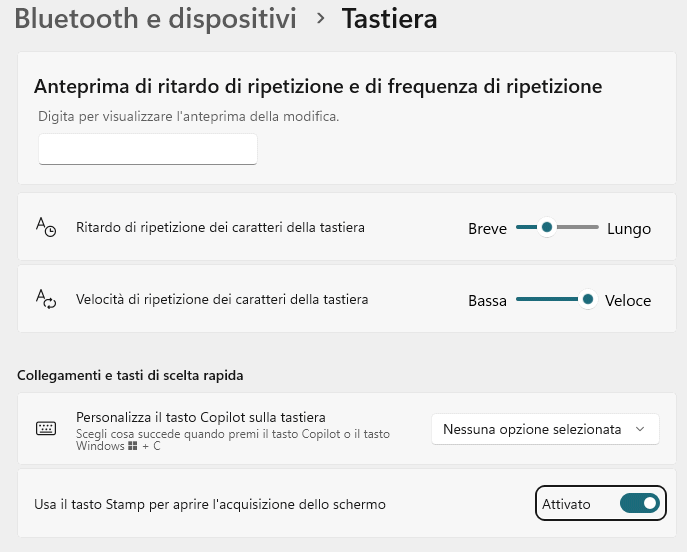
Il tasto Stamp può inoltre essere associato allo Strumento di cattura, così da aprirne immediatamente l’interfaccia anziché eseguire la tradizionale istantanea dello schermo. Il comportamento dipende dalla configurazione scelta nelle impostazioni di accessibilità della tastiera. Suggeriamo di digitare Stamp nella casella di ricerca di Windows 11, quindi scegliere Usa il tasto Stamp per avviare l’acquisizione dello schermo.
Le versioni più recenti dello strumento comprendono anche funzioni per riconoscere il testo presente nelle immagini. Una schermata contenente un messaggio di errore, una tabella o un codice può quindi diventare testo selezionabile senza ricorrere a un servizio OCR esterno (posto che i vecchi messaggi d’errore mostrati su schermate Win32 possono essere copiati negli Appunti semplicemente premendo CTRL+C alla comparsa della finestra di dialogo…).
Windows+H permette di dettare in qualunque applicazione (o quasi)
Premendo la combinazione di tasti Windows+H si apre la digitazione vocale (a meno che non sia stata disattivata attraverso l’applicazione delle apposite policy). Il testo pronunciato viene inserito nel campo attivo, per esempio in Word, nel browser, in un messaggio di posta elettronica o in un’applicazione gestionale.
Non è necessario usare un programma progettato appositamente per la dettatura: è sufficiente che il cursore si trovi in un’area nella quale sia possibile scrivere. La funzione può quindi essere utile per preparare rapidamente una bozza, prendere appunti o inserire testi lunghi senza utilizzare la tastiera.
La digitazione vocale non deve essere confusa con Accesso vocale: la prima converte principalmente la voce in testo; Accesso vocale permette invece di comandare finestre, pulsanti e applicazioni pronunciando istruzioni. Microsoft ha progressivamente sostituito il precedente Riconoscimento vocale di Windows con Accesso vocale nelle versioni moderne di Windows 11.
Per la digitazione vocale, l’audio è elaborato attraverso il servizio Microsoft necessario alla trascrizione. Accesso vocale, invece, può funzionare anche senza connessione Internet dopo aver scaricato i modelli linguistici richiesti.
I sottotitoli in tempo reale trascrivono l’audio del computer
Con Windows+CTRL+L si attivano i sottotitoli in tempo reale: Windows 11 analizza l’audio riprodotto dal PC e mostra una trascrizione sovrapposta alle altre finestre.
La funzione può risultare utile non soltanto alle persone con difficoltà uditive: può ad esempio aiutare a seguire un video quando non è possibile alzare il volume, comprendere meglio un relatore durante una videoconferenza o leggere il parlato in un ambiente rumoroso.
I sottotitoli in tempo reale sono disponibili da Windows 11 22H2: il sistema operativo scarica i modelli linguistici sul dispositivo e il riconoscimento è effettuato in locale senza contattare server cloud. Sui Copilot+ PC equipaggiati con versioni compatibili di Windows 11 sono disponibili anche capacità di traduzione.
WinGet installa e aggiorna le applicazioni dal Terminale
Windows Package Manager, richiamabile attraverso il comando winget, permette di cercare, installare, rimuovere e aggiornare i programmi senza visitare manualmente il sito di ciascun produttore. Come abbiamo visto nella guida per installare programmi in Windows 11 dalla riga di comando con WinGet, per cercare un’applicazione si può usare il comando seguente:
winget search nomeprogramma
Una volta individuato il pacchetto corretto, è preferibile installarlo specificandone l’identificativo:
winget install --id Identificativo.Pacchetto
L’uso dell’ID riduce il rischio di selezionare un programma con un nome simile. È anche possibile installare più applicazioni con un singolo comando, caratteristica particolarmente utile quando si configura un nuovo PC.
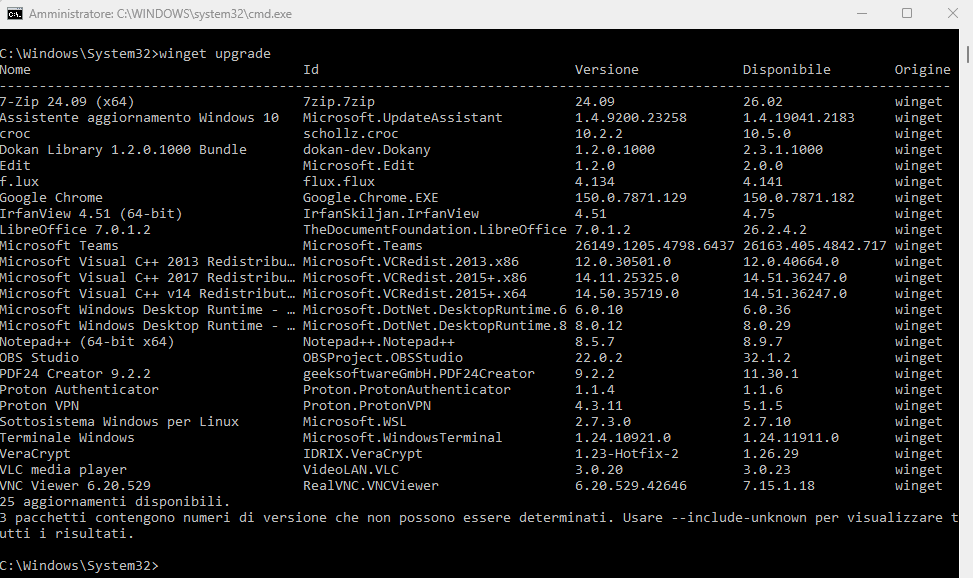
La funzione più pratica per la manutenzione periodica è winget upgrade che mostra i programmi per i quali è disponibile una versione più recente. Dopo aver controllato l’elenco, si può eseguire:
winget upgrade --all
WinGet tenterà di aggiornare tutte le applicazioni compatibili. Non è però una garanzia assoluta: alcuni pacchetti non espongono correttamente il numero di versione, altri sono bloccati, richiedono opzioni aggiuntive o utilizzano procedure di installazione che necessitano dell’intervento dell’utente.
In un altro articolo abbiamo visto come superare l’errore 0x8a15005e con WinGet dopo l’installazione del sistema operativo, fornendo anche alcune indicazioni aggiuntive.
Sudo evita di aprire un secondo Terminale come amministratore
Windows 11 24H2 e versioni successive includono il comando sudo, ben noto agli utenti Linux. Il suo scopo è consentire l’esecuzione di un comando con privilegi amministrativi partendo da una sessione del Terminale aperta con privilegi più ridotti.
In precedenza, dopo aver ricevuto un errore, l’utente doveva aprire un nuovo Terminale come amministratore, spostarsi nuovamente nella cartella di lavoro e ripetere il comando. Con Sudo è possibile richiedere l’elevazione direttamente dalla sessione corrente.
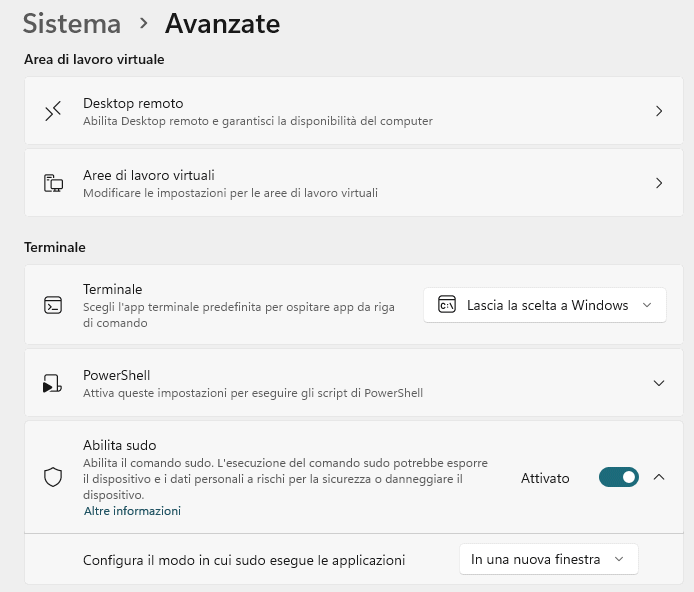
La funzione non è attiva automaticamente: si abilita digitando sudo nella casella di ricerca di Windows 11, scegliere Attiva o disabilita sudo quindi intervenendo su Abilita sudo.
Microsoft mette a disposizione tre modalità operative, che determinano come viene avviato il processo elevato e quanto questo rimane separato dal Terminale di origine.
Sudo per Windows riprende un concetto familiare agli utenti Linux, ma non è una riproduzione completa del relativo sistema di autorizzazioni.
Le modalità di esecuzione e i livelli di isolamento
Va inoltre scelta con attenzione la modalità di esecuzione. Sudo per Windows può infatti avviare il processo elevato in una nuova finestra, nella console corrente senza consentirgli di ricevere input oppure direttamente nella console corrente con input interattivo. Le tre configurazioni non offrono lo stesso livello di isolamento.
La modalità più prudente è Forza nuova finestra: il comando eseguito come amministratore è aperto in un processo console separato. In questo modo, la sessione non elevata dalla quale è stato richiamato sudo non condivide direttamente il canale di input e output con il programma amministrativo.
Con Input disabilitato, il processo elevato rimane invece nella finestra corrente, ma il relativo descrittore di input viene chiuso. Il comando può mostrare il proprio output nella console, ma non può ricevere sequenze di tasti o altri dati attraverso quella stessa sessione. La modalità riduce quindi il rischio di manipolazione dell’input, ma non realizza una separazione completa della console.
La configurazione più delicata è indicata anche come Inline: il processo con privilegi amministrativi è eseguito nella stessa finestra e può leggere l’input proveniente dalla sessione attiva. Microsoft avverte che, in tale configurazione, un processo non elevato collegato alla stessa console può inviare input al processo amministrativo oppure leggere l’output condiviso. Un malware già in esecuzione con i normali privilegi dell’utente potrebbe quindi tentare di pilotare un comando elevato, alterarne le risposte interattive o intercettare informazioni mostrate nella console. Non ottiene automaticamente i diritti di amministratore, ma dispone di un canale aggiuntivo da sfruttare per costruire un attacco di escalation dei privilegi.
Aprire e modificare file dal Terminale senza aprire Blocco note
Microsoft ha sviluppato Edit, un editor di testo destinato alla riga di comando e pensato per offrire un’esperienza più immediata rispetto agli editor tradizionali del mondo Unix. Può essere richiamato dal Terminale per aprire e modificare rapidamente file di configurazione, script e documenti testuali senza abbandonare la sessione corrente.
L’interfaccia utilizza scorciatoie familiari come CTRL+S per salvare e consente anche l’interazione tramite mouse. L’obiettivo è evitare la difficoltà iniziale tipica di strumenti più complessi, nei quali l’utente deve conoscere modalità e comandi specifici prima di apportare una modifica.
Prima di includerlo tra gli strumenti immediatamente utilizzabili è opportuno verificare la presenza del comando digitando edit seguito dalla pressione del tasto Invio.
Se Windows non riconoscesse il comando, si può aggiungere l’editor usando WinGet:
winget install Microsoft.Edit
Windows Sandbox crea un ambiente usa e getta
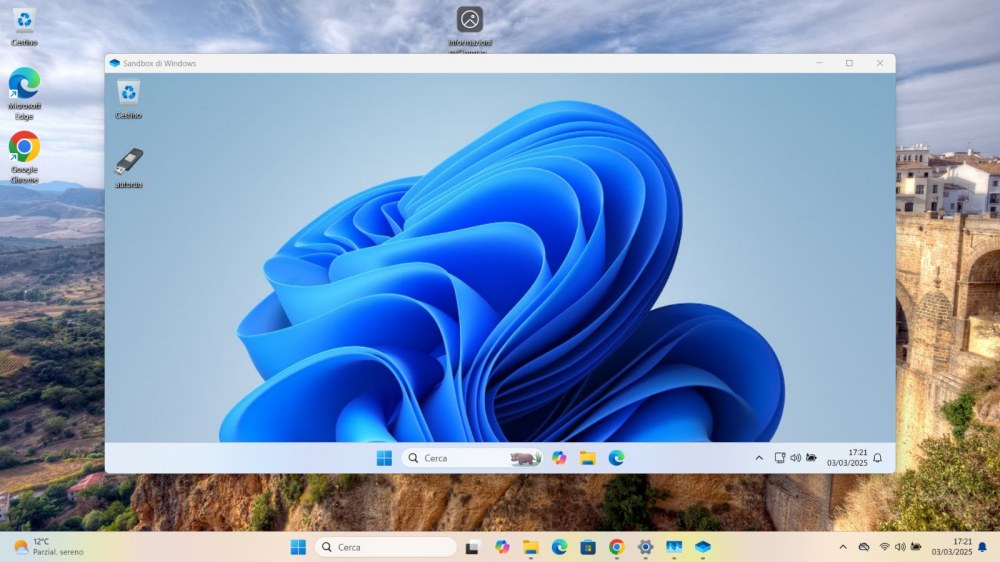
Windows Sandbox avvia un desktop Windows temporaneo e isolato dal sistema principale. È pensato per provare un’applicazione, analizzare un file sconosciuto o verificare una procedura senza installare stabilmente i relativi componenti sul PC.
Alla chiusura della sandbox, programmi, file e modifiche sono automaticamente rimossi; al successivo avvio si ottiene una nuova istanza pulita. L’ambiente utilizza la virtualizzazione basata sull’hypervisor Microsoft e un kernel separato da quello dell’host.
Non significa però che qualunque file possa essere eseguito senza precauzioni. Per migliorare l’isolamento, Microsoft suggerisce di disattivare la rete quando non è necessaria e di montare le cartelle condivise in sola lettura.
Lasciare attivi rete, Appunti e cartelle scrivibili può infatti creare canali attraverso i quali un’applicazione ostile potrebbe tentare di interagire con l’esterno o con il sistema principale.
Quick Assist semplifica l’assistenza remota
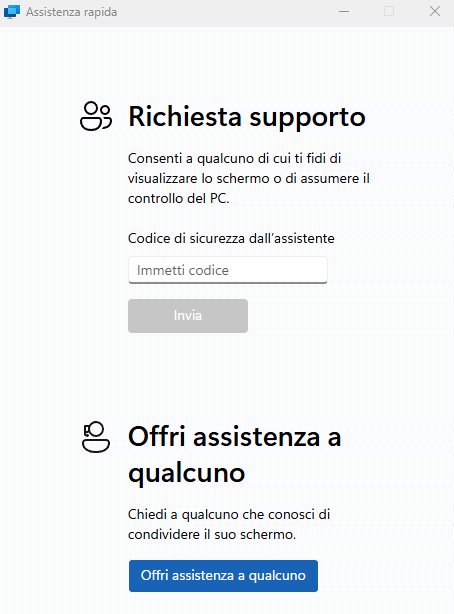
La funzione integrata denominata Quick Assist (Assistenza rapida nell’interfaccia italiana), consente di vedere o controllare a distanza il computer di un’altra persona con il suo consenso.
La scorciatoia Windows+CTRL+Q apre direttamente l’applicazione. Chi presta assistenza genera un codice temporaneo; chi riceve aiuto lo inserisce e autorizza la condivisione dello schermo. Il controllo remoto completo richiede un’ulteriore conferma.
È uno strumento utile per assistere familiari o colleghi senza configurare un server, modificare il router o installare programmi di controllo remoto più complessi.
Rimane indispensabile verificare l’identità della persona che fornisce assistenza: i codici di Quick Assist non devono essere comunicati a sconosciuti che telefonano sostenendo di rappresentare Microsoft, una banca o un servizio tecnico.
Terminare un’app direttamente dalla barra delle applicazioni
Windows 11 può mostrare il comando Termina attività nel menu che appare facendo clic con il tasto destro sull’icona di un’applicazione nella barra delle applicazioni.
L’opzione si abilita nelle impostazioni avanzate di sistema dedicate agli sviluppatori. Una volta attivata, evita di aprire il Task Manager (Gestione attività, in italiano) ogni volta che un programma non risponde.
Non equivale al normale comando Chiudi finestra: quest’ultimo chiede all’applicazione di chiudersi in maniera canonica e può consentirle di salvare i dati. Termina attività interrompe invece direttamente il processo associato, con il rischio di perdere il lavoro non salvato.
La funzione è quindi efficace per risolvere il problema di un’applicazione bloccata, ma non dovrebbe diventare il metodo abituale per chiudere i programmi.
Snap Layouts organizza le finestre senza trascinarle a mano
Portando il puntatore sul pulsante di ingrandimento di una finestra, senza cliccare, Windows 11 mostra gli Snap Layouts: schemi predefiniti per disporre due, tre o quattro applicazioni sullo schermo. La stessa interfaccia può essere richiamata con Windows+Z.
Una volta scelto il riquadro da assegnare alla finestra attiva, Snap Assist propone le altre applicazioni aperte per completare la composizione.
Con Windows+freccia sinistra e Windows+freccia destra si sposta rapidamente una finestra sui lati dello schermo. Su una configurazione con più monitor, Windows+MAIUSC+freccia sinistra o Windows+MAIUSC+freccia destra trasferisce la finestra al display adiacente. Le combinazioni sono documentate nell’elenco ufficiale delle scorciatoie di Windows.
Per chi lavora contemporaneamente con browser, editor, documentazione e strumenti di comunicazione, l’organizzazione automatica riduce il tempo speso a ridimensionare manualmente ogni finestra.
Simpatica, e molto utile, la funzione Cattura e sposta dei Microsoft PowerToys che per ora non è integrata in Windows 11 ma che permette di attivare lo spostamento di qualunque finestra cliccando su qualsiasi area. C’è anche la possibilità di ridimensionare tenendo premuto il tasto destro del mouse.
Monitoraggio affidabilità rende leggibili gli errori di sistema
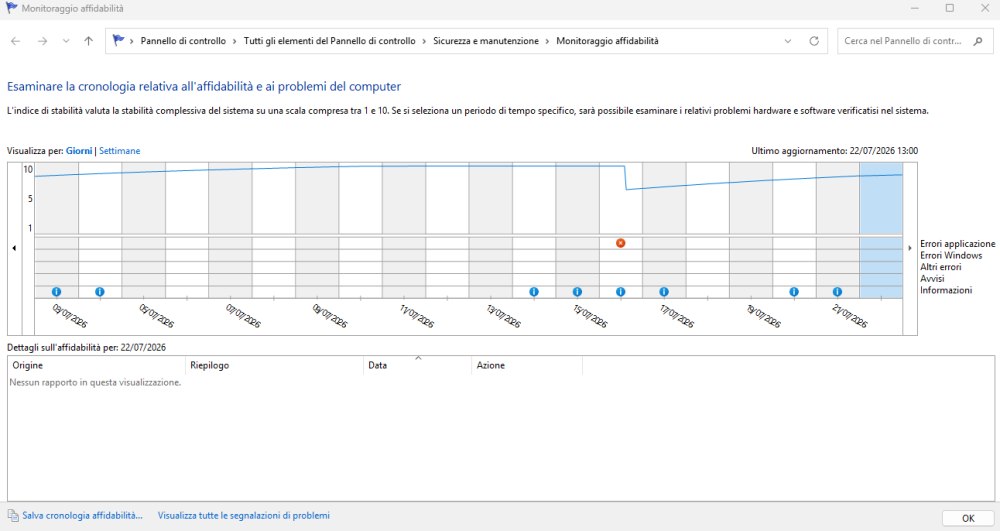
Premendo Windows+R quindi digitando perfmon /rel, si accede a Monitoraggio affidabilità.
Lo strumento costruisce una cronologia giornaliera di arresti anomali, errori hardware, installazioni, aggiornamenti e malfunzionamenti delle applicazioni. Gli eventi rilevati da Windows 11 sono rappresentati su una scala temporale più semplice da interpretare rispetto ai registri completi del Visualizzatore eventi.
È particolarmente utile quando un computer ha iniziato a manifestare problemi a partire da una certa data: si può verificare, per esempio, se l’instabilità è comparsa dopo l’installazione di un driver, di un aggiornamento cumulativo o di una nuova applicazione.
Monitoraggio affidabilità non individua automaticamente la causa di ogni problema, ma aiuta a ricostruire la sequenza degli eventi e a restringere il campo delle verifiche.
Collegarsi a server, NAS e dispositivi Linux con SSH
Windows include un client OpenSSH utilizzabile direttamente dal Terminale, da PowerShell o dal Prompt dei comandi.
Non è quindi indispensabile installare PuTTY per aprire una sessione remota verso un server Linux, un NAS, un Raspberry Pi o un dispositivo di rete compatibile.
La sintassi di base è la seguente:
ssh nomeutente@indirizzo-server
Se il servizio utilizza una porta diversa dalla 22 si può specificarla con:
ssh -p 2222 nomeutente@indirizzo-server
OpenSSH comprende anche strumenti come scp e sftp per trasferire file, ssh-keygen per generare coppie di chiavi e ssh-agent per gestire le credenziali crittografiche. Microsoft distribuisce OpenSSH come funzionalità su richiesta a partire da Windows 10 build 1809 e Windows Server 2019; nelle installazioni moderne il client risulta spesso già disponibile, mentre il server può richiedere un’attivazione separata.
L’accesso con chiave pubblica è preferibile alle password negli ambienti amministrativi, purché la chiave privata sia ben protetta. Prima di confermare la prima connessione è inoltre importante verificare l’impronta digitale del server: accettarla senza controllo rende più difficile riconoscere un eventuale tentativo di intercettazione.
/https://www.ilsoftware.it/app/uploads/2026/10/dot-net-framework-scomparso-windows-11-26h2.jpg "Windows 11 26H2, segnalazioni di .NET Framework disabilitato dopo l'aggiornamento")
/https://www.ilsoftware.it/app/uploads/2026/10/PowerToys.jpg "PowerToys aggiunge due funzioni mouse che Windows avrebbe dovuto avere da sempre")
/https://www.ilsoftware.it/app/uploads/2026/10/refs-blocco-unita-usb-windows-11.jpg "Windows 11 bloccherà ReFS sulle unità USB: Microsoft spiega perché")
/https://www.ilsoftware.it/app/uploads/2026/10/HDR-Windows-11.jpg "Windows 11, l'app che promette di proteggere gli OLED dal burn-in: funziona davvero?")